
Cómo insertar una imagen en Excel (y anclarla a una celda)
Inserta una imagen en Excel, ánclala para que se mueva con las celdas o métela dentro de una celda con IMAGEN(), comprime y pon el logo. Guía paso a paso.
Un libro de Excel que debería pesar unos 200 KB puede terminar en 30 o 40 MB solo por haber pegado media docena de fotos de producto tal como salen de la cámara. Ese es el dato que mejor resume por qué conviene aprender a insertar una imagen en Excel con un poco de método: la inserción es lo fácil; lo caro viene después, cuando el logo se descoloca, la foto no sigue a su fila o el correo rebota por exceso de peso.
En esta guía verás los gestos básicos, pero sobre todo la distinción que lo cambia todo: la imagen que flota sobre la cuadrícula y la que vive dentro de una celda. Con ella decides cuándo basta un logo anclado y cuándo necesitas que las fotos viajen con los datos al ordenar o filtrar.
Antes de seguir leyendo, descarga la plantilla «Organizador de Armario y Ropa» y tendrás un ejemplo abierto en Excel para ir probando cada paso.
⬇️ Descargar la plantilla (gratis)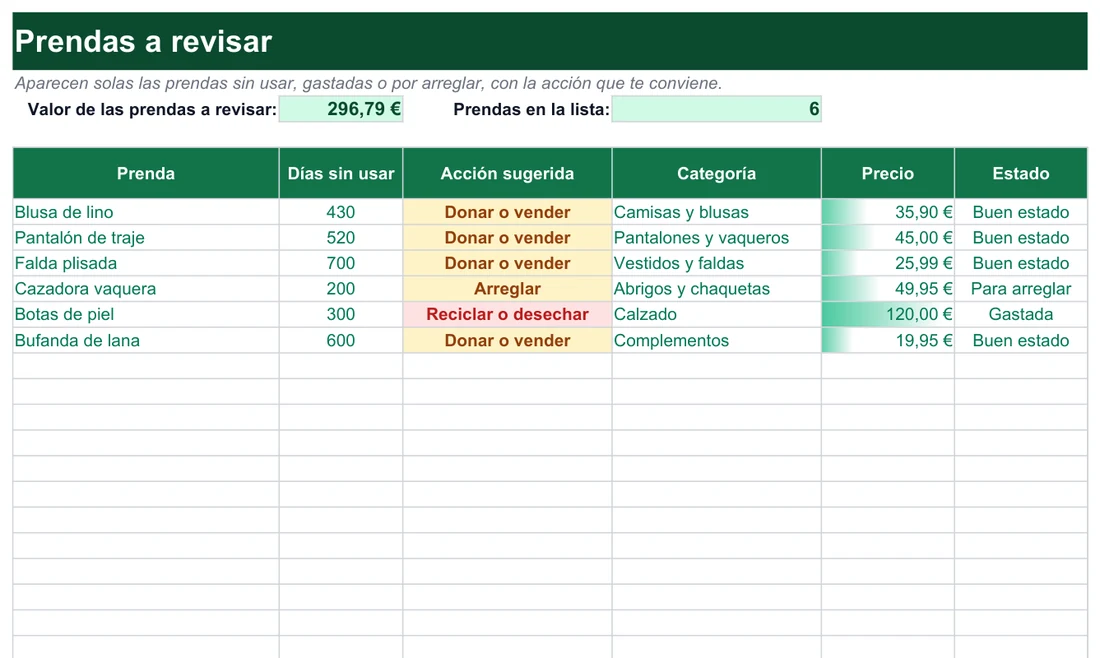
Seis trucos para meter imágenes sin pelearte con ellas
Empecemos por lo práctico. La imagen se inserta desde la pestaña Insertar; en las versiones modernas (Microsoft 365, Excel 2021 y 2019) las imágenes cuelgan del grupo Ilustraciones. Lo que sigue son los gestos que más tiempo ahorran, ordenados como los usarías en una hoja real.
Truco 1: elige bien de dónde sale la imagen
Si ya tienes el archivo en el equipo (tu logo, una foto de producto, una captura), ve a Insertar → Imágenes → Este dispositivo, localiza el archivo y pulsa Insertar. Se admiten JPG, PNG, GIF, BMP y SVG. Antes de hacerlo, pulsa sobre la celda donde quieres que aparezca más o menos la imagen: solo sirve de referencia visual, porque la imagen seguirá siendo un objeto flotante y no el contenido de esa celda.
Cuando no tienes archivo y necesitas algo rápido, como un icono para una plantilla, usa Insertar → Imágenes → Imágenes en línea (en algunas versiones se llama Imágenes de stock). Excel abre un buscador integrado de Bing o de la colección de iconos de Microsoft, filtra por licencia Creative Commons y la inserta con un clic.
Truco 2: el logo del encabezado no es una imagen normal
Si lo que quieres es que el logo salga arriba en cada página impresa, no lo insertes como imagen suelta: usa el encabezado, que se repite solo en todas las hojas. El camino es Insertar → Texto → Encabezado y pie de página; haces clic en la sección izquierda, central o derecha del encabezado y pulsas el icono de Imagen. El tamaño se ajusta con Formato de imagen dentro de esa misma vista. Si nunca has configurado estas zonas, la guía de encabezado y pie de página en Excel lo cuenta desde cero.
Truco 3: en una factura, el logo sí va suelto
En una factura el logo suele ir en la esquina superior, junto a los datos fiscales de quien emite. Aquí sí interesa la imagen normal (Insertar → Imágenes → Este dispositivo), y después conviene revisar su anclaje. Con Mover y cambiar de tamaño con las celdas, el valor por defecto, el logo acompaña a su celda si añades o quitas líneas de producto. Con No mover ni cambiar de tamaño con las celdas se queda clavado en la esquina. Si aún no tienes la factura montada, puedes partir de la plantilla de factura para autónomos y colocar tu logo directamente en ella.
Truco 4: mover, redimensionar y recortar con cabeza
Una imagen recién insertada aparece seleccionada, con tiradores en las esquinas y en los lados. Para moverla, arrástrala sin soltar; para afinar la posición, selecciónala y usa las flechas del teclado, que la desplazan en incrementos pequeños.
Para cambiar el tamaño sin deformar, las imágenes mantienen por defecto la relación de aspecto (casilla Bloquear relación de aspecto en Tamaño y propiedades). Arrastra desde un tirador de esquina; si has desbloqueado esa casilla, mantén pulsada Mayús mientras arrastras. Si está desbloqueada y tiras de un tirador lateral, la imagen se estira y queda deformada.
- Selecciona la imagenHaz clic sobre ella hasta ver los tiradores.
- Sitúa el cursor en una esquinaEspera a que se convierta en una flecha diagonal.
- Arrastra con Mayús pulsadaHacia dentro para reducir, hacia fuera para ampliar.
- Suelta primero el ratón y después la teclaAsí el tamaño final es el que has visto mientras arrastrabas.
El recorte es otra herramienta: sirve cuando solo te interesa una parte de la foto, como quitar un borde o centrar el producto. Con la imagen seleccionada, abre la pestaña contextual Formato de imagen, pulsa Recortar (grupo Tamaño), arrastra hacia dentro los tiradores negros que aparecen en los bordes y vuelve a pulsar Recortar o haz clic fuera para aplicarlo.
Truco 5: comprime antes de compartir
Cada foto en su resolución original puede sumar varios megabytes. La compresión integrada evita el susto del correo rebotado. Selecciona una imagen, abre Formato de imagen → Comprimir imágenes, decide con la casilla Aplicar solo a esta imagen si comprimes una o todas, elige la resolución de salida y acepta. Si solo estás seleccionando una, recuerda desmarcar esa casilla cuando quieras tratarlas todas a la vez.
Truco 6: deja que Excel quite el fondo
Para que un logo o un producto no lleve un rectángulo blanco alrededor, selecciona la imagen y ve a Formato de imagen → Quitar fondo. Excel pinta en magenta lo que va a eliminar y deja en su color lo que conserva. Si se equivoca, corrígelo con Marcar las áreas para mantener o Marcar las áreas para quitar, y termina con Mantener los cambios.
Eso sí, la herramienta rinde bien con fondos lisos y de un solo color. Con texturas, degradados o poco contraste entre el objeto y lo que lo rodea se atasca; en ese caso, un PNG que ya tenga el fondo transparente es más fiable que cualquier retoque dentro de Excel.
Por qué el logo se descoloca y otros fallos de imagen
Casi todos los disgustos con imágenes nacen de una sola idea que se pasa por alto: una imagen no es contenido de una celda. Puedes verla encima de B3, pero es un objeto independiente que ocupa una posición sobre la hoja y que Excel ancla, según la opción elegida, a las celdas que tiene debajo. Lo que sigue es el catálogo de síntomas, con su causa y su arreglo.
- El logo se descoloca al insertar una fila. La imagen tiene activada la opción de no moverse con las celdas. Vuelve a Mover y cambiar tamaño con las celdas, que es el valor por defecto.
- Sale borrosa o pixelada. La has ampliado más allá de su resolución original. Parte de una imagen más grande en lugar de estirar una pequeña.
- Se ve estirada o deformada. Se desbloqueó la relación de aspecto y se arrastró desde un tirador lateral. Marca Bloquear relación de aspecto y redimensiona desde una esquina.
- El archivo pesa megas de más. Las fotos entraron sin comprimir. Aplica Comprimir imágenes tras insertar cada una.
- La imagen de fondo no sale al imprimir. El fondo de hoja es solo de pantalla. Si la necesitas en papel, tiene que ser un objeto flotante enviado al fondo.
- La foto desaparece o se descuadra al filtrar. Las flotantes no siempre siguen a su fila. Pásala a la celda con la función IMAGEN o con Colocar en celda.
Las tres formas de anclar una imagen flotante
El control está en el clic derecho: Tamaño y propiedades (en versiones antiguas aparece como Formato de imagen y luego la pestaña con el icono de propiedades). Allí encontrarás tres comportamientos, y elegir bien uno evita la mayoría de los fallos de la lista.
| Opción | Qué hace | Cuándo encaja |
|---|---|---|
| Mover y cambiar tamaño con las celdas (por defecto) | La imagen se comporta como parte de las celdas: se mueve, se oculta con filas y columnas y cambia de tamaño si redimensionas la celda. | Fotos de producto junto a su fila, imágenes que deben viajar con datos ordenables o filtrables. |
| Mover pero no cambiar tamaño con las celdas | Se desplaza al insertar o eliminar filas y columnas, pero conserva siempre su tamaño original. | Logos que deben seguir cerca de un bloque de texto sin deformarse. |
| No mover ni cambiar tamaño con las celdas | Queda fija en una posición absoluta de la hoja, sin importar lo que hagas con filas y columnas. | Marcas de agua, logos de encabezado y decoración que debe estar siempre en el mismo sitio. |
Un detalle que desorienta: si ocultas o filtras filas con la opción por defecto, la imagen se encoge o desaparece con ellas, porque está atada a esas celdas. Y si alguien dejó marcada la tercera opción, insertas una fila por encima de B3, B3 baja y la imagen se queda quieta: ahí tienes el logo descolocado.
- Clic derecho sobre la imagenElige Tamaño y propiedades.
- Entra en PropiedadesEstá en el panel lateral que se abre.
- Marca el comportamiento que quieresPara anclarla del todo a la cuadrícula, Mover y cambiar tamaño con las celdas.
- Cierra el panelEl cambio se aplica al momento; no hay que guardar nada aparte.
Vocabulario de imágenes: de «flotante» a «texto alternativo»
Los menús de Excel mezclan términos que suenan parecido y significan cosas distintas. Este mini glosario ordena los que aparecen en esta guía, para que no tropieces al leer un cuadro de diálogo.
- Imagen flotante
- La que se inserta por defecto. Vive en una capa por encima de la cuadrícula y no es el valor de ninguna celda. Se puede mover libremente, superponer a otras y enviar al fondo.
- Imagen en celda
- La que forma parte de una celda, como lo haría un número o un texto. Se ordena, se filtra y se copia junto con su fila. Se consigue con la función IMAGEN o con Colocar en celda.
- Anclaje
- La regla que define cómo se relaciona una imagen flotante con las celdas de debajo: se mueve con ellas, se mueve sin cambiar de tamaño o se queda fija.
- Tirador
- Cada uno de los círculos y cuadrados que rodean a la imagen seleccionada. Los de las esquinas escalan; los de los lados estiran y pueden deformar.
- Relación de aspecto
- La proporción entre ancho y alto. Bloquearla significa que, si cambias una medida, la otra se ajusta para que la imagen no se deforme.
- Recorte
- Ocultar una parte de la imagen sin redimensionarla. Hasta que eliminas las áreas recortadas al comprimir, la parte oculta sigue dentro del archivo.
- Resolución (ppp)
- Los puntos por pulgada que conserva la imagen al comprimirla. Más ppp, más calidad y más peso: 330 para alta fidelidad, 220 para impresión, 150 para web y 96 para correo.
- Texto alternativo
- Descripción breve de la imagen para accesibilidad. La función IMAGEN admite este dato como segundo argumento.
- Fondo de hoja
- Una imagen en mosaico que se repite por detrás de toda la cuadrícula. Es solo visible en pantalla y no se imprime.
- PNG, JPG, GIF, BMP y SVG
- Los formatos que Excel admite al insertar. PNG es el más cómodo para logos con transparencia; SVG, para ilustraciones vectoriales que deben verse nítidas a cualquier tamaño.
Una regla mnemotécnica para recordarlo todo: si la imagen se puede arrastrar libremente por encima de las celdas, es flotante; si al hacer clic seleccionas la celda y no la imagen, está dentro. Y cuando una hoja tiene los dos tipos mezclados, conviene saber cuál es cuál antes de ordenar nada.
Si en tus cabeceras combinas celdas para dejar un hueco al logo, ten presente que esa combinación afecta al tamaño de la zona donde cae la imagen; en la guía de combinar celdas en Excel se explica qué se gana y qué se pierde al hacerlo.
¿Qué versión de Excel te deja meter la imagen en la celda?
Aquí se separan las aguas. Desde 2023, Excel 365 incorpora una forma completamente distinta de trabajar con imágenes: en lugar de flotar sobre la hoja, la imagen puede vivir dentro de una celda como un valor más. Esto soluciona de raíz el problema de las fotos que se descolocan al ordenar o filtrar, pero no está en todas las versiones.
| Versión o programa | Imagen flotante | Función IMAGEN y Colocar en celda |
|---|---|---|
| Excel 365 con actualizaciones recientes | Sí | Sí |
| Excel para la web | Sí | Sí |
| Excel 2021 y 2019 | Sí | No: trabaja con flotantes ancladas |
| Excel 2016 y versiones perpetuas sin suscripción | Sí | No: trabaja con flotantes ancladas |
| Google Sheets | Sí (sobre las celdas) | Sí (en la celda y función propia) |
La función IMAGEN, argumento a argumento
La función IMAGEN inserta una imagen a partir de una URL en la celda donde la escribes. Es ideal para catálogos cuyas fotos ya están alojadas en una web o en un servicio en la nube. Escribiendo =IMAGEN("https://miweb.com/producto1.jpg";"Producto 1"), Excel descarga la imagen y la encaja en esa celda como si fuera un valor más.
| Argumento | Obligatorio | Qué indica |
|---|---|---|
| origen | Sí | URL directa de la imagen; debe empezar por https:// |
| texto_alternativo | No | Descripción de la imagen para accesibilidad |
| tamaño | No | 0 ajusta a la celda manteniendo la proporción, 1 rellena la celda, 2 deja el tamaño original y 3 permite personalizar con alto y ancho |
| alto / ancho | No | Medidas en píxeles, solo si usas tamaño = 3 |
Colocar en celda, sin fórmulas
Si ya tienes una imagen flotante, puedes convertirla sin escribir nada. Selecciónala, ve a Formato de imagen y pulsa Colocar en celda; también aparece con el clic derecho en las versiones recientes de Microsoft 365. La imagen deja de flotar y pasa a ser el contenido de la celda sobre la que estaba. Comprueba después que la fila ha crecido en alto lo suficiente para mostrarla completa.
La ventaja práctica es que desde ese momento se comporta como cualquier otro dato: si ordenas o filtras, la imagen viaja con su fila; si copias la celda, se copia con ella; y si das formato de tabla al rango, las imágenes se integran sin descuadrarse.
Y en Google Sheets
El concepto es parecido, pero la distinción está aún más marcada. El menú Insertar → Imagen ofrece dos opciones claras: Insertar imagen sobre las celdas, que coloca un objeto flotante como en Excel, e Insertar imagen en la celda, que la encaja en la celda seleccionada ajustando su alto, equivalente a Colocar en celda. Para traerla desde una URL, Google Sheets usa su propia función IMAGE, con la misma lógica que IMAGEN en Excel pero con otra lista de argumentos: URL, modo, alto y ancho.
Cuatro casos resueltos: factura, catálogo, archivo pesado y marca de agua
Para ver las decisiones en acción, estos cuatro escenarios ficticios cubren casi todo lo que se hace con imágenes en una hoja. En cada uno se indica qué herramienta usar y por qué.
Caso 1: el logo de una factura
Imagina que facturas como autónomo y tu plantilla lleva el logo arriba a la izquierda. Lo insertas como imagen normal, con un PNG transparente de 400 píxeles de ancho, y dejas el anclaje en el valor por defecto para que acompañe a su celda si añades líneas. Si prefieres que no se mueva nunca, eliges la tercera opción. No necesitas más.
Caso 2: un catálogo con cuarenta fotos
Ahora imagina una tabla de productos con una columna de fotos. Quieres filtrar por categoría y que cada foto siga a su producto. Con flotantes no te puedes fiar; con la función IMAGEN o con Colocar en celda, cada foto es el valor de su celda y el filtro la arrastra con la fila. Si tu catálogo es de inventario, la plantilla de inventario te da la estructura de columnas ya hecha, y la columna de imagen se añade encima.
Caso 3: el archivo que no cabe en el correo
Un libro con media docena de fotos sin comprimir puede pasar de 200 KB a 30 o 40 MB. El remedio está en la resolución que elijas al comprimir:
| Resolución | Uso recomendado |
|---|---|
| Alta fidelidad (330 ppp) | Documentos que se van a imprimir con la máxima calidad |
| Impresión (220 ppp) | Uso mixto: pantalla e impresión estándar |
| Web (150 ppp) | Archivos que se comparten por correo o se suben a la web |
| Correo electrónico (96 ppp) | Máxima reducción de peso, con calidad suficiente para pantalla |
Para un libro que va a viajar por correo, la de 150 ppp suele ser un buen punto de partida. Un Excel de 300 KB se envía sin problemas; uno de 35 MB, no.
Caso 4: una marca de agua que sí se imprime
Quieres un sello tipo «BORRADOR» detrás de los datos y que salga en papel. El fondo de hoja no sirve, porque nunca se imprime. La salida es insertar la imagen como flotante, anclarla con No mover ni cambiar tamaño con las celdas y enviarla al fondo con el clic derecho. Para el caso contrario, una textura solo decorativa en pantalla, sí vale Diseño de página → Fondo: eliges el archivo, Excel lo repite en mosaico y se quita con Eliminar fondo en la misma pestaña.
| Situación | Herramienta | Se imprime |
|---|---|---|
| Logo de factura | Imagen flotante con anclaje | Sí |
| Logo en todas las páginas | Imagen en el encabezado | Sí, en cada página |
| Foto que sigue a su fila | IMAGEN o Colocar en celda | Sí |
| Textura decorativa | Fondo de hoja | No, nunca |
| Sello tipo borrador | Flotante enviada al fondo | Sí |
Dudas de última hora sobre fotos y logos en Excel
¿Por qué mi imagen no se mueve cuando inserto o elimino una fila?
¿Cómo inserto una imagen sin que se deforme?
¿Puedo insertar una imagen usando solo una URL?
=IMAGEN(url), que descarga la imagen y la coloca dentro de la celda donde escribes la fórmula. En Google Sheets hay una función equivalente, llamada IMAGE.¿Por qué la imagen de fondo que puse no sale al imprimir?
¿Cómo consigo que las fotos de producto se muevan con su fila al ordenar?
¿Cómo reduzco el peso de un archivo lleno de fotos?
¿Se puede quitar el fondo blanco de una foto sin salir de Excel?
¿Qué formatos de imagen admite Excel?
¿En qué se diferencia una imagen en el encabezado de una insertada en la hoja?
Nuestras plantillas ya traen el diseño y el sitio para tu logo. Descárgalas gratis.
Excel® es una marca registrada de Microsoft Corporation. Este sitio no está afiliado a Microsoft.