
El filtro avanzado en Excel (Datos → Avanzadas)
Usa el filtro avanzado en Excel para criterios complejos con Y/O, extraer resultados a otro sitio y quitar duplicados con el rango de criterios. Guía paso a paso.
Antes: filtras la región en el autofiltro, copias lo que se ve, lo pegas en otra hoja, vuelves a la tabla, quitas el filtro, pruebas con otro criterio, vuelves a pegar y rezas por no haber pisado nada. Después: escribes las condiciones en cuatro celdas, abres un cuadro con tres casillas y Excel te deja el resultado ya copiado, con la tabla original intacta.
Esa diferencia es el filtro avanzado en Excel, una herramienta que vive en Datos → Avanzadas y que lleva más de veinte años en el programa sin que la mayoría de usuarios sepa que existe. Su aspecto es anticuado y no hace ruido junto a FILTRAR o Power Query, pero sigue siendo la forma más rápida de aplicar criterios complejos sin escribir una sola fórmula y, en muchos entornos (versiones antiguas, plantillas heredadas, macros ya montadas), la única disponible. Aquí aprendes a construir el rango de criterios, a dominar la lógica Y/O, a usar comodines y fórmulas, y a decidir cuándo te conviene otra cosa.

Ejemplo listo para abrir. Esta guía se entiende mejor con un archivo delante: la plantilla «Inventario para la Mudanza» es gratis y no lleva macros.
⬇️ Descargar la plantilla (gratis)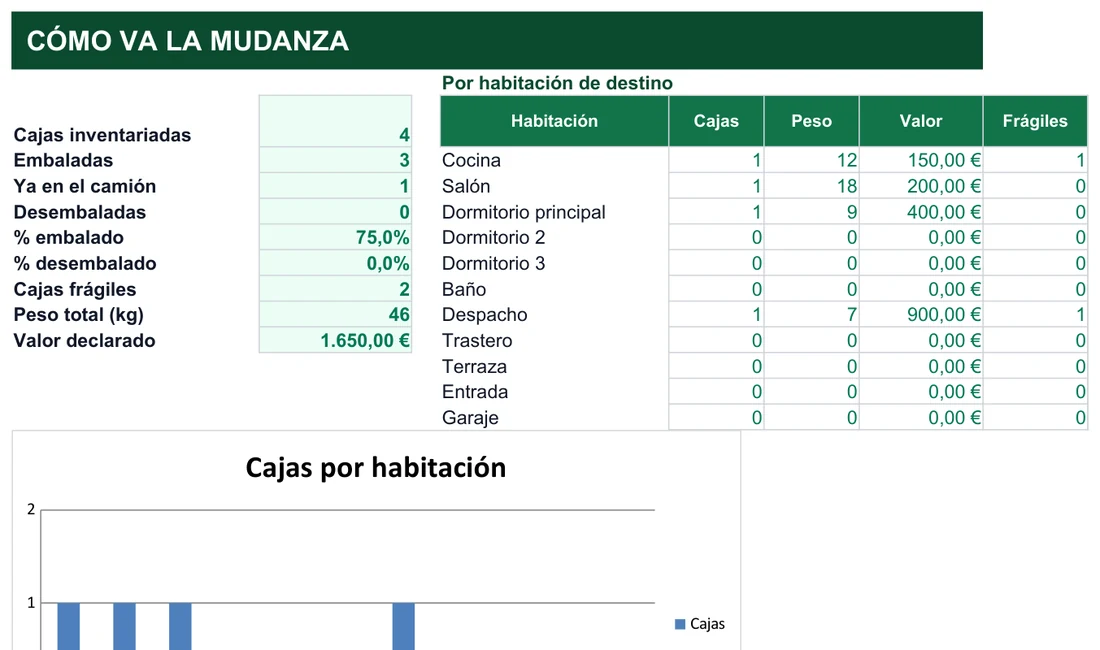
¿Qué plantillas te sirven para practicar con listas filtrables?
El filtro avanzado solo cobra sentido sobre una lista larga con encabezados claros. Estas plantillas gratuitas de la web tienen justo ese formato, y varias traen ya el autofiltro de los encabezados activado. Descarga una, copia sus datos de ejemplo a una hoja nueva y practica con los criterios de esta guía sin miedo a estropear nada.
Una hoja de productos y otra de movimientos: el tipo de listado largo sobre el que se piden filtros del estilo «esta categoría con poco stock o aquella con precio alto».
Una tabla de unas 250 filas con autofiltro en los encabezados. Ideal para probar un criterio por mesa o por confirmación y copiar el resultado a otra hoja.
Un registro de cajas con unas 200 filas y autofiltro. Sirve para practicar los comodines con las descripciones del contenido.
Una tabla de partidas con unas 100 filas y autofiltro: un buen banco de pruebas para criterios numéricos como «importe mayor que».
Antes de empezar, mira que tu lista cumpla lo básico: una sola fila de encabezados, un dato por celda y ninguna fila en blanco en mitad de los datos. Cuando la lista es limpia, Excel detecta el rango solo y los criterios se comportan como esperas; si está llena de huecos, la mitad de los problemas llegarán desde ahí y no desde el filtro.
Un consejo para el entrenamiento: haz siempre los experimentos sobre una copia de la lista. Con la opción de copiar a otro lugar no pasa nada, pero al filtrar en el sitio las filas se ocultan y es fácil confundirse.
¿Cuándo compensa pasar del autofiltro al filtro avanzado?
El autofiltro, el que activas con Ctrl+Mayús+L o desde Datos → Filtro, es perfecto para filtrar por valores de una lista desplegable, aplicar un filtro de texto o de número sencillo o combinar como mucho dos condiciones dentro de una sola columna. Si quieres repasar antes las bases, tienes cómo ordenar y filtrar en Excel.
El filtro avanzado es un comando de la pestaña Datos, grupo Ordenar y filtrar, con el nombre Avanzadas. No añade flechas a los encabezados: abre un cuadro donde indicas el rango de la lista (tus datos), el rango de criterios (una zona aparte con las condiciones) y, si quieres, el rango de destino para los resultados.
Hay tres escenarios en los que este comando se convierte en la herramienta más rápida, más un cuarto que aprovecha todo lo anterior:
Cada fila del rango de criterios es una alternativa O; dentro de una fila, cada columna rellena añade un Y.
Copias solo las filas que cumplen los criterios a otra zona, sin tocar la tabla original.
La casilla «Solo registros únicos» elimina repetidos mientras filtras, en la misma operación.
Una condición puede ser una fórmula que devuelva VERDADERO o FALSO, por ejemplo «importe por encima de la media».
Una condición que el autofiltro no sabe expresar
Piensa en «clientes de Madrid con más de 3 pedidos, o clientes de Barcelona con facturación superior a 10.000 €». Es una mezcla de condiciones entre varias columnas unidas por O, y el autofiltro no tiene dónde escribirla. El rango de criterios, sí. Si tus condiciones incluyen operadores lógicos explícitos, te vendrá bien repasar las funciones Y y O en Excel.
Extraer sin tocar los datos originales
Puedes indicar un destino en otra parte de la hoja, o incluso en otra hoja del mismo libro. Para esto último, abre el filtro avanzado desde la hoja de destino y selecciona como rango de la lista los datos de la otra hoja, porque Excel solo permite copiar a la hoja activa. Es muy útil cuando otras fórmulas dependen de la tabla y a la vez necesitas un listado para un informe, una impresión o un envío.
Quitar duplicados y filtrar a la vez
La casilla Solo registros únicos iguala en parte a la función Quitar duplicados, con la ventaja de que puedes filtrar antes de deduplicar. Si lo único que buscas es eliminar repetidos sin condiciones, la guía de quitar duplicados en Excel va más directa al grano.
Autofiltro y filtro avanzado cara a cara
| Característica | Autofiltro | Filtro avanzado |
|---|---|---|
| Dónde se activa | Datos → Filtro (flechas en encabezados) | Datos → Avanzadas |
| Criterios en varias columnas con Y | Sí, limitado | Sí, sin límite de columnas |
| Criterios en varias columnas con O | No de forma directa | Sí, con filas distintas |
| Comodines (* y ?) | Solo en filtros de texto | Sí, en cualquier criterio de texto |
| Criterios calculados con fórmula | No | Sí |
| Copiar el resultado a otra ubicación | No (hay que copiar y pegar aparte) | Sí, con un clic |
| Quitar duplicados al filtrar | No integrado | Sí, casilla de un clic |
| Reutilizar criterios guardados | No | Sí, quedan escritos en celdas |
Lectura rápida de la tabla: si tu consulta cabe en una columna y en una lista desplegable, quédate con el autofiltro, que es más rápido de manejar. En cuanto necesites cruzar columnas con O, fijar el resultado en otro sitio, deduplicar al vuelo o apoyarte en una fórmula, el filtro avanzado empieza a ahorrarte tiempo. No son rivales: cada uno gana en su terreno, y conviene tener los dos a mano.
¿Cómo se escribe el rango de criterios para combinar Y y O?
Todo el funcionamiento gira en torno al rango de criterios: una zona de celdas, separada de tu tabla, donde escribes los encabezados (idénticos, letra por letra, a los de la tabla original) y, debajo de cada uno, la condición que debe cumplir esa columna. Lo habitual es colocarlo encima de la tabla, con al menos una fila en blanco de separación, o en una zona completamente distinta de la hoja. Nunca debe solaparse con el rango de la lista.
- Copia, o escribe, en una fila aparte los encabezados de las columnas que vas a usar como criterio.
- Debajo de cada encabezado, escribe el valor o la expresión que debe cumplir esa columna.
- Deja vacías las celdas de los encabezados que no quieras usar como filtro.
- Comprueba que no hay espacios extra ni tildes distintas entre los encabezados del criterio y los de la tabla.
Misma fila es Y, filas distintas es O
Esta es la regla que hay que memorizar. Los criterios escritos en la misma fila se combinan con Y (deben cumplirse todos a la vez); los escritos en filas distintas se combinan con O (basta con que se cumpla uno de los grupos). No existe ninguna casilla donde elegir «Y» u «O»: la lógica depende solo de cómo coloques los datos en la cuadrícula.
| Bloque | Región | Importe | Cómo se lee |
|---|---|---|---|
| A (una fila) | Norte | >1000 | Región Norte Y importe mayor que 1000 |
| B (dos filas) | Norte | Región Norte O importe mayor que 1000, sin que tengan que cumplirse juntas | |
| B (dos filas) | >1000 | ||
| C (dos filas) | Norte | >1000 | (Norte Y >1000) O (Sur Y >5000) |
| C (dos filas) | Sur | >5000 |
En el bloque A buscas pedidos de la región Norte con un importe superior a 1000, y solo devuelve las filas que cumplen las dos condiciones. En el B, «Norte» va en una fila y «>1000» en la de abajo, dejando en blanco la celda que no aplica en cada una; entra cualquier fila que cumpla al menos una. El C combina ambos mundos.
Operadores y comodines en las celdas de criterio
Dentro del rango de criterios caben más cosas que valores exactos. Para texto, Excel admite los comodines * (cualquier cantidad de caracteres) y ? (un único carácter). Para números y fechas puedes escribir el operador delante del valor: >1000, <=50, <>0 (distinto de cero). Y para acotar un año completo, repite el mismo encabezado en dos columnas del rango de criterios, una con «>=01/01/2024» y otra con «<=31/12/2024».
Criterios calculados con una fórmula
La opción más potente y menos conocida: en lugar de un valor, escribes una fórmula que devuelva VERDADERO o FALSO bajo un encabezado que no coincida con ninguno de la tabla (o que esté vacío). Por ejemplo, para quedarte con las filas cuyo importe supera la media de toda la columna, escribirías =B2>PROMEDIO($B$2:$B$100) en la celda bajo un encabezado en blanco, o llamado, por ejemplo, «Por encima de la media», con la referencia a la primera fila de datos. Excel evalúa la fórmula fila por fila y conserva las que dan VERDADERO.
Imagina cinco importes ficticios en B2:B6: 800, 1200, 450, 2000 y 1050. Su media es 1100 (la suma, 5500, entre cinco). Con el criterio calculado anterior, ajustado a ese rango, el filtro conserva solo las filas que superan esa media:
| Fila | Importe | ¿Mayor que la media (1100)? | Resultado del filtro |
|---|---|---|---|
| 2 | 800 | FALSO | Se oculta o no se copia |
| 3 | 1200 | VERDADERO | Se conserva |
| 4 | 450 | FALSO | Se oculta o no se copia |
| 5 | 2000 | VERDADERO | Se conserva |
| 6 | 1050 | FALSO | Se oculta o no se copia |
El encabezado de esa columna debe ser distinto de todos los de la tabla. Si coincide por error con uno real, Excel lo tratará como un criterio normal y el filtro dará resultados incorrectos o ninguno. Con esta vía puedes comparar una columna con otra, usar funciones de texto como ESNUMERO o IZQUIERDA o combinar varias condiciones dentro de una sola fórmula con Y() u O().
¿Cómo se ve un filtro avanzado completo, de la tabla al informe?
Imagina que llevas una hoja con los pedidos del trimestre: región, cliente, producto, importe y fecha. Quieren un listado con los pedidos del Norte de más de 1000 € y los del Sur de más de 5000 €, sin repetidos, en otra zona de la hoja para imprimirlo. Y no quieres tocar la tabla, porque otras fórmulas dependen de ella.
Ejemplo ficticio
- Copia los encabezadosPega la fila de encabezados de la tabla en una zona libre, encima de los datos y con una fila en blanco de por medio.
- Escribe las condicionesBajo Región e Importe, «Norte» y «>1000» en una fila y «Sur» y «>5000» en la siguiente. Dos filas, lógica O; dentro de cada fila, lógica Y.
- Sitúate en la tablaSelecciona una celda dentro de los datos y ve a Datos → Avanzadas, en el grupo Ordenar y filtrar.
- Elige «Copiar a otro lugar»Se activa el campo «Copiar a». La otra opción, «Filtrar la lista sin moverla a otro lugar», oculta filas en la propia tabla.
- Comprueba el rango de la listaDebe abarcar toda la tabla, encabezados incluidos. Si Excel no lo detecta solo, defínelo a mano.
- Indica el rango de criteriosSelecciona el bloque de condiciones con sus encabezados: la fila de títulos más las dos filas de criterios.
- Marca el destino y los únicosEn «Copiar a», la celda superior izquierda donde quieres los resultados; activa «Solo registros únicos».
- Acepta y revisaExcel deja la tabla original intacta y pega solo las filas que cumplen los criterios.
Si hubieras elegido filtrar en el sitio, Excel ocultaría las filas que no cumplen, igual que un autofiltro. Para volver a verlas todas, ve a Datos y pulsa Borrar, justo al lado del botón Avanzadas, en lugar de intentar quitar el filtro fila por fila.
La gran ventaja de este método llega al segundo día. Los criterios siguen escritos en sus celdas, así que si mañana te piden el Centro en lugar del Norte, o un umbral de 2000 en vez de 1000, cambias dos celdas y vuelves a abrir Avanzadas. No hay que rehacer filtros ni recordar qué casillas marcaste: la receta queda a la vista, y cualquiera que abra el archivo puede leerla y repetirla.
Qué hace exactamente «Solo registros únicos»
La casilla, en la parte inferior del cuadro, elimina del resultado cualquier fila exactamente idéntica a otra ya incluida, teniendo en cuenta todas las columnas del rango de la lista, no solo una. Por eso puedes combinar la deduplicación con un criterio previo, como quedarte con los clientes únicos que compraron en el último trimestre.
¿Qué revisar cuando el filtro avanzado no devuelve lo esperado?
La mayoría de los problemas no vienen de la lógica Y/O, sino de pequeños detalles al construir el rango de criterios. Repasa esta lista de arriba abajo antes de rehacer nada.
- Los encabezados coinciden de verdad. Un espacio de más, una tilde distinta o una errata hace que Excel no reconozca la columna del criterio y el filtro se comporte como si esa condición no existiera (las mayúsculas y minúsculas no influyen). Copia, no reescribas.
- El rango de la lista incluye la fila de encabezados. Sin ellos, Excel no puede emparejar las columnas del criterio con las de la tabla y el filtro no funcionará como esperas.
- El rango de criterios empieza y termina donde debe. Si incluyes filas en blanco de más, o te dejas alguna fila de condiciones fuera, el resultado sale vacío o incompleto. Empieza en la fila de encabezados del criterio y termina en la última fila con datos.
- Hay una fila o columna vacía entre criterios y lista. Si el rango de criterios está pegado a la tabla, Excel puede confundir dónde termina uno y empieza otro.
- Tu criterio calculado no repite un encabezado real. Si coincide con el de una columna de la tabla, se interpreta como criterio normal y falla.
- El formato de las fechas es el de tu sistema. Una fecha escrita como texto simple a veces no se interpreta como fecha.
- Has vuelto a ejecutar el filtro tras cambiar los datos. Los resultados copiados con «Copiar a otro lugar» son estáticos: a diferencia de una tabla dinámica o de FILTRAR, no se actualizan solos y hay que lanzar el filtro de nuevo para refrescar la copia.
Si tras revisar todo sigue sin salir, simplifica: deja un solo criterio, comprueba que funciona y ve añadiendo condiciones de una en una. Así sabrás exactamente cuál rompe el resultado. Y recuerda que un criterio demasiado estricto, como un texto con un espacio final, devolverá cero filas sin ningún aviso.
¿Qué criterios escribir en los casos más habituales y qué alternativas hay?
Esta tabla sirve de chuleta: qué escribir en la celda de criterio y qué obtienes. Todos los textos van bajo el encabezado de la columna correspondiente.
| Criterio escrito | Qué selecciona |
|---|---|
| Mad* | Cualquier texto que empiece por «Mad» (Madrid, Madariaga…) |
| *López | Cualquier texto que termine en «López» |
| Gonz?lez | Gonzalez o González (un carácter comodín en medio) |
| >1000 | Valores numéricos mayores que 1000 |
| <=31/12/2024 | Fechas iguales o anteriores al 31 de diciembre de 2024 |
| <>Norte | Cualquier valor distinto de «Norte» |
Cuándo conviene mejor FILTRAR o Power Query
Si trabajas con Excel 365, la función FILTRAR resuelve buena parte de lo mismo con una ventaja decisiva: es una fórmula dinámica que se actualiza sola cuando cambian los datos. Puedes combinarla con * (Y) y + (O) para reproducir la lógica del rango de criterios; los detalles están en la guía de la función FILTRAR en Excel. Power Query, por su parte, es lo más robusto cuando el volumen es grande o cuando repites el mismo proceso cada vez que llega un archivo nuevo: permite filtros complejos, otras transformaciones y guardar los pasos para ejecutarlos con «Actualizar».
| Herramienta | Se actualiza sola | Curva de aprendizaje | Mejor para |
|---|---|---|---|
| Filtro avanzado | No | Baja | Filtros puntuales con Y/O, sin fórmulas, en cualquier versión de Excel |
| Función FILTRAR | Sí | Media | Filtros dinámicos en Excel 365, resultados que cambian solos |
| Power Query | Sí (al actualizar) | Media-alta | Procesos repetitivos con transformación de datos incluida |
Y si trabajas en Google Sheets
No hay un comando equivalente a Datos → Avanzadas. Google Sheets tiene «Crear un filtro» y «Vistas de filtro», parecidos al autofiltro, pero no una ventana con rango de criterios ni un botón para copiar lo filtrado a otro sitio. La forma de reproducir la lógica es con fórmulas: FILTER (el equivalente de FILTRAR) combina condiciones con * para Y y + para O, y QUERY permite escribir condiciones complejas en un lenguaje parecido a SQL, con «contains» o «matches» para los comodines. Ambas se recalculan solas, así que en la práctica son más potentes que el propio filtro avanzado de Excel. Lo que tienes que aprender, entonces, no es un menú, sino esas dos funciones.
¿Qué se pregunta la gente antes de lanzar su primer filtro avanzado?
¿Dónde está el botón del filtro avanzado?
¿Qué lo distingue del autofiltro en una línea?
¿Cómo consigo que dos criterios se cumplan a la vez?
¿Y si me vale que se cumpla uno u otro?
¿Puedo filtrar sin copiar los resultados a otro sitio?
¿Por qué no me devuelve ningún resultado?
¿Valen los comodines * y ? en cualquier criterio?
¿Merece la pena aprenderlo si ya tengo Excel 365 con FILTRAR?
Nuestras plantillas ya traen los filtros y resúmenes montados. Descárgalas gratis.
Excel® es una marca registrada de Microsoft Corporation. Este sitio no está afiliado a Microsoft.