
Plantilla Excel de Presupuesto de Reforma de Casa (Gratis)
Desglosa tu reforma por estancia y capítulo, controla el desvío entre lo presupuestado y lo real, y lleva el registro de pagos. Plantilla de Excel gratis.
Cifra de partida: en una reforma de 30.000 €, un desvío del 5 % en todos los capítulos son 1.500 € que nadie había previsto, y eso antes de contar los imprevistos. Esta plantilla de presupuesto de reforma de casa en Excel sirve para ver ese desvío mientras todavía se puede corregir, desde el primer día de obra hasta la entrega de llaves.
Tiene tres hojas conectadas: Presupuesto (la obra por estancia y capítulo, con lo previsto, lo real y el desvío), Pagos (a quién, cuándo y cuánto pagas) y Panel (tu tope, el colchón y cómo va cada capítulo). No sustituye al presupuesto que te entregue el contratista: lo complementa, porque tú metes esas cifras como referencia y vas comparándolas con lo que de verdad pagas.
Una reforma se controla por fases, desde la medición hasta las llaves
Sirve a particulares que reforman su vivienda: una reforma integral, una cocina o un baño, o una obra por fases que se alarga meses. Funciona igual con un contratista único que con gremios por separado (albañil, fontanero, electricista, pintor…). Es una herramienta de control personal, no un programa de contabilidad para profesionales. Así se usa a lo largo del tiempo:
- Antes de empezarDesglosa la obra en la hoja Presupuesto: una fila por partida, con su estancia (cocina, baño principal, salón…), su capítulo (albañilería, fontanería, alicatado…) y su unidad de medida. Mide bien las cantidades: los metros cuadrados mal contados son el primer origen del desvío. En el Panel fija tu presupuesto máximo y el colchón de imprevistos, y comprueba en tu ayuntamiento qué licencia o comunicación previa necesita la obra.
- Primera semanaRellena Cantidad y Precio unidad con las cifras del contratista o con tu estimación; la columna Presupuestado se calcula sola. Según te lleguen ofertas, actualiza el precio y el estado de cada partida (Sin pedir, Presupuestado, Contratado, En curso o Terminado).
- Cada pago que hagasAnótalo en la hoja Pagos: fecha, proveedor, concepto, importe, forma de pago y si hay factura. Los pagos en efectivo son los que antes se olvidan, así que apúntalos al momento.
- Cada semanaAbre el Panel y mira el desvío acumulado, lo pagado y lo pendiente. Un desvío detectado en la semana 2 se corrige con facilidad; el mismo detectado en la semana 10 ya es un problema serio.
- Al cerrar cada partidaEscribe el coste real definitivo (factura o albarán final) y pasa el estado a Terminado. El desvío se marca en rojo si te has pasado.
- Entrega de llavesCompara el total presupuestado, el real y lo pagado. Si hay diferencia entre real y pagado, te dirá cuánto queda por abonar.
La doble clasificación por estancia y capítulo es la misma que usan los contratistas, así que puedes calcar su presupuesto sin reinterpretar nada. Con cada capítulo en su fila ves, sin hacer cuentas, dónde te vas por encima y dónde vas holgado. Los desplegables ofrecen 9 estancias y 17 capítulos, y la hoja admite hasta 100 partidas. Hay incluso un capítulo llamado «Imprevistos», para imputar allí lo que no encaje en ningún otro y que no se mezcle con las partidas planificadas. Para que las filas con más desvío salten a la vista, aplica formato condicional a la columna Desvío.
Presupuestado, real y pagado: tres cifras que no son la misma
Lo que más confunde en una obra es mezclar estas tres. Presupuestado es lo que te dijeron o estimaste al principio (cantidad por precio unidad). Real es lo que cuesta esa partida una vez cerrada, con la factura en la mano. Pagado es lo que ya has desembolsado, y viene de la hoja Pagos; no tiene por qué coincidir con el real si trabajas con anticipos o pagos aplazados. El desvío es Real menos Presupuestado, en euros.
El archivo trae cinco partidas de ejemplo, orientativas (los precios varían mucho por zona y por estado de la vivienda). Con ellas, el Panel muestra esto:
| Partida de ejemplo | Cantidad × precio | Presupuestado |
|---|---|---|
| Cocina, albañilería: picar alicatado y nivelar | 22 m² × 28 € | 616 € (real: 640 €, desvío +24 €) |
| Cocina, fontanería: nuevas tomas de agua y desagüe | 1 ud × 850 € | 850 € |
| Cocina, muebles altos y bajos | 4,5 ml × 620 € | 2.790 € |
| Baño principal, alicatado | 26 m² × 34 € | 884 € |
| Toda la vivienda, pintura plástica lisa | 180 m² × 9 € | 1.620 € |
Suman 6.760 € presupuestados. Con el colchón del 15 % que trae el Panel por defecto, el techo sube a 7.774 €, y frente a un tope de 30.000 € el margen sobre el tope queda en 22.226 €. Del coste real (640 €) solo hay pagados 600 € (un anticipo de cocina a «Reformas Ejemplo S.L.»), por lo que el Panel marca 40 € de «real menos lo ya pagado». Son datos ficticios para ver cómo reacciona cada cifra. Fíjate en que el único desvío visible es el de albañilería: las demás partidas aún no tienen coste real, de modo que el Panel deja en blanco su desvío en lugar de enseñar un cero engañoso. A medida que cierres partidas, ese cuadro se irá llenando y te mostrará de un vistazo qué capítulo se desvía más. También cuenta qué porcentaje de las partidas está en estado Terminado, un indicador sencillo de cuánto falta realmente para acabar.
Qué teclear tú y qué calcula el libro en una reforma
La regla del archivo es sencilla: las celdas con fondo crema y letra azul son tuyas; las de letra verde o negra son fórmulas y no hace falta tocarlas. Los números que siguen son datos de ejemplo ficticios, los que trae la plantilla de serie.
Celdas para ti
En la hoja Panel solo hay dos entradas arriba a la izquierda: el presupuesto máximo (en el ejemplo, 30.000,00 €) y el colchón para imprevistos (15,0 %). Todo lo demás se escribe en Presupuesto, una fila por partida: estancia, capítulo, concepto, unidad, cantidad, precio por unidad y, cuando lo sepas, el coste real. Estancia, capítulo y estado se eligen de listas desplegables, así que no los tecleas a mano.
Celdas que se calculan solas
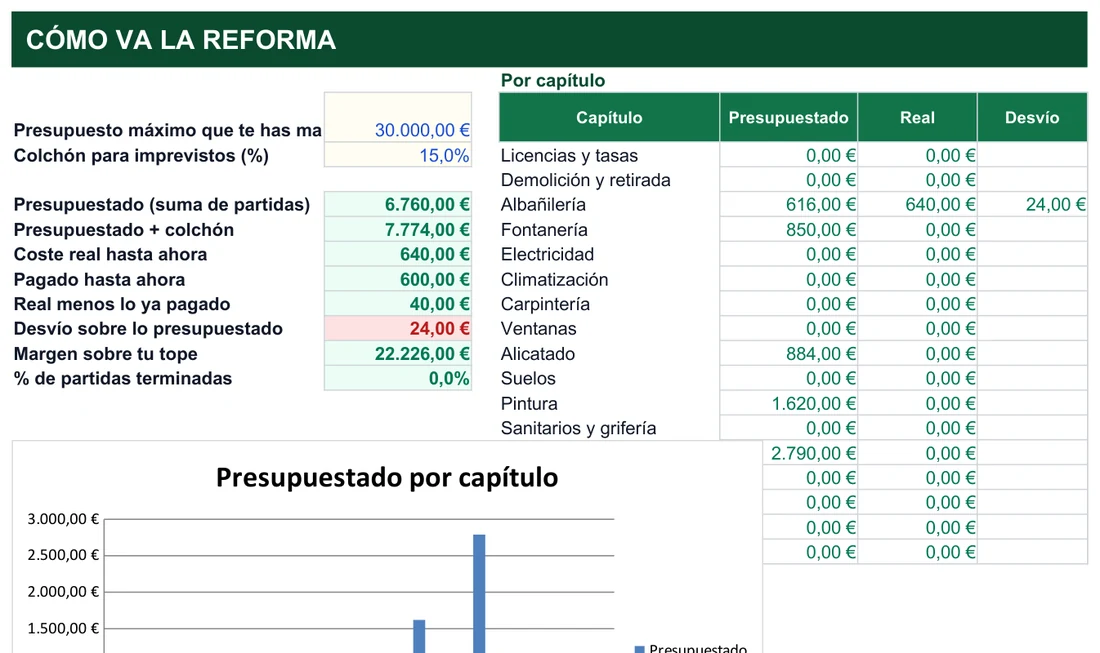
Con cinco partidas escritas, el panel ya suma 6.760,00 €: 616 + 850 + 2.790 + 884 + 1.620. Al añadir el 15 % de colchón sale 7.774,00 € (6.760 × 1,15), y el margen sobre tu tope queda en 22.226,00 €. La columna de presupuestado de cada fila hace una multiplicación protegida:
=SI(D5="";0;N(F5)*N(G5))Si el concepto (columna D) está vacío, da 0; si no, multiplica cantidad por precio. En la primera fila, 22 m² × 28,00 € = 616,00 €. La función N() convierte en cero una celda en blanco, de modo que una cantidad pendiente no rompe la suma.
El desvío usa otra condición:
=SI(O(D5="";I5="");"";N(I5)-H5)Solo aparece cuando hay concepto y coste real. Aquí, 640,00 € reales menos 616,00 € presupuestados dan 24,00 €, que el archivo marca en rojo, tanto en la fila como en el panel.
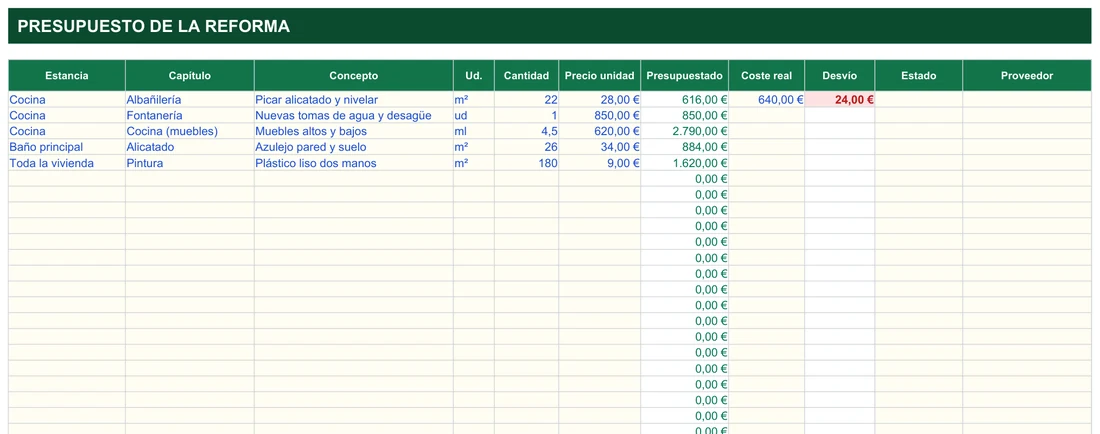
La tabla de la derecha del Panel hace esa búsqueda por capítulo con SUMAR.SI, y el gráfico de barras situado debajo dibuja el presupuestado de cada uno. En la captura el gráfico queda cortado por abajo y las barras se ven a medias; en Excel lo verás entero. El porcentaje de partidas terminadas cuenta las filas cuyo estado es «Terminado» sobre las que tienen concepto: con ninguna marcada, marca 0,0 %.
Las dudas que surgen cuando ya hay polvo en casa
¿Sirve si solo voy a reformar la cocina o el baño?
Sí. Usa solo las estancias y capítulos que necesites; las filas sin rellenar no estorban y el Panel calcula sobre lo que hayas introducido.
¿Puedo añadir capítulos o estancias nuevas?
Puedes escribir las partidas que quieras en la hoja Presupuesto. Los desplegables se alimentan de la hoja oculta Listas; el Panel solo suma los 17 capítulos que ya trae, así que si añades uno nuevo, tendrías que ampliar esa tabla.
¿Cómo anoto un pago en efectivo?
Igual que los demás, en la hoja Pagos: fecha, proveedor, concepto, importe y «efectivo» como forma de pago. Así queda diferenciado de las transferencias.
¿En qué se diferencia el presupuesto del coste real?
El presupuesto es la estimación previa; el real, lo que cuesta la partida una vez ejecutada y facturada. Suelen diferir por extras, cambios o imprevistos.
¿Qué porcentaje de imprevistos pongo?
Como referencia orientativa se maneja entre un 10 % y un 15 %, y más en viviendas antiguas o con instalaciones ocultas. El archivo trae un 15 % que puedes cambiar. Es un dato para organizar tu previsión, no un consejo financiero personalizado.
¿Necesito dominar Excel?
No. Escribes cifras en las columnas de fondo crema y texto azul; el desvío y los totales del Panel se calculan solos.
¿Funciona en Google Sheets?
Se puede subir a Drive y abrir allí; las sumas y restas funcionan igual. Revisa después que el formato condicional se haya mantenido.
Los fallos más caros de una obra, y su antídoto
Lo que suele salir mal
- No dejar ningún colchón: el primer imprevisto se financia con préstamos a mitad de obra.
- No registrar los pagos en efectivo, que descuadran Pagos frente a la realidad.
- Mezclar fontanería y electricidad en una sola fila, sin saber cuál se dispara.
- Mirar el Panel de higos a brevas.
- Fiarse del presupuesto inicial y no actualizar nunca la columna Real.
Cómo se evita
- Fija un colchón en el Panel desde el primer día y revísalo según la antigüedad de la vivienda.
- Anota cada pago al momento, aunque sea desde el móvil.
- Una fila por capítulo y estancia, tal como lo desglosa el contratista.
- Reserva un rato fijo a la semana para abrir el Panel.
- Escribe el coste real en cuanto se cierre cada partida.
Presupuesto del contratista en PDF o libro de Excel vivo
El presupuesto de un contratista es una foto fija del momento en que te lo entregó, normalmente antes de empezar. Con el primer extra (una tubería en mal estado tras un tabique, un cambio de última hora en los acabados) deja de reflejar la realidad. El libro, en cambio, se actualiza semana a semana.
Solo el PDF del contratista
- Recoge únicamente lo que ejecuta esa empresa.
- No distingue entre lo previsto y lo ya pagado.
- Comparar ofertas de varios gremios exige cruzar documentos distintos.
- Los extras quedan en mensajes y albaranes sueltos.
Con la plantilla de Excel
- Suma también lo que compras tú: grifería, muebles, pequeños electrodomésticos.
- Separa presupuestado, real y pagado.
- Cabe un presupuesto por gremio en las mismas filas, con proveedor y estado.
- Cada extra se anota como partida o con su coste real.
Si la obra deja facturas y trastos que ordenar, completan esta hoja el control de facturas del hogar, el inventario de mudanza y el presupuesto familiar anual, para ver cómo encaja la reforma en el resto del año.
No afiliado a Microsoft. Excel® es una marca registrada de Microsoft Corporation.