
Plantilla Excel de Registro de Plantas y Riego (Gratis)
Plantilla Excel de registro de plantas y riego: calcula cuándo regar, abonar y trasplantar, con panel y agenda de 14 días. Descarga la plantilla gratis.
Si tienes más de cuatro macetas en casa, acabas olvidando cuál regaste el martes y cuál lleva diez días sedienta. Esta plantilla Excel de registro de plantas y riego convierte esa memoria en un calendario: anotas la frecuencia de riego y la fecha del último riego de cada planta y el archivo te dice cuál toca regar hoy, cuál va atrasada y cuál puedes dejar en paz.
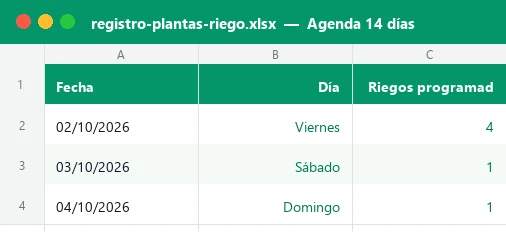
El archivo incluye cuatro hojas útiles: Plantas (el registro con 12 ejemplos y filas listas hasta 40 plantas), Panel (8 KPIs, resúmenes por ubicación y tipo de luz, gráfico y las 8 plantas más urgentes), Agenda 14 días (riegos y abonados por día con gráfico) e Instrucciones. Además de regar, controla el abonado y el trasplante. Es gratis, funciona con Excel 2016 o posterior y con LibreOffice.
Para qué sirve un registro de plantas y quién lo necesita
Un registro de plantas es una tabla donde cada fila es una planta y cada columna un cuidado: cuándo se regó, cuándo se abonó y cuándo se cambió de maceta. Parece excesivo hasta que tienes una monstera, tres hierbas aromáticas en la cocina y un par de cactus en la terraza, cada uno con un ritmo distinto. Lo habitual es regar «por si acaso» a todas a la vez, y ahí empiezan los problemas: exceso de riego en las suculentas y sed en las plantas de hoja grande.
La plantilla está pensada para quien quiere organizar el riego de las plantas de interior y de terraza sin instalar aplicaciones: personas que viajan a menudo, familias que reparten las tareas de la casa, pisos compartidos con plantas comunes o aficionados que están montando su pequeña selva urbana. Si además quieres repartir quién riega, combínala con una plantilla de tareas domésticas por miembro.
Cómo empezar en seis minutos: paso a paso con el archivo
- Abre la hoja Plantas. En D4 verás la fecha de hoy (=TODAY()); si quieres probar escenarios, escribe una fecha fija. En G4 define los días de antelación del aviso de riego (3 por defecto) y en L4 los del aviso de trasplante (60).
- Borra los 12 ejemplos de las celdas crema (columnas B a G, K, L, O y P) y escribe tus plantas: nombre, especie, ubicación y tipo de luz (ambos con desplegable).
- Rellena Riego cada (días) en la columna F y Último riego en la G. Al instante aparecen el próximo riego (H), los días que faltan (I) y el estado (J).
- Si abonas, anota cada cuántos días (K) y la fecha del último abonado (L). Si una planta no se abona, deja ambas celdas vacías: el estado dirá «Sin abonado».
- Para el trasplante, escribe cada cuántos meses cambias la maceta (O) y la fecha del último cambio (P). Verás el próximo trasplante (Q) y su estado (R).
- Revisa el Panel: ahí tienes los KPIs, el reparto por ubicación y luz, el gráfico y la lista de las 8 plantas con riego más urgente.
- Abre Agenda 14 días para ver cuántos riegos y abonados te esperan cada día y organizar la semana.
- Cada vez que riegues, cambia solo la fecha de Último riego por la de hoy. La cuenta atrás se reinicia y la planta pasa a «Al día».
Cómo calcula la plantilla cada estado y cada fecha
Las columnas verdes de la hoja Plantas son fórmulas bloqueadas. Esta tabla resume qué hace cada una, por si quieres adaptarlas:
| Columna | Qué calcula | Lógica |
|---|---|---|
| H · Próximo riego | Fecha del siguiente riego | Último riego + frecuencia en días |
| I · Días para regar | Días que faltan (negativo = atrasada) | Próximo riego − fecha de hoy |
| J · Estado riego | Atrasada, Hoy, Próximos días o Al día | Compara los días restantes con 0 y con el aviso de G4 |
| M · Próximo abonado | Fecha del siguiente abonado | Último abonado + frecuencia |
| N · Estado abono | Toca abonar o Al día | Compara la fecha con hoy |
| Q · Próximo trasplante | Fecha del siguiente cambio de maceta | EDATE: último trasplante + meses |
| R · Estado trasplante | Toca trasplantar, Próximamente o Al día | Compara con hoy y con el aviso de L4 |
La lógica del estado usa anidaciones de la función SI, y el color de las etiquetas (rojo para atrasada, ámbar para hoy, azul para próximos días, verde para al día) es un formato condicional. La fecha de referencia sale de la función HOY, por eso el archivo se actualiza cada vez que lo abres.
Ejemplo con números: la jungla de Marta
El archivo trae 12 plantas ficticias para que veas el sistema funcionando. Con esos datos, el Panel muestra 12 plantas registradas, 2 con el riego atrasado, 2 que hay que regar hoy, 3 en los próximos días, 3 que tocan abonar y 2 trasplantes pendientes. El riego medio es de 9 días y el 83 % de las plantas no tiene riego atrasado.
| Planta | Riego cada | Último riego | Estado |
|---|---|---|---|
| Albahaca (cocina, sol directo) | 2 días | Hace 2 días | Hoy |
| Potus (salón, semisombra) | 7 días | Hace 8 días | Atrasada (1 día) |
| Sansevieria (dormitorio) | 21 días | Hace 10 días | Al día (faltan 11) |
| Aloe vera (terraza) | 14 días | Hace 14 días | Hoy |
Fíjate en el contraste: la albahaca pide agua cada dos días y la sansevieria cada tres semanas. Una rutina de «regar todo los domingos» dejaría a una muerta de sed y a la otra ahogada. En la hoja Agenda, el primer día suma las plantas atrasadas y las de hoy (4 riegos) y los siguientes días se reparten de forma que puedas planificar.
Errores frecuentes al llevar el control del riego
Estos son los fallos que más se repiten y cómo evitarlos con la plantilla:
Regar siempre cada X días, sin mirar la estación
En verano una maceta pequeña al sol se seca en dos días; en invierno, con calefacción pero menos luz, puede aguantar dos semanas. La frecuencia de riego no es fija: revísala al cambiar de estación y modifica la columna F. Las fechas futuras se recalculan solas.
No actualizar el último riego
Es el único dato que debes mantener al día. Si riegas y no cambias la fecha, la planta seguirá apareciendo como «Atrasada» y acabarás ignorando los avisos. Hazlo en el momento: son diez segundos.
Confiar solo en el calendario y no en la planta
La plantilla calcula un ritmo teórico. Antes de regar, comprueba que el sustrato está seco unos centímetros por debajo; si sigue húmedo, retrasa el riego y anota la fecha real.
Personaliza la plantilla: ubicaciones, luz y más plantas
Las ubicaciones (Salón, Dormitorio, Cocina, Baño, Terraza, Balcón, Despacho, Otra) y los tipos de luz (Sol directo, Luz brillante, Semisombra, Sombra) salen de la hoja oculta Listas, con una validación de datos que genera los desplegables. Para cambiarlos, haz clic derecho sobre las pestañas, elige Mostrar y edita los nombres: el Panel los recoge solo.
- Más de 40 plantas: copia la última fila de Plantas hacia abajo y amplía los rangos que terminan en la fila 46 en las fórmulas del Panel y la Agenda.
- Otra rutina de aviso: cambia G4 a 1 si quieres que solo el día anterior aparezca «Próximos días», o a 7 si prefieres planificar con una semana de margen.
- Un gráfico propio: los gráficos de Panel y Agenda se pueden ajustar; si quieres crear otro, la guía de cómo hacer un gráfico en Excel te explica los pasos.
- Plantas de exterior: añade «Jardín» o «Huerto» en Listas y úsalas con frecuencias más cortas en verano.
Ventajas frente a la libreta o la app del móvil
Una libreta no calcula, y una aplicación te ata a su formato y a sus notificaciones. Con un registro de plantas en Excel tienes control sobre tus datos, no dependes de internet y puedes imprimir la agenda y pegarla en la nevera. Además, el panel responde a preguntas útiles: ¿cuántas plantas llevo atrasadas?, ¿en qué habitación tengo más?, ¿cuál es mi frecuencia media de riego?
| Necesidad | Libreta | Esta plantilla |
|---|---|---|
| Saber qué toca hoy | Revisar a mano | Estado automático con colores |
| Ver la semana | Hacer un calendario aparte | Agenda de 14 días con gráfico |
| Controlar abonado y trasplante | Anotar y recordar fechas | Próximas fechas y avisos calculados |
| Compartir con la familia | Foto de la libreta | Un único archivo en la nube |
Si además quieres llevar el mantenimiento del resto del hogar, puedes combinarla con un planificador de limpieza del hogar y tener todas las tareas domésticas en un mismo sitio.
Cómo funciona por dentro
El archivo tiene cuatro hojas visibles y una oculta. En Plantas registras cada planta y las fórmulas calculan el próximo riego (último riego + frecuencia), los días restantes, el estado (Atrasada, Hoy, Próximos días, Al día), el próximo abonado y el próximo trasplante con EDATE. El Panel usa COUNTIF, COUNTIFS y SUMIF para mostrar 8 KPIs, resúmenes por ubicación y luz, un gráfico de barras y, con RANK, INDEX y MATCH, las 8 plantas más urgentes. Agenda 14 días cuenta los riegos y abonados de cada fecha. Instrucciones explica el uso y la hoja oculta Listas alimenta los desplegables.
Preguntas habituales
¿Cómo sé cada cuántos días tengo que regar mi planta?
¿Qué hago cuando riego una planta?
¿Cómo funciona el aviso «Próximos días»?
¿Puedo usar la plantilla si una planta no se abona o no se trasplanta?
¿Cuántas plantas admite el archivo?
¿Por qué las fechas de ejemplo cambian cada día?
¿Funciona en LibreOffice o Google Sheets?
¿Puedo editar las hojas protegidas?
Otras plantillas útiles
No afiliado a Microsoft. Excel® es una marca registrada de Microsoft Corporation.