
Plantilla Excel de Reto de 30 Días de Ejercicio (Gratis)
Plantilla Excel reto 30 días de ejercicio: tablero de casillas, objetivos que progresan cada semana, % del reto y racha automática. Plantilla gratis.
Un reto de 30 días de ejercicio funciona cuando ves tu avance cada mañana. Esta plantilla Excel de reto de 30 días de ejercicio te da un tablero de casillas, el objetivo de repeticiones de cada día con progresión semanal, el porcentaje del reto completado y tu racha, todo calculado con fórmulas y sin macros.
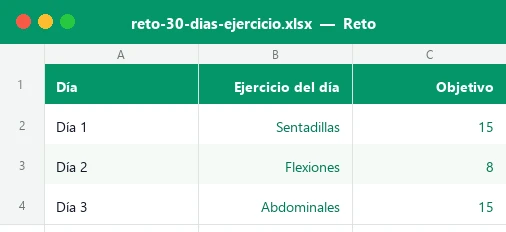
El archivo trae cuatro hojas de trabajo más una de instrucciones: Panel con 8 indicadores, un tablero de 30 casillas de colores y dos gráficos; Reto con los 30 días; Ejercicios con tu lista y su progresión; y Semanas con el balance de cada bloque de 7 días. Viene con 20 días de ejemplo ficticios para que veas cómo se comporta antes de empezar el tuyo.
Qué es este reto y para quién sirve
La plantilla organiza un reto de ejercicio de 30 días en casa o en el gimnasio: eliges un ejercicio para cada día (sentadillas, flexiones, plancha, burpees…), fijas un objetivo inicial y una subida semanal, y apuntas lo que realmente haces. El resto, desde el estado del día hasta la racha, lo calcula Excel.
Está pensada para quien quiere crear el hábito de moverse sin apps ni suscripciones: personas que empiezan desde cero, quien vuelve tras una pausa, grupos de amigos o compañeros de trabajo que quieren compararse con un reto común, o entrenadores que quieren dar un tablero visual a sus clientes. Cada persona puede adaptar los ejercicios y los objetivos a su nivel.
Las cuatro hojas del archivo y para qué sirve cada una
| Hoja | Qué contiene | Qué rellenas tú |
|---|---|---|
| Panel | Fecha de inicio, ajuste de nivel, 8 indicadores, tablero de 30 casillas y 2 gráficos | Solo 3 parámetros (C5, C6 y C7) |
| Reto | Los 30 días con ejercicio, objetivo, estado, racha y fecha | Ejercicio del día, realizadas y nota |
| Ejercicios | Tu lista con unidad, objetivo del día 1 y subida semanal | Nombre, unidad, objetivo y subida |
| Semanas | Planificados, completados, parciales, fallados y cumplimiento medio por semana | Nada, todo se calcula |
La regla es la misma que en el resto de plantillas de la web: celdas crema con texto azul para escribir y celdas verdes para fórmulas. Las hojas están protegidas sin contraseña, así que no puedes romper una fórmula por error, pero puedes desproteger la hoja desde Revisar si quieres ampliarla.
Cómo empezar tu reto paso a paso
- En la hoja Panel, celda C5, escribe la fecha de inicio del reto. Las fechas de los 30 días se generan desde ahí.
- Deja el ajuste de nivel (C6) en 100 % o cámbialo: con 80 % todos los objetivos bajan un 20 %, con 120 % suben un 20 %.
- Fija el umbral «Parcial desde» (C7). Con el 60 % de ejemplo, un día en que llegas al 60 % del objetivo cuenta como parcial y no como fallado.
- Ve a la hoja Ejercicios y revisa la lista: ejercicio, unidad (reps o seg), objetivo del día 1 y subida por semana. Tienes tres filas libres para añadir los tuyos.
- En la hoja Reto, elige en la columna «Ejercicio del día» qué toca cada jornada con el desplegable. Usa Descanso para los días libres; el ejemplo descansa cada séptimo día.
- Cada día, al terminar, escribe en «Realizadas» las repeticiones o segundos que has hecho. Si hoy no entrenas y no lo escribes, el día queda como «Pendiente».
- Mira el Panel: la casilla del día cambia de color y se actualizan los indicadores y los gráficos.
- Una vez por semana abre Semanas para ver cuántos entrenos completaste y en qué bloque se te complicó más.
Cómo calcula Excel el objetivo, el estado y la racha
Todo el reto se apoya en pocas fórmulas, que puedes leer y modificar. Para el objetivo progresivo se usa BUSCARV (VLOOKUP) sobre la hoja Ejercicios y se multiplica por el ajuste de nivel; para los estados, la función SI anidada; y para los totales, SUMAR.SI y CONTAR.SI.CONJUNTO.
| Columna / dato | Cómo se calcula | Ejemplo del archivo |
|---|---|---|
| Objetivo (Reto!D) | (Objetivo día 1 + Subida × (semana − 1)) × ajuste de nivel, redondeado | Sentadillas semana 3: (15 + 3×2) × 100 % = 21 |
| % cumplido (G) | Realizadas ÷ Objetivo | 21 ÷ 21 = 100 % |
| Estado (H) | Descanso, Pendiente, Completado (≥100 %), Parcial (≥ umbral) o Fallado | Flexiones día 9: 6 de 10 = 60 % → Parcial |
| Racha (I) | Suma 1 si completas; los descansos la mantienen; parcial o fallado la ponen a 0 | Días 17 a 20: racha de 4 |
| % del reto (Panel) | Días completados ÷ días de entreno (sin descansos) | 16 ÷ 26 = 61,5 % |
La racha actual se localiza con ÍNDICE y COINCIDIR sobre el último día con datos, que a su vez se obtiene con SUMAPRODUCT y MAX. Así la racha no se «rompe» por los días futuros que todavía no has rellenado.
Ejemplo con números: 20 días de reto ya registrados
El archivo incluye un reto ficticio que empieza el 14/09/2026 y llega hasta el día 20. Hay un día parcial (flexiones del día 9, 6 de 10) y uno fallado (flexiones del día 16, 4 de 12), y eso permite ver cómo reacciona la racha.
| Indicador del Panel | Valor del ejemplo | Por qué |
|---|---|---|
| Días completados | 16 | De 20 días registrados, 4 son descansos y 2 no se completaron |
| % del reto completado | 61,5 % | 16 de 26 entrenos programados |
| Racha actual | 4 días | Días 17, 18, 19 y 20 seguidos (el descanso del 21 no la rompe) |
| Mejor racha | 7 días | Días 1 a 8, con el descanso del día 7 incluido |
| Repeticiones totales | 182 | Suma de los ejercicios medidos en repeticiones |
| Minutos en ejercicios de tiempo | 1,25 | 75 segundos de plancha repartidos en tres días |
El tablero de 30 casillas y el formato condicional
En el Panel, cada casilla muestra el número del día y un símbolo: ✔ completado, ½ parcial, ✖ fallado y zz descanso. Un formato condicional pinta cada casilla de verde, ámbar, rojo o gris según ese símbolo, de modo que el tablero se «rellena» a medida que avanzas, como una cuadrícula de calendario de pared.
En la hoja Reto, la columna de estado usa los mismos colores y la columna de porcentaje lleva barras de datos. Los dos gráficos del Panel (cumplimiento por día y completados por semana) se alimentan solos de esas columnas, así que no tienes que tocarlos. Si quieres entender cómo se montan, tienes la guía de cómo hacer un gráfico en Excel.
Errores frecuentes al llevar un reto de ejercicio en Excel
Estos son los fallos que más se repiten y cómo evitarlos con la plantilla:
- Empezar con objetivos demasiado altos. Si el día 1 ya cuesta, baja el ajuste de nivel al 70-80 % antes de arrancar; es más fácil subir que recuperar la motivación.
- Escribir 0 en un día de descanso. Para descansar, elige «Descanso» como ejercicio del día y deja «Realizadas» vacío. Un 0 convertiría el día en «Fallado».
- Mezclar unidades. La plancha va en seg y las sentadillas en reps. Si pones la unidad mal, los indicadores de repeticiones y de minutos no cuadrarán.
- Cambiar la fecha de inicio a mitad del reto. Todas las fechas se desplazan, aunque los datos siguen en su fila; hazlo solo si has empezado un día distinto del previsto.
- Borrar fórmulas por querer limpiar. Para reiniciar solo hay que borrar «Realizadas» y «Nota» en la hoja Reto; nunca las columnas verdes.
Cómo personalizar el reto a tu medida
Cambia los ejercicios y su progresión
En la hoja Ejercicios sustituye cualquier nombre por el tuyo (dominadas, saltos de comba, fondos, yoga…) y ajusta el objetivo del día 1 y la subida por semana. Las columnas «Semana 1» a «Semana 5» te enseñan al instante qué te pedirá cada semana, y los nombres nuevos aparecen en el desplegable de la hoja Reto.
Haz el reto más corto, más largo o por equipos
Para un reto de 21 días basta con dejar vacíos los últimos nueve. Para competir en grupo, cada persona usa su copia y compartís el porcentaje del reto y la mejor racha, que son las dos cifras comparables aunque hagáis ejercicios distintos.
Protege las entradas con validaciones
La plantilla ya limita «Realizadas» a números enteros entre 0 y 1.000 con validación de datos. Puedes endurecer esa regla si quieres evitar un cero por descuido, o ampliar los desplegables con nuevos ejercicios.
Cómo funciona por dentro
El libro tiene cinco hojas. Panel reúne la fecha de inicio, el ajuste de nivel, ocho indicadores (días completados, % del reto, racha actual, mejor racha, repeticiones, minutos, cumplimiento medio y pendientes), un tablero de 30 casillas con formato condicional y dos gráficos. Reto usa BUSCARV, SI, CONTAR.SI y N para el objetivo, el estado y la racha. Ejercicios guarda la progresión semanal. Semanas emplea CONTAR.SI.CONJUNTO, SUMAR.SI.CONJUNTO y SUMAPRODUCT. La última hoja contiene las instrucciones.
Dudas rápidas
¿Tengo que hacer el reto con esos ejercicios?
¿Cómo se calcula el objetivo de cada día?
¿Los días de descanso rompen la racha?
¿Qué significa «Parcial»?
¿Puedo empezar el reto en cualquier fecha?
¿Cómo reinicio el reto para repetirlo?
¿Funciona en Excel 2016 y en LibreOffice?
¿Sustituye a un plan de entrenamiento?
Otras plantillas útiles
No afiliado a Microsoft. Excel® es una marca registrada de Microsoft Corporation.