
Plantilla Excel Planificador de Limpieza del Hogar (Gratis)
Organiza las tareas de limpieza por zona y frecuencia; la plantilla calcula sola cuándo toca la siguiente y te dice qué hacer hoy. Plantilla de Excel gratis.
Actualizado: septiembre de 2026 · Autor: Alejandro. Plantilla gratuita para descargar y personalizar.
Si cada semana te preguntas qué tocaba limpiar hoy, si ya pasaste la fregona por la cocina o cuándo limpiaste el filtro de la campana por última vez, este planificador de limpieza del hogar en Excel está pensado para ti. Es una plantilla lista para descargar que organiza todas las tareas de tu casa por zona y por frecuencia, y que calcula sola cuándo toca repetir cada una, sin que tengas que apuntar fechas a mano ni fiarte de la memoria.
La plantilla tiene dos hojas conectadas entre sí. En Tareas registras cada tarea de limpieza junto a su frecuencia (diaria, semanal, mensual o la que necesites) y la propia hoja calcula la próxima vez que toca hacerla y su estado: al día, pendiente para hoy o atrasada. En Hoy tienes un resumen limpio de lo que te toca en este momento, con las tareas atrasadas resaltadas en rojo y las de hoy en ámbar, así que solo abres el Excel y sabes por dónde empezar.
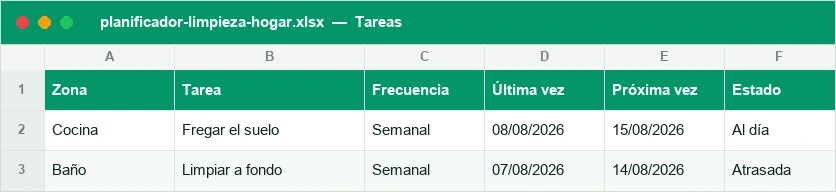
Para qué sirve y para quién es
Este planificador de limpieza del hogar en Excel sirve para dejar de improvisar la limpieza y convertirla en un sistema que funciona solo. En lugar de una lista suelta en el móvil o notas pegadas en la nevera, tienes una tabla estructurada donde cada tarea vive en su zona, con su frecuencia y con un cálculo automático de cuándo toca repetirla. No hace falta tocar fórmulas ni saber de Excel: solo rellenas las columnas de texto y el resto se actualiza al abrir el archivo.
Es útil para familias que quieren repartir tareas sin discusiones, para pisos compartidos donde cada persona necesita ver claro qué le toca, para quien vive solo y quiere mantener la casa a punto sin pensar cada día, y para cualquiera que gestione una segunda vivienda o un alquiler vacacional y necesite un control de limpieza por visitas.
Cómo usar la plantilla paso a paso
Poner en marcha el planificador lleva menos de diez minutos. Sigue este orden la primera vez que lo abras:
- Abre la hoja Tareas y revisa las zonas de ejemplo (cocina, baños, salón, dormitorios, exterior) para hacerte una idea de la estructura antes de cambiar nada.
- Sustituye o añade tus propias tareas en cada zona, escribiendo un nombre claro como «Limpiar nevera por dentro» o «Pasar aspiradora en dormitorios».
- En la columna de frecuencia, indica cada cuánto se repite la tarea: diaria, semanal, quincenal, mensual o el intervalo en días que prefieras.
- Anota la última fecha en que se hizo cada tarea (o la fecha de hoy si empiezas de cero) para que el cálculo de la próxima vez tenga un punto de partida real.
- Deja que la plantilla calcule por ti la próxima vez y el estado de cada tarea; no toques esas columnas, son fórmulas.
- Abre la hoja Hoy cada mañana (o cuando te convenga) para ver el resumen de lo que toca limpiar en ese momento, ordenado y resaltado por color.
Tareas por zona y frecuencia (diaria, semanal, mensual)
El corazón de la plantilla es organizar la limpieza por zona (cocina, baños, salón, dormitorios, exterior, general) y asignar a cada tarea una frecuencia realista. No es lo mismo pasar la bayeta por la encimera (tarea diaria) que limpiar el horno a fondo (tarea mensual), y mezclarlo todo en una sola lista es precisamente lo que hace que la limpieza se sienta caótica.
| Zona | Tarea de ejemplo | Frecuencia sugerida |
|---|---|---|
| Cocina | Limpiar encimeras y fregadero | Diaria |
| Cocina | Limpiar por dentro el frigorífico | Mensual |
| Baños | Limpiar inodoro, lavabo y ducha | Semanal |
| Salón | Quitar el polvo y pasar aspiradora | Semanal |
| Dormitorios | Cambiar y lavar sábanas | Semanal |
| General | Limpiar cristales y ventanas | Mensual |
| Exterior | Barrer terraza o entrada | Semanal |
Esa columna de frecuencia es la que hace todo el trabajo: en cuanto la rellenas, la plantilla suma esos días a la última fecha registrada y obtiene sola la próxima vez que toca cada tarea. Puedes tener tantas tareas por zona como necesites; la plantilla no impone un número fijo, así que igual te sirve para un piso pequeño que para una casa con jardín.
La hoja Hoy: qué toca limpiar y lo atrasado en rojo
La hoja Hoy es la que consultas en el día a día, sin tener que mirar la lista completa de tareas. Filtra y muestra solo lo que es relevante ahora mismo: lo que toca hacer hoy y lo que ya se ha quedado atrás. No necesitas repasar cocina, baños y dormitorios uno por uno para saber qué hacer: abres esta hoja y la respuesta está delante.
Ese código de color por estados es el mismo principio que se usa en cualquier seguimiento con semáforos en Excel. Si quieres entender cómo se construyen estas reglas de color automático y aplicarlas en tus propias hojas, tienes una guía completa sobre formato condicional en Excel que explica el paso a paso.
Ventajas frente a llevarlo en la cabeza
Llevar la limpieza «de memoria» funciona hasta que deja de funcionar: te olvidas del filtro de la campana durante meses, dos personas de la casa limpian el mismo baño la misma semana o, al revés, nadie lo hace porque cada uno pensaba que le tocaba al otro. Un planificador de limpieza del hogar en Excel elimina esa incertidumbre de raíz.
Las ventajas más claras frente a improvisar son estas: no dependes de la memoria, porque el cálculo de fechas lo hace la plantilla; ves las tareas atrasadas de un vistazo, sin tener que revisar cuándo se hizo cada cosa por última vez; evitas duplicar o saltarte tareas al compartir casa, porque hay un único registro para todos; ajustas la frecuencia de cada tarea a tu ritmo real de vida, sin plantillas rígidas impuestas desde fuera; y reduces la carga mental de tener que pensar cada día «¿qué me tocaba hoy?», porque la respuesta ya está calculada.
Además, al tratarse de un archivo Excel normal, puedes guardarlo en una carpeta compartida o en la nube y que toda la casa lo consulte y lo actualice, algo mucho más difícil de conseguir con una lista mental o con notas sueltas.
Trucos para no agobiarte con la limpieza (rutinas, repartir por días)
El planificador funciona mejor cuando lo acompañas de un par de hábitos sencillos. El primero es crear rutinas por franjas: agrupa las tareas diarias en un momento fijo del día (por ejemplo, diez minutos después de cenar) en lugar de ir haciéndolas de forma dispersa. El segundo es repartir las tareas semanales por días de la semana, para no acumular toda la limpieza a fondo en un único sábado agotador.
Por último, no intentes meter absolutamente todo en la plantilla desde el primer día. Empieza con las zonas y tareas que más se te olvidan, deja que el sistema funcione un par de semanas y ve ampliando poco a poco. Un planificador que usas de verdad, aunque sea sencillo, vale mucho más que uno perfecto que abandonas al mes.
Qué incluye la plantilla
Dos hojas: Tareas (cada tarea por zona con su frecuencia; la próxima vez y el estado salen solos, con las atrasadas en rojo y las de hoy en ámbar) y Hoy (el resumen y las zonas donde se te acumula el trabajo).
Dudas frecuentes
¿Necesito saber fórmulas de Excel para usar esta plantilla?
¿Puedo añadir más zonas o tareas de las que trae la plantilla por defecto?
¿Cómo sabe la plantilla si una tarea está atrasada?
¿Qué diferencia hay entre la hoja Tareas y la hoja Hoy?
¿Sirve para repartir la limpieza entre varias personas de la casa?
¿Puedo cambiar la frecuencia de una tarea si cambia mi rutina?
¿Qué pasa si me salto una tarea varios días seguidos?
¿Puedo usar esta plantilla para una segunda vivienda o un alquiler vacacional?
También te puede servir
No afiliado a Microsoft. Excel® es una marca registrada de Microsoft Corporation.