
Plantilla Excel de Control de Entrega de Tareas (Gratis)
Plantilla excel control de entrega de tareas de alumnos: estados, notas, % de entrega por alumno y tarea y alerta de pendientes. Plantilla gratis.
Esta plantilla Excel de control de entrega de tareas te permite saber de un vistazo quién ha entregado cada trabajo, quién lo ha hecho con retraso y quién tiene entregas pendientes, sin repasar cuadernos ni hilos de correos. Marcas el estado de cada alumno en cada tarea con un desplegable y el libro calcula el porcentaje de entrega por alumno y por tarea, la nota media y una alerta para los alumnos que se están quedando atrás.
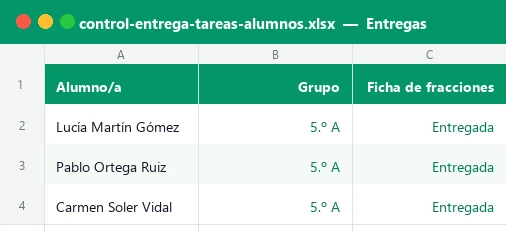
El archivo incluye cuatro hojas de trabajo —Panel, Entregas, Notas y Tareas— más una hoja de instrucciones. Viene con datos de ejemplo ficticios (12 alumnos y 8 tareas), más de 800 fórmulas, 7 indicadores, dos gráficos y formato condicional con semáforo. Es gratis y funciona en Excel 2016 o posterior y en LibreOffice.
Para qué sirve controlar las entregas en una hoja de cálculo
Cuando tienes 25 o 30 alumnos y una tarea cada semana, llevar el control de las entregas de memoria es imposible: al cabo de un mes ya no sabes quién debe qué. Un registro en papel sirve para anotar, pero no para contar, comparar ni avisar. Una hoja de cálculo bien montada hace las tres cosas a la vez.
Esta plantilla está pensada para profesores de Primaria, ESO, Bachillerato, FP y academias, y también para tutores que quieran coordinar con las familias qué tareas faltan. La idea es sencilla: alumnos en filas, tareas en columnas y, en cada cruce, un estado. Con eso salen todos los datos que necesitas para reclamar entregas, hablar con una familia o decidir si una tarea fue demasiado larga.
Qué hojas tiene el archivo y qué rellenas en cada una
Las celdas con fondo crema y texto azul son las que rellenas tú; las verdes se calculan solas y están protegidas (sin contraseña) para que no las borres sin querer.
| Hoja | Contenido | Qué rellenas |
|---|---|---|
| Panel | KPIs, ajustes, reparto de entregas, tabla por tarea, ranking de pendientes y dos gráficos | Fecha de referencia, umbral de alerta y nota de aprobado |
| Entregas | Matriz de hasta 40 alumnos por 10 tareas, con recuento y alerta por alumno | Alumnos, grupo y estado de cada entrega |
| Notas | Notas de cada tarea, media, máxima y mínima, y media de la clase | La nota (0-10) de cada tarea entregada |
| Tareas | Hasta 10 tareas con fecha límite y estadísticas por tarea | Nombre, fecha límite y tipo de tarea |
| Instrucciones | Guía de uso y aviso sobre datos personales | Nada |
Los estados disponibles son tres: Entregada, Con retraso y No entregada. Si dejas la celda vacía y la fecha límite ya ha pasado, el libro la cuenta como «Por marcar» y la pinta de gris, para que no se te escape ninguna entrega sin revisar.
Cómo usarla en ocho pasos
- Abre la hoja «Tareas» y escribe cada tarea con su nombre, su fecha límite y su tipo (ejercicios, redacción, proyecto…). Admite hasta 10; sustituye las de ejemplo.
- Ve a «Entregas» y escribe la lista de alumnos en la columna B y su grupo en la C (hasta 40 filas). Las cabeceras de las tareas y sus fechas aparecen solas en la fila 5 y 6.
- En el Panel revisa los tres ajustes: la fecha de referencia (C9; bórrala para que use la fecha de hoy), el número de entregas pendientes que activa la alerta (C11) y la nota de aprobado (C12).
- Marca en «Entregas» el estado de cada alumno en cada tarea con el desplegable de la celda. Hazlo según vayas recogiendo trabajos; las celdas se colorean solas.
- Pasa a «Notas» y anota la nota de cada tarea entregada. Solo admite valores entre 0 y 10, y los suspensos se ven en rojo.
- Consulta la columna «Alerta» de «Entregas»: «Entregas pendientes» en rojo, «Vigilar» en ámbar y «Al día» en verde.
- Abre el Panel para ver los indicadores, el reparto de entregas, el porcentaje de entrega de cada tarea y los alumnos con más pendientes.
- Al acabar el trimestre, borra solo las celdas crema de estados y notas, cambia las tareas y empieza de nuevo con la misma plantilla.
Cómo se calculan los resultados: las fórmulas clave
No hace falta tocar ninguna fórmula para usar la plantilla, pero conviene saber qué hay detrás de cada cifra para fiarte de ella y adaptarla. Todas usan funciones clásicas de Excel, sin macros. Si quieres profundizar en la más usada, tienes la guía de la función CONTAR.SI.CONJUNTO y la de la función PROMEDIO.SI.
| Resultado | Dónde está | Cómo se calcula |
|---|---|---|
| Entregadas, con retraso, no entregadas | Entregas, columnas N, O y P | CONTAR.SI de cada estado sobre la fila del alumno |
| Por marcar | Entregas, columna Q | SUMAPRODUCTO: celdas vacías de tareas cuya fecha límite es anterior a la fecha de referencia |
| % de entrega del alumno | Entregas, columna R | (Entregadas + Con retraso) / (Entregadas + Con retraso + No entregadas + Por marcar) |
| Alerta | Entregas, columna T | Si No entregadas + Por marcar ≥ umbral, «Entregas pendientes»; si ≥ 1, «Vigilar» |
| % de entrega de la tarea | Tareas, columna I | Misma fórmula, pero contando por columna (todos los alumnos) |
| Nota media | Notas, columna N | PROMEDIO de las notas escritas; las celdas vacías no cuentan |
| Alumnos con más pendientes | Panel, filas 31 a 38 | K.ESIMO.MAYOR, COINCIDIR e INDICE sobre una columna auxiliar que ordena por pendientes |
Un ejemplo con números: 12 alumnos y 8 tareas
El archivo trae un grupo ficticio de 5.º A con fecha de referencia el 20 de marzo de 2026. De las 87 entregas registradas, 59 llegaron a tiempo, 13 con retraso, 14 no se entregaron y 1 está por marcar. El % de entrega global es del 82,8 % y la nota media de la clase, de 7,73.
| Alumno | No entregadas | Con retraso | % entrega | Alerta |
|---|---|---|---|---|
| Álvaro Herrero Sanz | 5 | 1 | 28,6 % | Entregas pendientes |
| Hugo Navarro Lara | 4 | 2 | 42,9 % | Entregas pendientes |
| Pablo Ortega Ruiz | 3 | 2 | 57,1 % | Entregas pendientes |
| Mateo Cano Ríos | 1 | 2 | 85,7 % | Vigilar |
La lectura es inmediata: tres alumnos están en alerta roja y dos de ellos tienen además la media por debajo del aprobado, así que conviene hablar con sus familias. En la tabla por tarea, la «Redacción: carta formal» es la que menos se entregó (66,7 %): quizá el plazo fue corto o el enunciado poco claro. Ese dato por tarea es justo lo que un cuaderno de papel no te da.
Errores frecuentes al llevar el control de entregas
Casi todos los problemas vienen de cómo se introducen los datos, no de las fórmulas. Estos son los que más se repiten:
Otros fallos habituales: escribir los estados a mano con una errata («Entregado» en vez de «Entregada») en lugar de usar el desplegable, con lo que no se cuentan; cambiar el orden de las tareas en «Tareas» una vez rellenada la matriz (las columnas siguen su posición, no su nombre); y olvidar que la fecha de referencia del Panel está fija en el ejemplo: bórrala para que el control use la fecha de hoy.
Personaliza la plantilla a tu aula
Puedes adaptar la plantilla sin romper nada. Estas son las personalizaciones más útiles, de menor a mayor esfuerzo:
- Cambia el umbral de alerta en Panel!C11: con 1 saltará al primer pendiente; con 3 solo avisará a los casos graves.
- Ajusta la nota de aprobado en Panel!C12 si evalúas con otra escala (por ejemplo, 6 en una academia exigente).
- Usa un grupo por archivo o amplía la lista a varios grupos con la columna «Grupo»; las hojas están protegidas sin contraseña, así que para ordenar o filtrar desprotege antes la hoja en Revisar > Desproteger hoja.
- Añade tipos de tarea editando la lista del desplegable de la hoja «Tareas»; consulta la guía de validación de datos para hacerlo.
- Cambia los colores del semáforo en Inicio > Formato condicional; en la guía de formato condicional se explica paso a paso.
- Para más de 10 tareas, duplica el archivo por trimestre o unidad didáctica: es más manejable y te deja un histórico limpio de cada periodo.
Ventajas frente al cuaderno de papel
Un cuaderno de aula sigue siendo útil, pero para el seguimiento de entregas una hoja de cálculo gana en casi todo: cuenta sola, no se pierde, se ordena y filtra por cualquier columna y permite comparar tareas y alumnos al instante. Además, al estar en un archivo, puedes imprimir solo el listado de pendientes para una reunión con la familia o enviar el resumen al equipo docente.
Si además llevas la asistencia o las calificaciones por separado, combina esta plantilla con las de control de asistencia y notas de alumnos: juntas cubren el seguimiento completo de un grupo.
Por dentro de la plantilla
El archivo se compone de cinco hojas. «Tareas» recoge hasta 10 tareas con su fecha límite y calcula con COUNTIF cuántas entregas hay de cada estado, el % de entrega, el % a tiempo y la nota media por tarea. «Entregas» es una matriz de 40 alumnos por 10 tareas con desplegables; cuenta estados con COUNTIF, detecta las tareas vencidas sin marcar con SUMPRODUCT y lanza una alerta comparando con el umbral del Panel. «Notas» guarda las calificaciones (validadas entre 0 y 10) y calcula media, máxima y mínima con AVERAGE, MAX y MIN. «Panel» reúne siete KPIs, el reparto de entregas, dos gráficos y un ranking de pendientes con LARGE, MATCH e INDEX. Completa el libro «Instrucciones».
Lo que más se pregunta
¿Para qué sirve una plantilla de control de entrega de tareas?
¿Cuántos alumnos y tareas admite?
¿Cómo sabe la plantilla que una tarea está vencida?
¿Qué diferencia hay entre «% de entrega» y «% a tiempo»?
¿Puedo cambiar cuándo salta la alerta de un alumno?
¿Sirve para otros niveles, como academia, FP o universidad?
¿Por qué mis estados no se cuentan?
¿Es gratis y funciona sin macros?
Más plantillas como esta
No afiliado a Microsoft. Excel® es una marca registrada de Microsoft Corporation.