
Función PAGO en Excel: calcula la cuota de un préstamo o hipoteca
Aprende a usar la función PAGO en Excel para calcular la cuota mensual de un préstamo o hipoteca: sintaxis, ejemplos, errores de signo y periodos. Guía práctica.
Imagina que te ofrecen un préstamo de 180.000 € a 25 años al 3 % anual y quieres saber la cuota antes de sentarte con nadie. La función PAGO en Excel te la da en una celda: =PAGO(3%/12;25*12;-180000) devuelve 853,58 € al mes. Un solo cálculo, sin tablas ni calculadoras online.
Lo que cuesta entender de PAGO no es la fórmula, sino tres detalles: dividir el tipo anual entre 12, multiplicar los años por 12 y escribir el capital con signo negativo. Con esos tres gestos resueltos, puedes comparar plazos, tipos y entradas en cuestión de segundos. Los ejemplos de esta guía son educativos, con cifras inventadas, y no sustituyen la oferta de ninguna entidad. Cada resultado que verás está recalculado con una hoja de cálculo, no estimado a ojo.
El libro con todos los ejemplos de esta guía. Cinco hojas con PAGO, PAGOINT, PAGOPRIN, NPER, VA, TASA y VF ya montadas, más un simulador de cuota con validación de datos. Gratis y sin macros.
⬇️ Descargar el libro de ejemplos (gratis)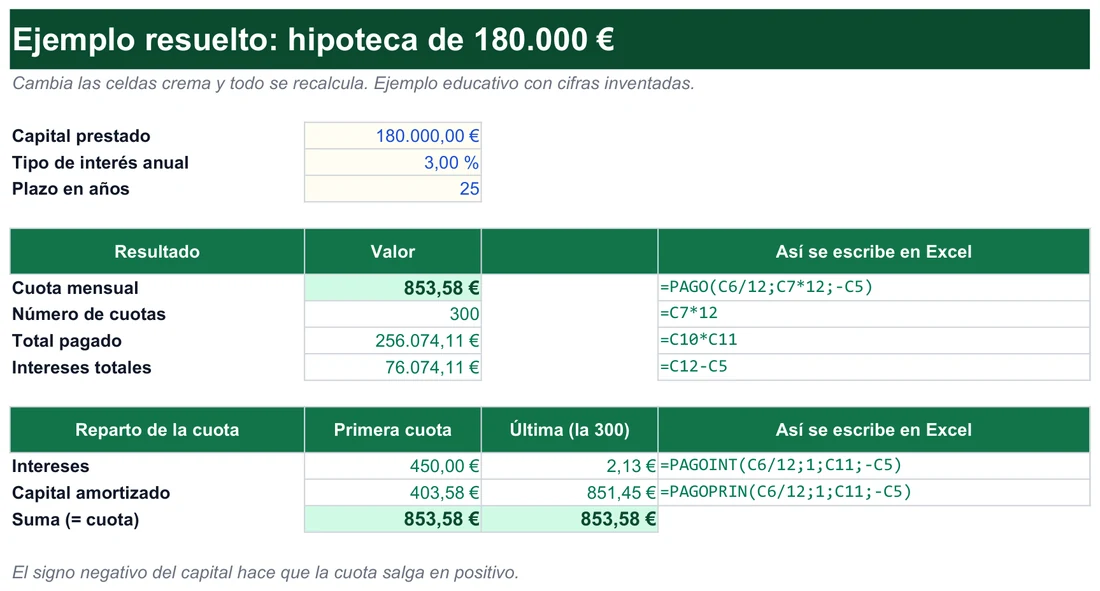
Sintaxis de PAGO argumento a argumento
La función tiene cinco argumentos; solo los tres primeros son obligatorios:
- Sintaxis
=PAGO(tasa; nper; va; [vf]; [tipo])- tasa
- Tipo de interés por período, no anual. Si pagas cada mes y el tipo anual es 3 %, escribe
3%/12(0,25 % mensual). - nper
- Número total de pagos. Para 25 años de cuotas mensuales:
25*12= 300. - va
- Valor actual: el capital que recibes al principio. Escríbelo en negativo (
-180000) para que la cuota salga en positivo. - vf
- Opcional. Importe que se liquida de golpe tras la última cuota (cuota final o valor residual). Si lo omites, vale 0: el préstamo termina saldado.
- tipo
- Opcional. 0 (o vacío) si pagas al final de cada período; 1 si pagas al principio. Casi todos los préstamos son tipo 0.
- Qué devuelve
- Una cuota constante que incluye capital e intereses. No incluye seguros, comisiones ni impuestos.
Antes de seguir con los ejemplos, conviene fijar una idea. El signo es la fuente de casi todas las dudas con PAGO. Excel sigue una lógica de flujo de caja: el dinero que recibes es positivo y el que entregas, negativo. Cuando pides un préstamo recibes el capital (positivo) y pagas cuotas (negativas); la función puede mirarlo desde cualquiera de los dos lados. Por eso los ejemplos de esta guía escriben el capital en negativo: es la manera más cómoda de obtener la cuota en positivo, que es como la queremos leer.
Ejemplo resuelto: la hipoteca de 180.000 €
Con 180.000 € a 3 % durante 25 años, la fórmula =PAGO(3%/12;25*12;-180000) devuelve 853,58 € (853,5803…, para ser exactos). En 300 cuotas pagarías 256.074,11 €, es decir, 76.074,11 € de intereses sobre los 180.000 € prestados. Para pasarlo a dinero con dos decimales, aplica formato de moneda o redondea con =REDONDEAR(PAGO(3%/12;25*12;-180000);2).
Dos funciones hermanas te dicen cómo se reparte esa cuota. En el primer mes, =PAGOINT(3%/12;1;25*12;-180000) devuelve 450,00 € de intereses (180.000 × 0,25 %) y =PAGOPRIN(3%/12;1;25*12;-180000) devuelve 403,58 € de capital. Suman justo la cuota. En el último año la proporción se invierte: la cuota 300 solo lleva 2,13 € de intereses y 851,45 € de capital.
Plazo y tipo: cuánto cambia la cuota
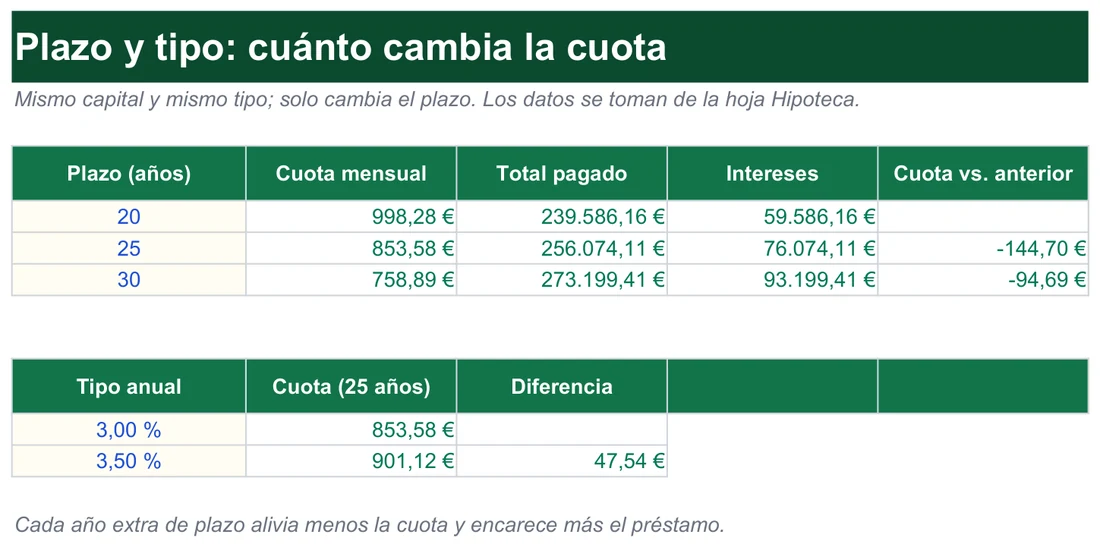
El mismo capital con distintos plazos al 3 % da estos resultados, calculados con la misma fórmula y cambiando solo nper:
| Plazo | Cuota mensual | Total pagado | Intereses |
|---|---|---|---|
| 20 años | 998,28 € | 239.586,16 € | 59.586,16 € |
| 25 años | 853,58 € | 256.074,11 € | 76.074,11 € |
| 30 años | 758,89 € | 273.199,41 € | 93.199,41 € |
Pasar de 20 a 25 años rebaja la cuota 144,70 € al mes, pero suma 16.487,95 € de intereses; de 25 a 30 años la rebaja es de 94,69 € y los intereses suben 17.125,30 €. Cada año extra de plazo alivia menos la cuota y encarece más el préstamo. Y si el tipo sube del 3 % al 3,5 % con el plazo de 25 años, la cuota pasa de 853,58 € a 901,12 €: 47,54 € más al mes. Para comparar muchas combinaciones de golpe, la guía de tablas de datos de hipótesis te ahorra reescribir la fórmula.
Cuatro formas de usar PAGO más allá de la hipoteca
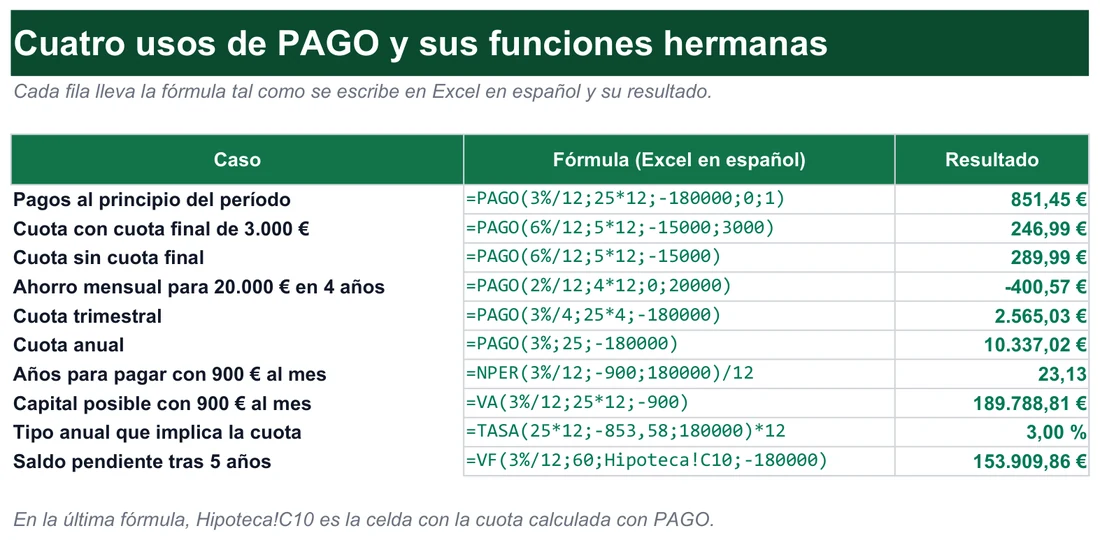
Con el argumento tipo en 1, los pagos se hacen al empezar cada mes, como ocurre con muchas cuotas de alquiler o de leasing. =PAGO(3%/12;25*12;-180000;0;1) da 851,45 €, 2,13 € menos que con el tipo 0: pagas antes, así que el banco cobra menos intereses.
Si pactas un importe final grande, =PAGO(6%/12;5*12;-15000;3000) calcula la cuota de 15.000 € a 6 % en 5 años con 3.000 € pendientes al terminar: 246,99 € en vez de los 289,99 € sin cuota final. Ojo: pagas 2.819,62 € de intereses frente a 2.399,52 €.
Dale la vuelta: =PAGO(2%/12;4*12;0;20000) devuelve -400,57 €, lo que ahorrarías cada mes durante 4 años al 2 % para reunir 20.000 €. Aportarías 19.227,32 € y el resto serían intereses.
Para cuotas trimestrales, =PAGO(3%/4;25*4;-180000) da 2.565,03 € por trimestre. Con pagos anuales, =PAGO(3%;25;-180000) da 10.337,02 €. La regla es siempre la misma: tasa y nper en la unidad del pago.
Una pareja de funciones completa el cuadro cuando quieres despejar otra incógnita en lugar de la cuota. «=NPER(3%/12;-900;180000)/12» dice que con 900 € al mes tardarías unos 23,13 años en devolver 180.000 € al 3 %; y =VA(3%/12;25*12;-900) responde cuánto préstamo puedes asumir con una cuota de 900 € a 25 años: 189.788,81 €. Si prefieres despejar a base de probar, Buscar objetivo lo resuelve cambiando una celda hasta llegar a la cuota deseada.
Un simulador de cuota en tres celdas
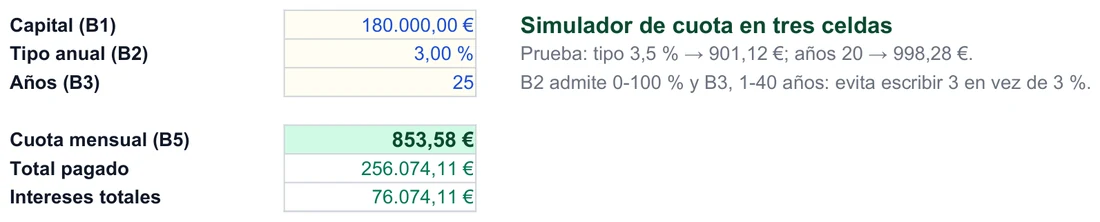
Para no reescribir la fórmula cada vez, coloca los datos en celdas: capital en B1 (180000), tipo anual en B2 (3 %), años en B3 (25). En B5 escribe =PAGO(B2/12;B3*12;-B1). Cambia el tipo a 3,5 % y la cuota pasa a 901,12 €; vuelve el tipo a 3 % y cambia los años a 20, y la cuota sube a 998,28 €, porque el plazo es más corto. Si añades validación de datos a B2 (decimal entre 0 y 1) y a B3 (entero entre 1 y 40), evitarás que alguien escriba 3 en lugar de 3 % y obtenga una cuota absurda. Con un formato de moneda en B5 y los cálculos de intereses totales debajo, tienes una calculadora completa de una sola hoja.
Cómo se llama PAGO según programa y versión
La sintaxis de PAGO no ha cambiado entre versiones de Excel, así que una fórmula de Excel 2010 funciona igual en Microsoft 365. Lo que varía es el nombre y el separador de argumentos, que dependen del idioma y de la configuración regional:
| Dónde la usas | Nombre | Separador | Cómo se ve |
|---|---|---|---|
| Excel en español (de 2010 a Microsoft 365) | PAGO | ; | =PAGO(3%/12;300;-180000) |
| Excel en inglés | PMT | , | «=PMT(3%/12,300,-180000)» |
| Excel para Mac y Excel para la web | PAGO / PMT según idioma | Según configuración | Mismo comportamiento que en Windows |
| Google Sheets y LibreOffice Calc | PAGO (en español) / PMT (en inglés) | Según idioma y región | Misma sintaxis de cinco argumentos |
Un detalle práctico: el archivo .xlsx guarda los nombres en inglés por dentro. Si tu compañero lo abre con Excel en inglés, verá PMT donde tú ves PAGO, sin que tengáis que traducir nada. Lo que sí rompe fórmulas al compartir es el separador: si copias una fórmula con puntos y comas a un Excel configurado con comas, tendrás que adaptarla.
Las funciones hermanas de PAGO
| Función | En inglés | Qué calcula | Ejemplo del préstamo de 180.000 € |
|---|---|---|---|
| PAGOINT | IPMT | Intereses de una cuota concreta | =PAGOINT(3%/12;1;300;-180000) = 450,00 € |
| PAGOPRIN | PPMT | Capital de una cuota concreta | =PAGOPRIN(3%/12;1;300;-180000) = 403,58 € |
| NPER | NPER | Cuántos pagos hacen falta | «=NPER(3%/12;-900;180000)/12» = 23,13 años |
| VA | PV | Cuánto capital puedes pedir | =VA(3%/12;25*12;-900) = 189.788,81 € |
| TASA | RATE | Qué tipo implica una cuota | =TASA(25*12;-853,58;180000)*12 ≈ 3,00 % |
| VF | FV | Saldo pendiente tras n pagos | =VF(3%/12;60;B2;-180000) = 153.909,86 € tras 5 años |
Un matiz sobre la última fila: B2 es la celda que contiene la cuota calculada con PAGO. Enlazarla en vez de teclear 853,58 mantiene todos los decimales y evita desajustes de céntimos en el saldo.
Qué resuelve PAGO y qué queda fuera
PAGO es una calculadora de cuota constante con tipo fijo. Es muy buena en eso y no pretende más. Antes de fiarte de un número, comprueba de qué lado de la línea cae tu caso:
PAGO sí lo resuelve
- La cuota fija de un préstamo con tipo de interés constante y cuotas iguales (sistema francés).
- La comparación rápida de plazos, importes, tipos y entradas.
- El reparto de cada cuota entre capital e intereses, con PAGOINT y PAGOPRIN.
- El ahorro mensual necesario para llegar a un objetivo en una fecha.
- La cuota con pagos al principio o con un importe final pactado.
Se calcula aparte
- Comisiones y seguros vinculados: súmalos como una columna distinta; PAGO no los ve.
- Los tipos variables: cada revisión exige recalcular con el saldo pendiente y los meses restantes,
=PAGO(nuevo tipo/12;meses restantes;-saldo). - La TAE, que mide el coste real incluyendo gastos; PAGO trabaja con el tipo nominal.
- Las amortizaciones anticipadas, que hay que modelar fila a fila en un cuadro de amortización.
- Sistemas de cuota decreciente (amortización de capital constante): su cuota no es constante, así que PAGO no aplica.
Cuando necesites ir más allá de una cuota suelta, un cuadro de amortización completo con capital, intereses y saldo en cada línea te da la foto real. Puedes montarlo tú o partir de la plantilla de amortización de préstamo. Y si estás priorizando varias deudas, la plantilla de plan de pago de deudas ordena los pagos para que el dinero extra rinda más.
Tipo nominal y TAE no son lo mismo
PAGO usa el tipo nominal de la oferta: el que se aplica al capital pendiente cada período. La TAE incorpora además la frecuencia de pago y los gastos obligatorios, por eso siempre es igual o mayor que el nominal. Si metes la TAE en PAGO, la cuota te saldrá algo más alta de lo real. Mira siempre qué tipo te da la entidad antes de comparar ofertas, y compara cuotas de ofertas distintas con el mismo plazo y el mismo capital para que la comparación sea limpia.
Hay una última comprobación sencilla que conviene hacer antes de fiarte del número. Multiplica la cuota por el número de pagos y resta el capital: es el coste total en intereses. En el ejemplo, con todos los decimales de la cuota (853,5803…), 853,5803… × 300 − 180.000 = 76.074,11 €. Si esa cifra te parece desproporcionada o diminuta respecto al tipo y el plazo, probablemente hay un argumento mal escrito. Y recuerda que si un préstamo se amortiza antes de tiempo, los intereses reales serán menores que esa cifra.
Respuestas sobre signos, plazos y tipos
¿Por qué PAGO me devuelve un número negativo?
180000), la cuota sale en negativo, ya que es dinero que pagas. Pon el capital en negativo (-180000) o antepón un menos a la función: =-PAGO(3%/12;300;180000).¿Por qué me sale una cuota disparatada de unos 5.400 €?
=PAGO(3%;25*12;-180000) Excel calcula 300 períodos anuales al 3 % cada uno, y el resultado no tiene sentido. La tasa y el número de pagos deben estar en la misma unidad: 3%/12 con meses.¿Cómo recalculo la cuota cuando cambia el tipo variable?
=PAGO(4%/12;240;-153909,86), que da 932,66 €. Conviene guardar cada tramo en una fila distinta para no perder el historial.¿Cómo sé cuánto de cada cuota son intereses?
¿Funciona PAGO con un tipo de interés del 0 %?
=PAGO(0;300;-180000) devuelve 600 €. Si la tasa viene de una celda vacía, Excel también la toma como 0.¿Puedo saber cuántos años tardaré según la cuota que elija?
¿Por qué aparece #¡VALOR! en mi fórmula?
=VALOR(celda).¿Debo redondear la cuota?
Excel® es una marca registrada de Microsoft Corporation. Este sitio no está afiliado a Microsoft.