
Plantilla Excel para Organizar la Cena de Empresa de Navidad (Gratis)
Plantilla excel cena de empresa de Navidad gratis: asistentes, menús y alergias, comparador de 3 restaurantes, coste por persona, mesas y cronograma.
Con 20 personas confirmadas, el restaurante que anuncia el menú más barato (32 € por persona) acaba siendo el segundo más barato de la factura: 1.134 €, frente a los 1.030 € del Mesón que cobra 38 €. Esa sorpresa sale sola cuando comparas las tres ofertas con todo sumado: bebidas, sala, extras y servicio.
Es lo que hace esta plantilla Excel de cena de empresa de Navidad: reúne la lista de asistentes, el comparador de restaurantes, el reparto del coste entre empresa y empleados, las mesas y el horario de la noche. Siete hojas de trabajo y una de instrucciones, con 17 empleados ficticios, 3 ofertas de ejemplo y filas para 40 empleados. Todas las cifras son supuestos editables, no valores oficiales.
La plantilla está lista para abrir. 8 hojas, con 2 gráficos y datos de ejemplo que puedes cambiar por los tuyos.
⬇️ Descargar la plantilla (gratis)Compara las tres ofertas con todo sumado antes de reservar
La hoja «Presupuestos» pasa cada oferta a total y coste por persona para que sean comparables. Con las 20 personas del ejemplo (14 empleados que vienen y 6 acompañantes):
A primera vista
- Casa Vermut parece la más barata: 32,00 € por persona de menú.
- Hotel Plaza parece la más cara, y lo es: 45,00 € de menú.
- El Mesón El Mirador queda en medio con 38,00 €.
Con todo sumado
- Mesón El Mirador: 1.030,00 € en total, 51,50 € por persona (bebidas incluidas, sin servicio).
- Casa Vermut: 1.134,00 € y 56,70 € por persona, porque las bebidas van aparte (12,00 € por persona) y suma un 5 % de servicio.
- Hotel Plaza: 1.595,00 € y 79,75 € por persona, con 550,00 € de sala y extras y un 10 % de servicio.
| Concepto | Mesón El Mirador | Casa Vermut | Hotel Plaza |
|---|---|---|---|
| Menú por persona | 38,00 € | 32,00 € | 45,00 € |
| Bebidas | Incluidas | 12,00 € por persona aparte | Incluidas |
| Sala + extras | 270,00 € | 200,00 € | 550,00 € |
| Servicio | 0 % | 5 % | 10 % |
| Total (20 personas) | 1.030,00 € | 1.134,00 € | 1.595,00 € |
| Coste por persona | 51,50 € | 56,70 € | 79,75 € |
El ejemplo elige la opción 1, que queda 170 € por debajo del presupuesto aprobado de 1.200 €. La empresa aporta 40 € por empleado (14 × 40 = 560 €) y los asistentes pagan los 470 € restantes: un empleado solo paga 11,50 € (51,50 − 40) y uno con acompañante, 63 € (103 − 40). De esos 470 €, 286,50 € ya están cobrados y 183,50 € pendientes.
En seis pasos, de la lista de empleados a la hoja que lees al restaurante
Así se recorre el libro con los 17 empleados de ejemplo (nombres y datos ficticios). Los pasos siguen la hoja Asistentes, de izquierda a derecha.
- Mira el coste por persona, en la celda de arriba: 51,50 €. No se teclea; viene de la oferta que hayas elegido en la hoja Presupuestos.
- Escribe una fila por empleado con nombre, departamento y si trae acompañante (+1). Son las celdas de color crema.
- Marca «Confirmado» con el desplegable: Sí, No o Pendiente. Aquí hay 14 confirmados, 2 pendientes (Andrés Cabello e Irene Campos) y 1 que no viene (Nuria Prieto).
- Elige menú, menú del +1, alergia, amigo invisible y mesa. Todo son listas desplegables, así que nadie escribe «veg» en una fila y «vegetariano» en otra.
- Lee las columnas calculadas: personas, coste del cubierto, lo que aporta la empresa y lo que paga cada uno.
- Abre «Para el restaurante», que cuenta menús y alergias solo con los confirmados.
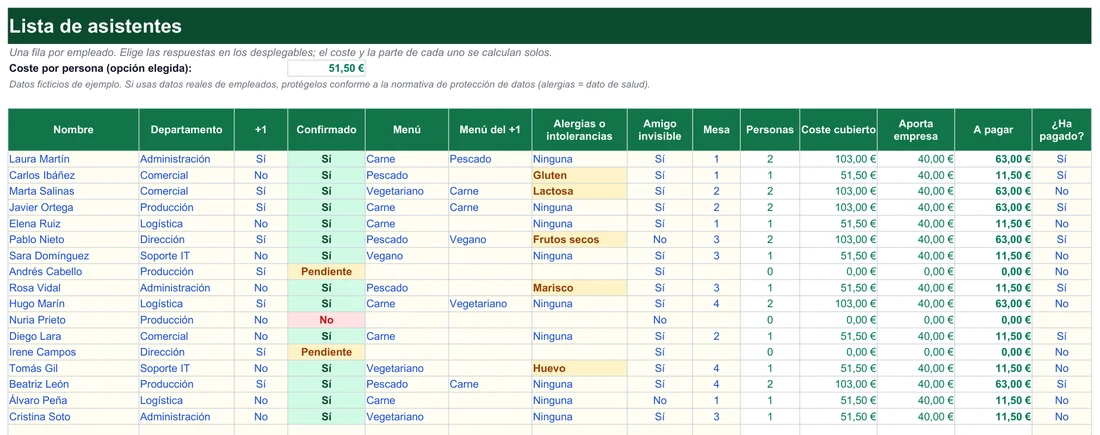
El paso 5 se resume en tres fórmulas, aquí algo simplificadas:
Personas   =SI(E8="Sí";1+SI(D8="Sí";1;0);0)
Cubierto   =K8*Presupuestos!$C$33
Empresa    =MIN(L8;Datos!$C$10*(1+SI(Y(D8="Sí";Datos!$C$11="Sí");1;0)))
Laura Martín está confirmada y lleva +1: son 2 personas y 2 × 51,50 € = 103,00 €. La empresa aporta 40,00 €, el importe por empleado de la hoja Datos, y le quedan 63,00 € por pagar. Carlos Ibáñez va solo: 51,50 − 40,00 = 11,50 €. La aportación sube al doble para quien lleva +1 solo si en Datos se activa esa ayuda; en el ejemplo no está activada, y por eso Laura sigue en 40,00 €. MIN impide además que la empresa pague más de lo que cuesta el cubierto.
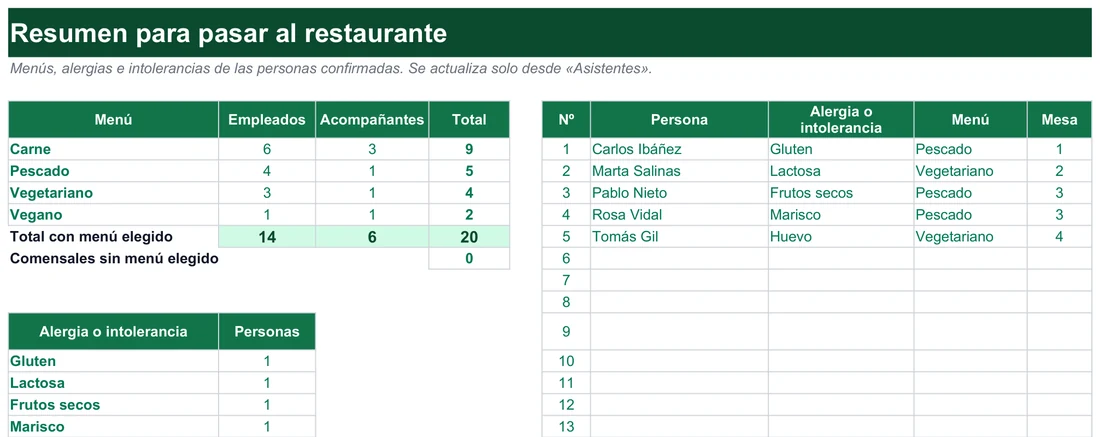
En la hoja del restaurante la carne reúne 6 empleados y 3 acompañantes, 9 en total; pescado suma 5, vegetariano 4 y vegano 2. Son 14 + 6 = 20 comensales, y «Comensales sin menú elegido» marca 0. A la derecha salen las cinco personas con alergia o intolerancia (gluten, lactosa, frutos secos, marisco y huevo) con su mesa.
Dos columnas más no entran en ninguna cuenta, pero ahorran mensajes: «Amigo invisible» deja ver quién participa en el sorteo (en el ejemplo, todos menos Pablo Nieto, Álvaro Peña y Nuria Prieto) y «¿Ha pagado?» indica quién ha abonado ya su parte, con un Sí o un No que marcas tú.
Si te equivocas en el paso 3, el resultado no da error: un empleado en Pendiente o en No tiene 0 personas y 0,00 € de coste, y no aparece en el resumen del restaurante. Revisa ese estado antes de enviar la lista.
Reserva la cena siguiendo este orden
- Abre «Datos» y fija el marco: día de la cena (C7), hora de llegada (C8), último día para confirmar (C9) y tope de gasto aprobado (C12). El ejemplo parte del viernes 18/12/2026 a las 20:30 con 1.200 €.
- Decide cuánto pone la empresa por cabeza (C10; 40 € en el ejemplo) y si ese dinero alcanza también al acompañante (C11). Es una política interna de tu organización, no una cifra oficial.
- Ajusta la lista de departamentos (B23:B28); de ahí salen el desplegable de «Asistentes» y la tabla de asistencia del Panel.
- Vuelca en «Presupuestos» las tres propuestas: precio del menú, si las bebidas entran o no, sala, extras fijos, porcentaje de servicio, aforo y tu valoración tras visitar el local.
- Cuando decidas, indica la oferta definitiva en «Datos» (C13). Desde ese momento el reparto se calcula con ella.
- Pasa a «Asistentes» (filas 8 a 47) y anota por empleado la respuesta (Sí, No o Pendiente), el +1, los menús, las alergias, el amigo invisible y la mesa.
- Según vayan abonando su parte, marca «Sí» en «¿Ha pagado?»: el Panel separa lo cobrado de lo pendiente.
- Llegada la fecha de cierre, toma de «Para el restaurante» el recuento de menús y de alergias y mándalo por escrito al local.
Aprende el vocabulario: confirmadas, aportación, cubierto y máximo
- Personas confirmadas
- Empleados que han dicho «Sí» más sus acompañantes. En el ejemplo: 14 + 6 = 20. Es la cifra con la que se calcula el coste, no el número de invitados.
- +1
- El acompañante de un empleado. Si no lo marcas, no se cuenta en menús, mesas ni coste.
- Aportación de la empresa
- Lo máximo que la empresa paga por persona (40 € en el ejemplo). Se aplica solo al empleado, o también al +1 si lo indicas en C11.
- Coste por persona
- Total de la opción elegida dividido entre las personas confirmadas.
- Parte del asistente
- Coste del cubierto menos lo que aporta la empresa; si el cubierto cuesta menos que la aportación, el empleado no paga nada.
- Máximo si confirman los pendientes
- Techo de personas si todos los que no han respondido dijeran que sí: 24 en el ejemplo. Sirve para avisar al restaurante de que el número puede subir.
- Excedida
- Estado en rojo de una mesa que supera su capacidad. «Personas sin mesa» se marca en ámbar si queda gente sin sitio.
- Celdas crema y verdes
- Las de fondo crema y texto azul se editan; las verdes son fórmulas protegidas sin contraseña. Una hoja «Listas» oculta guarda las opciones de menús, alergias y respuestas.
Responde las dudas del organizador antes de que se las pregunten
¿Vale para una comida y no solo para una cena?
Perfectamente. Cambia el título y la hora en «Datos»; el coste por persona, los menús y las alergias se calculan igual.
¿Hasta cuántas personas llega?
Las 40 filas de «Asistentes» (de la 8 a la 47) admiten hasta 40 empleados, cada uno con su acompañante, y la hoja «Mesas» trae 10 mesas. Si necesitas más, desprotege la hoja (no tiene contraseña) y amplía filas y mesas copiando la última hacia abajo.
¿Cómo hago comparables dos restaurantes que cobran de formas distintas?
Rellena en «Presupuestos» lo que incluye cada uno. La hoja lo convierte en total y precio por persona y añade un ranking que señala la opción más económica.
¿Y si alguien cambia de opinión el día antes?
Modifica su respuesta en «Asistentes» y todo se recalcula: personas, coste, menús, mesas y Panel. El indicador del máximo posible te enseña el tope.
¿Puedo hacer que la empresa invite también al acompañante?
Sí. En «Datos», C11, elige «Sí» y la aportación se aplica a cada +1. Con «No», solo cubre al empleado.
¿Son oficiales los precios y la aportación del ejemplo?
No. Son supuestos ficticios para ver el libro funcionando; sustitúyelos por los tuyos. El archivo no incluye cifras fiscales ni laborales.
¿Hace el sorteo del amigo invisible?
No. Solo cuenta participantes y gasto total (12 personas a 15 € son 180 € en el ejemplo); las parejas las sorteas fuera.
¿Funciona fuera de Excel?
Las fórmulas son estándar y el archivo se ha probado con LibreOffice. En Google Sheets pueden variar algunos formatos y los gráficos.
Repasa las fórmulas que reparten el coste
Todo usa funciones de Excel 2016 y se actualiza solo. En español, las más importantes son estas:
| Resultado | Dónde | Fórmula clave |
|---|---|---|
| Personas por fila | Asistentes!K | =SI(B8="";"";SI(E8="Sí";1+SI(D8="Sí";1;0);0)) |
| Subtotal de una oferta | Presupuestos!C22 | =C20+C21+C11+C12 (menús + bebidas aparte + sala + extras) |
| Servicio o propina | Presupuestos!C23 | =REDONDEAR(C22*C13;2) |
| Coste por persona | Presupuestos!C25 | =SI(C19=0;0;C24/C19) |
| Opción elegida | Presupuestos!C32 | =INDICE(C24:E24;VALOR(Datos!C13)) |
| Aporta la empresa | Asistentes!M | =MIN(L8;Datos!$C$10*(1+SI(Y(D8="Sí";Datos!$C$11="Sí");1;0))) |
| Parte del asistente | Asistentes!N | =L8-M8 |
| Hora de cada actividad | Cronograma!C | =C6+E6/1440 |
| Ocupación de una mesa | Mesas!D | =SUMAR.SI(Asistentes!J8:J47;B6;Asistentes!K8:K47) |
El recuento de menús se apoya en CONTAR.SI.CONJUNTO, que cuenta solo a los empleados cuya respuesta es «Sí». Los desplegables son un ejemplo de validación de datos, y los colores de respuestas y mesas usan formato condicional.
Esquiva los cinco tropiezos clásicos de la organización
Lo que suele pasar
- Se solicita el presupuesto sin saber cuántos asistirán.
- Se compara solo el precio del menú.
- Se olvida a los acompañantes en el coste.
- Las mesas se asignan al final, con prisas.
- La aportación de la empresa vive solo en la cabeza del organizador.
Cómo evitarlo
- Fija primero la fecha de cierre y calcula sobre personas confirmadas, no sobre invitados.
- Compara totales: con las bebidas aparte, la oferta «barata» deja de serlo.
- Cuenta el +1: en el ejemplo supone pasar de 14 a 20 comensales.
- Reparte mesas según llegan las confirmaciones; es más fácil mezclar departamentos.
- Déjala escrita en C10 y todos sabrán qué paga cada uno.
Prepara la lista que el restaurante necesita leer por escrito
- Los menús por tipo, con empleados y acompañantes por separado: en el ejemplo, 9 de carne, 5 de pescado, 4 vegetarianos y 2 veganos.
- Las alergias e intolerancias: 5 personas con restricciones (gluten, lactosa, frutos secos, marisco y huevo), cada una con su menú y su mesa.
- La distribución de mesas: 20 personas en 4 mesas de 6 plazas, con 5 ocupadas en cada una. Si una se pasa, aparece «Excedida».
- La fecha límite de confirmación y el máximo posible, por si el grupo crece.
- El horario de la noche, con las horas encadenadas en «Cronograma» (filas 6 a 25).
Adapta el libro a tu empresa y a las siguientes ediciones
Departamentos, menús y cronograma
Cambia los departamentos en «Datos», añade menús en la hoja oculta «Listas» o amplía el cronograma. Para localizar un dato concreto, como a quién le toca cada mesa, combina INDICE y COINCIDIR. Si quieres añadir columnas o filas, desprotege la hoja: no tiene contraseña.
Amigo invisible y regalos
Apunta en «Datos» el presupuesto del regalo y marca en «Asistentes» quién participa. La plantilla solo cuenta participantes y gasto total; el sorteo de parejas lo haces aparte. Si organizas más actos del año, la checklist de evento te ayuda con la logística.
Repetir la cena cada año
Guarda una copia con el ejercicio en el nombre y compara el coste por persona de una edición a otra.
Por dentro del libro
Siete hojas de trabajo, una de instrucciones y una oculta. «Asistentes» calcula personas, coste del cubierto, aportación con MIN y parte a pagar. «Presupuestos» suma menús, bebidas, sala, extras y servicio, y da el ranking y si cabe el grupo. «Mesas», «Cronograma» y «Para el restaurante» usan SUMAR.SI, CONTAR.SI.CONJUNTO e INDICE/COINCIDIR, y el «Panel» reúne 16 indicadores y dos gráficos.
No afiliado a Microsoft. Excel® es una marca registrada de Microsoft Corporation.