
Plantilla Excel de Amigo Invisible (Gratis)
Plantilla Excel de amigo invisible gratis: sorteo sin que nadie se toque a sí mismo, presupuesto máximo, listas de deseos y control de regalos entregados.
Organizar un amigo invisible con papelitos en un gorro funciona hasta que alguien saca su propio nombre, una pareja se regala entre sí o nadie se acuerda del presupuesto. Esta plantilla Excel de amigo invisible hace el sorteo por fórmula, garantiza que nadie se toque a sí mismo y deja anotado el resultado, sin apps ni registros.
El archivo trae cuatro hojas de trabajo y una de instrucciones: «Participantes», «Sorteo» con consulta privada, «Deseos» con las listas de ideas y «Regalos» para el control de compras y entregas, más un «Panel» con 10 indicadores y un gráfico por estado. Incluye 12 participantes de ejemplo ficticios para que veas cómo funciona.
Para quién es y qué resuelve
Un amigo invisible en Excel sirve para la cena de Navidad en familia, el equipo de la oficina, la clase, el grupo de amigos o la cuadrilla de la asociación. En cuanto hay más de ocho personas, parejas que no deben tocarse y un presupuesto máximo que respetar, el método del gorro empieza a fallar.
La plantilla se ocupa de las tres tareas que más guerra dan: sortear sin repeticiones, que cada persona consulte su resultado en privado y controlar el seguimiento de regalos comprados y entregados antes de la fecha del intercambio.
Cómo se hace el sorteo sin que nadie se toque a sí mismo
Sortear a ciegas con ALEATORIO obliga a repetir hasta que nadie se toque a sí mismo, y además la fórmula se recalcula cada vez que cambias una celda. Aquí se resuelve de otra forma: el orden aleatorio queda fijado en una columna y el resto son fórmulas normales.
| Columna / celda | Fórmula clave | Qué hace |
|---|---|---|
| Participantes · Nº de sorteo | Número fijo por fila (celda de entrada) | Define el orden del sorteo. Puedes cambiarlo para repetirlo |
| Participantes · Posición | SUMPRODUCT(($B$9:$B$48<>«»)*($D$9:$D$48<D9))+1 | Cuenta cuántos tienen un número menor y devuelve el puesto 1, 2, 3… |
| Sorteo · Receptor (aux.) | INDEX(nombres, MATCH(IF(pos=N,1,pos+1), posiciones, 0)) | Localiza a la persona de la posición siguiente; el último vuelve a la 1 |
| Sorteo · Control | IF anidados con la comparación del grupo | Marca OK, «Mismo grupo», «Se toca a sí mismo» o «Revisa nº de sorteo» |
| Sorteo · Consulta privada | INDEX + MATCH sobre el nombre elegido | Enseña solo el resultado de una persona |
Con este método nadie puede sacarse a sí mismo cuando hay dos o más participantes, porque cada persona regala a otra distinta de la lista. Para entender mejor las funciones que lo hacen posible tienes la guía de la función INDICE y COINCIDIR.
Amigo invisible paso a paso con la plantilla
- En «Participantes» escribe el nombre del evento (C5), el presupuesto máximo por regalo (F5) y la fecha del intercambio (C6).
- Anota un participante por fila en la columna Nombre, hasta 40, sin repetir nombres. Añade una inicial si hay dos personas con el mismo.
- Pon el mismo texto en la columna Grupo a quienes no deban regalarse entre sí (pareja, hermanos, familia). Si no hace falta, déjala vacía.
- Comprueba que la columna «Comprobación» dice OK en todas las filas. Cada fila ya trae un Nº de sorteo único.
- Abre «Sorteo». Si el estado dice «Sorteo válido» y los avisos son 0, el reparto es correcto.
- Para guardar el secreto, cambia «Mostrar resultados» a «No»: la columna «Regala a» pasa a mostrar puntos. Cada persona se consulta en la «Consulta privada» eligiendo su nombre.
- Pide a cada participante que anote ideas en «Deseos»: idea, precio aproximado, tienda y prioridad. Quien le regala las verá en su consulta.
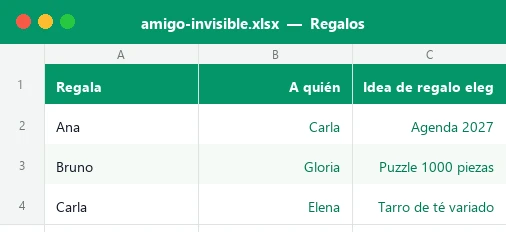
- En «Regalos» anota la idea elegida, el precio real y marca ¿Comprado? y ¿Entregado?. El «Panel» resume el avance y la lista de pendientes.
Un ejemplo con los números del archivo
El archivo incluye 12 participantes ficticios en seis parejas, un presupuesto máximo de 20 € y regalos en distintos estados, para que puedas comprobar cada cálculo antes de usar tus datos.
| Dato | Valor del ejemplo | Cómo se obtiene |
|---|---|---|
| Participantes | 12 | COUNTIF cuenta los nombres escritos |
| Bote total previsto | 240,00 € | 12 participantes × 20 € de presupuesto |
| Regalos comprados | 9 | Filas con «Sí» en ¿Comprado? |
| Regalos entregados | 2 (16,7 %) | Filas con «Sí» en ¿Entregado? |
| Gasto real | 156,90 € | Suma de los precios reales anotados |
| Regalos que se pasan | 1 | Juego de cartas de 21,50 € frente a un máximo de 20 € |
| Pendientes de comprar | 3 | Fernando, Irene y Karen aún no han comprado |
Fíjate en que el juego de cartas aparece en rojo como «Se pasa» con una diferencia de −1,50 €. Las dos personas que aún no han fijado precio no cuentan para el gasto real: el total solo suma los importes anotados.
Errores frecuentes al hacer un amigo invisible en Excel
La mayoría de problemas vienen de datos mal puestos, no de las fórmulas. Estos son los que más se repiten:
| Problema | Causa habitual | Solución |
|---|---|---|
| «Nombre repetido» | Dos personas con el mismo nombre | Añade apellido o inicial a una de ellas |
| «Nº de sorteo repetido» | Dos filas con el mismo número | Cambia uno de los dos por otro número distinto |
| «Mismo grupo» | Dos miembros de una pareja quedan consecutivos | Cambia el Nº de sorteo de una de las dos personas |
| «Revisa nº de sorteo» | Se borró una celda de número o hay una celda vacía con nombre | Escribe un número entero en cada fila con nombre |
| Los datos de «Regalos» no cuadran | Se ordenó la tabla de «Participantes» tras empezar | No ordenes; añade nuevos participantes al final |
Ideas para personalizar y repetir el sorteo
Si prefieres otro reparto, basta con cambiar los números de sorteo: puedes escribir otros a mano o rellenar la columna con la función ALEATORIO y luego copiar y pegar solo valores para fijarlos. Tras repetir el sorteo, borra las columnas de ideas, precios y estados de «Regalos», porque pertenecían al reparto anterior.
- Usa la columna Grupo también para departamentos, clases o ramas de la familia si quieres que los regalos crucen entre equipos distintos.
- Cambia el presupuesto máximo (F5) y comprueba en «Deseos» qué ideas pasan a «Se pasa».
- Aprovecha el formato condicional si quieres añadir tus propios avisos de color, por ejemplo para resaltar los regalos entregados.
- Protege el archivo antes de compartirlo; la guía para proteger celdas en Excel explica cómo poner contraseña a las hojas.
Ventajas frente al gorro y a las apps
Hacerlo en Excel tiene beneficios claros: no necesita registro, los datos se quedan en tu ordenador y tienes control total sobre las reglas. Además, el archivo sirve de registro del evento: quién ha comprado, cuánto se ha gastado y qué falta por entregar.
| Método | Evita autoregalo | Respeta parejas | Seguimiento de compras |
|---|---|---|---|
| Papelitos en un gorro | No siempre | Hay que repetir a mano | No |
| App o web de sorteo | Sí | Según la app | Rara vez |
| Esta plantilla de Excel | Sí, siempre | Sí, con el campo Grupo | Sí, con panel y gráfico |
Qué incluye el archivo
El libro tiene cuatro hojas de trabajo, una de instrucciones y una oculta con listas. «Participantes» calcula la posición de cada persona con SUMPRODUCT y comprueba duplicados con COUNTIF. «Sorteo» localiza al receptor con INDEX, MATCH e IF, y marca el control con IF anidados. «Deseos» y «Regalos» usan IF, SMALL y COUNTIF para estados y avisos de presupuesto. El «Panel» reúne diez KPIs, un gráfico de barras por estado y la lista de regalos pendientes, con más de 700 fórmulas.
Lo que más se pregunta
¿La plantilla de amigo invisible es gratis?
¿Cómo evita que alguien se toque a sí mismo?
¿Puedo evitar que las parejas se regalen entre sí?
¿El resultado cambia cada vez que abro el archivo?
¿Cuántas personas pueden participar?
¿Cómo guardo el secreto si lo organizo yo?
¿Funciona en Excel 2016 y en LibreOffice?
¿Puedo repetir el sorteo?
Plantillas relacionadas
No afiliado a Microsoft. Excel® es una marca registrada de Microsoft Corporation.