
Plantilla Excel de Simulador de Hipoteca: Fija, Variable y Mixta (Gratis)
Descarga un simulador de hipoteca en Excel gratis: compara fija, variable y mixta, cuadro de amortización mensual, gastos de compra y amortización anticipada.
Se repite en cualquier conversación sobre hipotecas: «la mejor es la que tiene la cuota más baja el primer mes». Suena razonable y es justo lo que un cuadro de amortización desmonta. Una cuota inicial reducida puede esconder revisiones al alza, y una cuota algo mayor puede acabar costando miles de euros menos en intereses.
Este simulador de hipoteca en Excel pone cara a cara una hipoteca fija, una variable y una mixta sobre el mismo préstamo, con cuadros mensuales de hasta 40 años. Todos los tipos, el Euríbor y los gastos son supuestos ficticios editables: sirve para entender y comparar escenarios, no para decidir por ti.
Compara 192.000 € a 30 años en fija, variable y mixta
El archivo viene con una vivienda ficticia de 240.000 € y una entrada de 48.000 €. Se financian el 80 % a 30 años, y los tres escenarios parten de estos supuestos:
La fija se simula al 2,80 %. La variable suma un diferencial del 0,80 % a un Euríbor supuesto que oscila entre el 2,4 % y el 3,0 % los primeros años y se queda después en el 2,5 %. La mixta arranca al 2,30 % durante cinco años y después pasa a Euríbor más 0,70 %. Los ingresos netos supuestos son 3.600 € al mes.
| Resultado | Fija | Variable | Mixta |
|---|---|---|---|
| Cuota inicial | 788,92 € | 830,34 € | 738,82 € |
| Cuota más alta | 788,92 € | 891,06 € | 843,28 € |
| Cuota del último año | 788,92 € | 845,93 € | 817,62 € |
| Esfuerzo (cuota inicial / ingresos) | 21,9 % | 23,1 % | 20,5 % |
| Intereses totales | 92.010,24 € | 114.211,36 € | 98.022,17 € |
| Total pagado al banco | 284.010,24 € | 306.211,36 € | 290.022,17 € |
| Coste total (entrada + gastos + cuotas) | 348.810,24 € | 371.011,36 € | 354.822,17 € |
Aquí está el mito en cifras: con estos supuestos, la mixta es la más barata el primer mes (738,82 €), pero al acabar el tramo fijo sube hasta 843,28 €. La variable termina pagando 22.201,12 € más de intereses que la fija, y la mixta 6.011,93 € más. Con otro Euríbor, el orden podría cambiar, y por eso la hoja «Tipos» es editable.
Reúne estos datos antes de abrir el simulador
La simulación es tan útil como lo que le des. Antes de escribir nada, ten a mano la oferta o las condiciones de cada entidad y localiza dónde va cada dato:
| Lo que necesitas | Dónde se escribe | Valor del ejemplo |
|---|---|---|
| Precio de la vivienda y entrada | Datos!C6 y C7 | 240.000 € y 48.000 € |
| Plazo en años (de 1 a 40) | Datos!C10 | 30 años |
| Ingresos netos y límite de esfuerzo | Datos!C13 y C14 | 3.600 € al mes; 35 % |
| Tipo fijo | Datos!C18 | 2,80 % |
| Diferencial de la variable | Datos!C19, más la hoja Tipos | 0,80 % |
| Datos de la mixta | Datos!C20:C22 | 5 años al 2,30 %, luego Euríbor + 0,70 % |
Falta una pieza que mucha gente olvida: el dinero que hace falta además de la entrada. La plantilla lo estima con porcentajes sobre el precio, todos editables. En el ejemplo suman el 7 %, es decir, 16.800 €.
| Concepto | % sobre el precio | Importe |
|---|---|---|
| Impuesto de la compra (supuesto) | 6,00 % | 14.400 € |
| Notaría | 0,40 % | 960 € |
| Registro de la propiedad | 0,25 % | 600 € |
| Gestoría | 0,15 % | 360 € |
| Tasación | 0,20 % | 480 € |
| Total gastos | 7,00 % | 16.800 € |
Sumados a la entrada, el efectivo necesario al inicio asciende a 64.800 € (celda Datos!C34). El 6 % de impuesto es solo un valor de ejemplo: depende del tipo de vivienda y de la comunidad autónoma, así que sustitúyelo por el que corresponda y pide presupuestos reales de notaría y gestoría.
Ajusta Euríbor, gastos y amortización a tu propio caso
En «Tipos», columna C, escribes el Euríbor que supones para cada año. Solo afecta a la variable y a la mixta cuando termina su tramo fijo.
En las filas 26 a 30 de «Datos» cambias los porcentajes de impuesto, notaría, registro, gestoría y tasación por los de tu presupuesto.
Solo admite números enteros de 1 a 40. Con 20 años, las cuotas 241 a 480 quedan en blanco, sin errores.
Una hoja propia simula un adelanto de capital sobre la fija y compara reducir cuota frente a reducir plazo.
Reducir cuota o reducir plazo con 20.000 €
En la hoja «Amortización anticipada» indicas tras qué cuota adelantas dinero (C5), el importe (C6) y la comisión supuesta (C7). En el ejemplo, tras la cuota 60 el capital pendiente es de 170.071,29 €; al amortizar 20.000 € baja a 150.071,29 €, y la comisión del 0,50 % son 100 €.
| Con 20.000 € amortizados | Sin amortizar | Reducir cuota | Reducir plazo |
|---|---|---|---|
| Cuota mensual | 788,92 € | 696,14 € | 788,92 € |
| Cuotas restantes | 300 | 300 | 252 |
| Ahorro de intereses | 0 € | 7.832,47 € | 18.066,25 € |
| Ahorro neto tras la comisión | 0 € | 7.732,47 € | 17.966,25 € |
| Plazo total | 30 años | 30 años | 26 años |
Reducir plazo ahorra más intereses porque mantienes la cuota; reducir cuota te da más holgura cada mes (92,77 € menos en el ejemplo). Cuál te conviene depende de tu situación, no de una regla fija. Debajo hay una tabla de sensibilidad con cinco importes editables: 10.000 € ahorrarían 9.567,94 € reduciendo plazo (276 cuotas restantes) y 40.000 €, 32.281,20 € (209 cuotas).
Monta tu simulación en ocho pasos
- En «Datos» escribe el precio (C6) y la entrada (C7). El préstamo (C8) y el porcentaje financiado (C9) salen solos.
- Indica el plazo en C10, la fecha de la primera cuota en C12, y tus ingresos netos y tu límite de esfuerzo en C13 y C14.
- En las filas 18 a 22 rellena el tipo fijo, el diferencial de la variable y los datos de la mixta: años a tipo fijo, tipo inicial y diferencial posterior.
- Pasa a «Tipos» y completa el Euríbor supuesto de cada año.
- Ajusta los porcentajes de gastos en las filas 26 a 30 de «Datos». El efectivo necesario aparecerá en C34.
- Abre «Fija», «Variable» y «Mixta» para ver cada cuota con su fecha, los intereses, el capital amortizado y lo que queda por pagar.
- Entra en «Anual» para comparar año a año la cuota y el capital pendiente de las tres modalidades.
- Termina en «Panel»: tabla comparativa, semáforo del esfuerzo y dos gráficos. Si quieres simular un adelanto de dinero, visita «Amortización anticipada».
Descifra las fórmulas que calculan cada cuota
Los tres cuadros comparten columnas y casi todas las fórmulas; cambia solo de dónde sale el tipo anual. La protagonista es PAGO, que da la cuota constante de un préstamo. En la variable y la mixta se recalcula cada 12 cuotas sobre el capital pendiente y los meses que quedan. Si los signos $ de las referencias te despistan, repasa las referencias absolutas y relativas.
| Columna del cuadro | Fórmula (fila 8 como ejemplo) | Qué hace |
|---|---|---|
| Tipo anual (Fija) | =Datos!$C$18 | Tipo constante en todo el plazo |
| Tipo anual (Variable) | =INDICE(Tipos!$E$7:$E$46;D8) | Tipo del año al que pertenece la cuota |
| Cuota | =SI(RESIDUO(B8-1;12)=0;PAGO(E8/12;Datos!$C$11-B8+1;-I7);F7) | Recalcula al empezar cada año; el resto del año repite |
| Intereses | =I7*E8/12 | Capital pendiente por tipo mensual |
| Capital amortizado | =F8-G8 | Cuota menos intereses |
| Capital pendiente | =MAX(0;I7-H8) | Pendiente anterior menos capital amortizado |
| Tipo variable (hoja Tipos) | =MAX(0;C7+Datos!$C$19) | Euríbor supuesto más diferencial, sin bajar de cero |
| Gastos de compra | =C26*$C$6 | Porcentaje por precio de la vivienda |
El libro tiene nueve hojas, 480 filas por cada cuadro y más de 12.000 fórmulas, con las hojas protegidas sin contraseña. «Anual» resume con SUMAR.SI, «Amortización anticipada» se apoya en PAGO y NPER, y el Panel muestra 8 indicadores y dos gráficos. Si te interesa el efecto del tiempo sobre el dinero visto desde el lado del ahorro, la guía de interés compuesto en Excel trata la misma lógica a la inversa.
Repasa esta lista antes de dar por buena una simulación
- Has probado al menos tres Euríbor: uno al alza, uno estable y uno a la baja. Fiarte de un solo escenario es el fallo más común.
- No comparas solo la cuota inicial. Mira también la cuota más alta y los intereses totales: la más barata al principio no siempre lo es al final.
- Has sumado los gastos de compra. El dinero del día de la firma es la entrada más los gastos, no solo la entrada.
- Has ajustado el tipo por comisiones y vinculaciones. El modelo no incluye seguros, bonificaciones ni comisiones de apertura; si tu oferta los tiene, corrige el tipo.
- El plazo está dentro del rango (enteros de 1 a 40 años).
- Has cambiado los datos ficticios por los de tus ofertas reales antes de sacar conclusiones.
Dos trucos más. Si quieres saber qué precio podrías pagar con una cuota concreta, usa Buscar objetivo sobre la cuota inicial de la hoja «Fija». Y para ver con colores qué cuotas superan tu límite, el formato condicional es lo que ya emplean las celdas de esfuerzo del Panel. Para llevar el cuadro de un préstamo concreto, tienes la amortización de préstamo, y para planificar la compra completa el planificador de compra de vivienda; si te falta ahorro, empieza por los objetivos de ahorro.
Los cuadros de amortización de la fija y la variable, a pie de cuota
¿Dónde escribo algo en estas hojas?
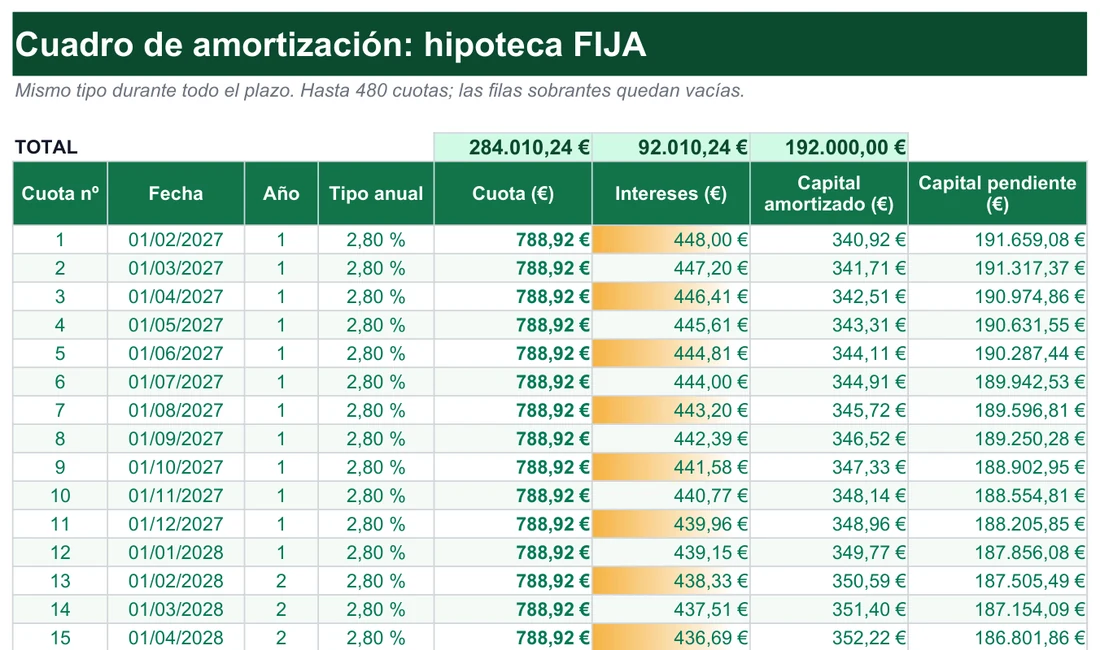
En ninguna de las dos. Las hojas Fija y Variable son cuadros de amortización que se leen: los datos del préstamo se escriben en la hoja Datos y aquí solo se consultan. Cada hoja tiene hasta 480 filas, y las que sobran quedan vacías según el número de cuotas que hayas puesto. Arriba, la fila TOTAL suma cuota, intereses y capital. Con los datos de ejemplo, la hipoteca fija suma 284.010,24 € de cuotas, de los que 92.010,24 € son intereses y 192.000,00 € capital.
¿Cómo se calcula cada fila?
Tomemos la cuota 1 de la fija, a un tipo del 2,80 %. Los intereses son el capital pendiente por el tipo mensual: 192.000 × 2,80 % / 12 = 448,00 €. Como la cuota es de 788,92 €, el resto amortiza capital: 788,92 − 448,00 = 340,92 €, y quedan 191.659,08 € pendientes. En la cuota 2 los intereses bajan a 447,20 € porque se calculan sobre un capital menor.
=SI(B7="";"";PAGO(E7/12;Datos!$C$11-B7+1;-Datos!$C$8))
=SI(B7="";"";Datos!$C$8*E7/12)
=SI(B7="";"";F7-G7)
La primera es la cuota: PAGO recibe el tipo mensual (E7/12), las cuotas que quedan por pagar (Datos!$C$11-B7+1) y el capital, con signo negativo para que el resultado salga en positivo. La segunda son los intereses y la tercera, el capital amortizado por diferencia. Las demás columnas son de lectura: la fecha avanza un mes por fila con FECHA.MES, y el año sale de ENTERO((B7-1)/12)+1, de modo que la cuota 13 ya es del año 2.
¿Qué cambia cuando el tipo es variable?
Solo una columna: el tipo anual. En la fija viene de un único valor de Datos. En la variable se busca por año en la hoja Tipos, tal como explica el subtítulo (el Euríbor supuesto de ese año más el diferencial), y la cuota se recalcula con cada revisión:
=SI(B7="";"";INDICE(Tipos!$E$7:$E$46;D7))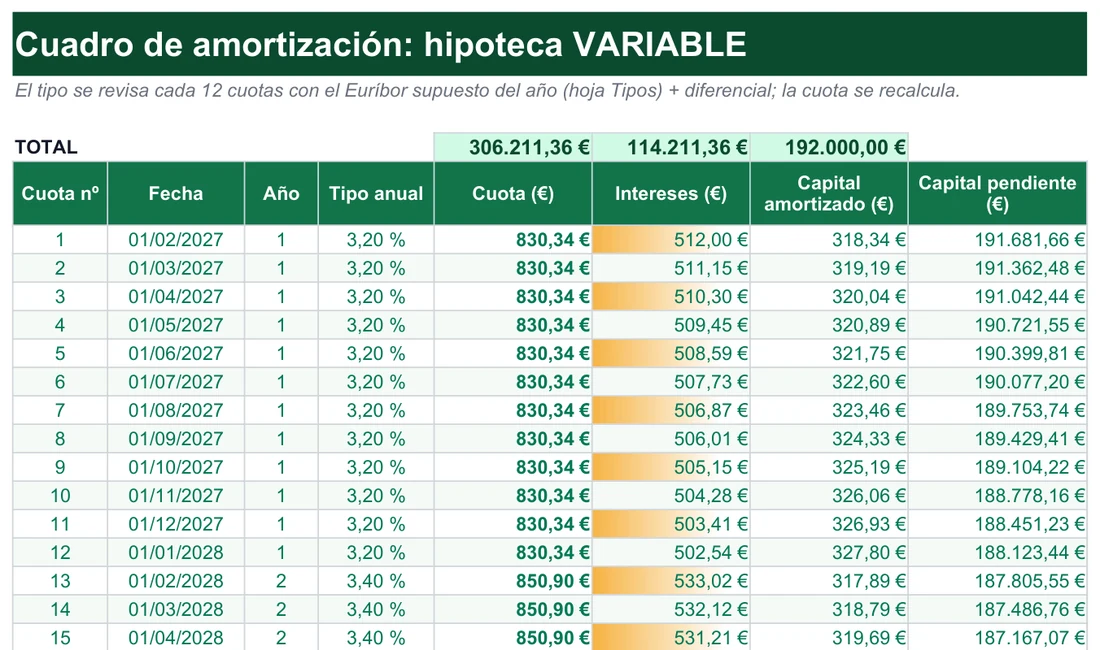
La captura lo muestra: el año 1 va al 3,20 % con una cuota de 830,34 € y, desde la cuota 13, el año 2 pasa al 3,40 % y la cuota sube a 850,90 €. Con los tipos supuestos de esta muestra, el total pagado en la variable es 306.211,36 €, es decir, 22.201,12 € más que en la fija.
Resuelve las dudas típicas sobre cuota, Euríbor y plazo
¿Cómo se calcula la cuota de una hipoteca en Excel?
Con la función PAGO: el tipo mensual (TIN dividido entre 12), el número de cuotas y el capital prestado. En los cuadros de la plantilla es =PAGO(E8/12;Datos!$C$11-B8+1;-I7), y se recalcula cada 12 cuotas en la variable y la mixta.
¿Qué diferencia hay entre hipoteca fija, variable y mixta?
La fija mantiene el tipo todo el plazo. La variable se revisa con el Euríbor más un diferencial. La mixta empieza con tipo fijo unos años y luego pasa a variable. La plantilla las compara sobre el mismo préstamo.
¿Qué Euríbor debo escribir en la hoja Tipos?
El que tú supongas para cada año. Los valores del archivo (entre el 2,4 % y el 3,0 %) son ficticios; nadie conoce el Euríbor futuro, así que lo útil es probar varios escenarios.
¿Cada cuánto se revisa la variable en la plantilla?
Cada 12 cuotas. Al empezar cada año se aplica el tipo de ese año (Euríbor supuesto más diferencial) al capital pendiente y a los meses que quedan.
¿Qué gastos de compra incluye?
Impuesto, notaría, registro, gestoría y tasación, como porcentajes del precio editables. Son estimaciones, no cifras oficiales: comprueba la normativa y pide presupuestos.
¿Puedo simular una amortización anticipada?
Sí, en la hoja «Amortización anticipada»: eliges la cuota, el importe y la comisión, y comparas reducir cuota frente a reducir plazo con el ahorro de intereses de cada opción.
¿Hasta cuántos años admite el plazo?
Hasta 40 años (480 cuotas) por modalidad. Si pones menos, las filas sobrantes se quedan en blanco automáticamente.
¿Esto es asesoramiento o una oferta de hipoteca?
No. Es una herramienta educativa de simulación con supuestos tuyos. Para decidir, pide la oferta vinculante a las entidades y consulta con un profesional.
No afiliado a Microsoft. Excel® es una marca registrada de Microsoft Corporation.