
Plantilla Excel de Gastos Fijos y Variables (Gratis)
Plantilla excel gastos fijos y variables: 12 meses, ahorro, tasa de ahorro, presupuesto vs real, alertas de déficit y previsión anual. Plantilla gratis.
Esta plantilla de gastos fijos y variables en Excel separa lo que ya tienes comprometido cada mes de lo que decides tú. Anotas doce meses de ingresos y gastos, y el archivo calcula el ahorro, la tasa de ahorro, el peso de cada tipo de gasto y una previsión de cierre de año.
¿Cómo rellenas el año entero en ocho pasos?
Las celdas de fondo crema y texto azul son para ti; las de texto verde se calculan solas, y todas las hojas están protegidas sin contraseña. Antes de empezar, conviene saber qué encontrarás en cada una:
| Hoja | Qué contiene | Qué escribes tú |
|---|---|---|
| Panel | Diez KPI, aviso de situación, resumen de 12 meses, las cinco categorías que más pesan, reparto del ingreso y dos gráficos | Nada |
| Mensual | Ingresos (filas 8 a 13), gastos fijos (16 a 27), variables (30 a 41), totales y ratios (44 a 49) | Año (C4), último mes cerrado (H4), conceptos e importes |
| Presupuesto vs Real | 24 categorías (filas 7 a 30), totales (31 a 33), ingresos (fila 37) y ahorro previsto | Presupuesto mensual por categoría, ingreso previsto, tolerancia (C4) y objetivo de ahorro (G4) |
| Instrucciones | Pasos de uso, consejos y aviso | Nada |
- Fija el año y el mes de corteEn «Mensual», C4 lleva el año y H4 el último mes cerrado: un 9 si tus datos llegan hasta septiembre. Todo se calcula hasta ese mes.
- Nombra tus ingresosEn la columna B escribe nómina, otros ingresos… y sus importes bajo cada mes, de enero a diciembre.
- Rellena los gastos fijosFilas 16 a 27. Puedes renombrar cualquier categoría para que se parezca a tu vida.
- Rellena los variablesFilas 30 a 41, con el mismo criterio. Las filas 44 a 49 te devuelven el total, el ahorro del mes, la tasa de ahorro, los porcentajes y la alerta de déficit.
- Pon presupuesto a cada categoríaEn «Presupuesto vs Real», columna C, y el ingreso mensual previsto en C37.
- Elige tolerancia y objetivoC4 admite el margen de exceso que aceptas (10 % en el ejemplo) y G4 el objetivo de tasa de ahorro (también 10 %). Son supuestos tuyos, no recomendaciones.
- Lee el PanelEl mensaje de la fila 11 resume si vas bien, si ahorras poco o si hay meses en déficit.
- Repite cada mesActualiza H4 y rellena la columna nueva. Los gráficos se amplían solos.
Un truco para no abandonar a mitad de año: reserva diez minutos al final de cada mes, siempre el mismo día, y haz tres cosas seguidas. Vuelca los importes, sube H4 un mes y lee el mensaje del Panel. Si el mensaje te dice que ahorras poco, fíjate primero en los variables; ahí es donde se puede maniobrar sin renegociar nada con nadie.
Cómo se llega a cada cifra de la derecha de la hoja Mensual
En la hoja Mensual tú rellenas los doce meses (celdas crema) y el libro añade cuatro columnas a la derecha: total, acumulado, media y previsión. Todo depende de una celda, «Último mes cerrado», que en la captura vale 9. Los importes son ficticios.
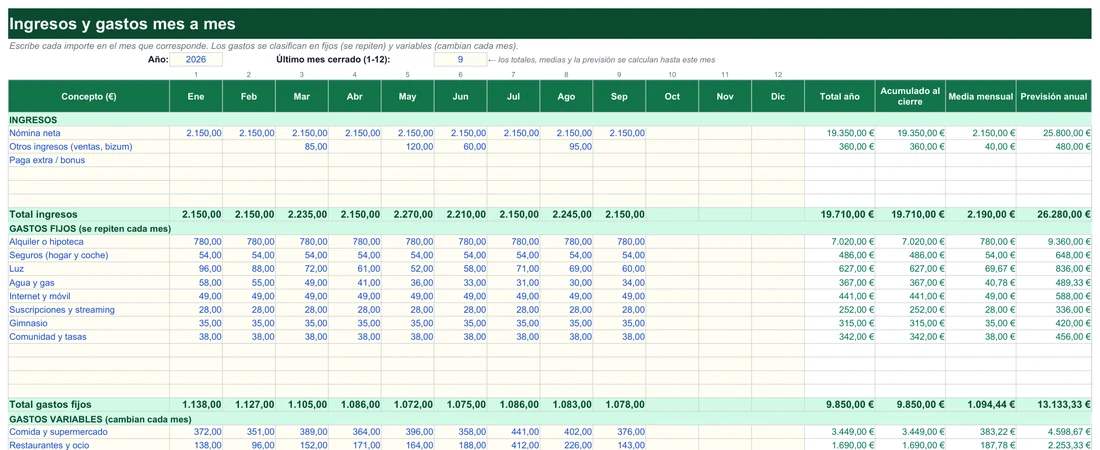
Total año suma los doce meses de la fila, y Acumulado al cierre solo hasta el mes cerrado. Las dos cifras coinciden porque octubre, noviembre y diciembre están vacíos, pero si adelantas un dato de octubre, el total lo recoge y el acumulado no. Esa selección sale de la fila de números 1 a 12 que hay sobre las cabeceras de los meses:
=SUMAR.SI($C$5:$N$5;"<="&$H$4;C8:N8)Media mensual divide ese acumulado entre los meses cerrados. La nómina neta de 2.150,00 € en nueve meses da 19.350,00 / 9 = 2.150,00 €. Los otros ingresos son irregulares, y ahí la media ayuda: 85 + 120 + 60 + 95 = 360,00 €, entre 9 meses, hacen 40,00 € al mes.
Previsión anual es la media proyectada sobre los meses que faltan, sumada a lo ya acumulado:
=SI(P8="";"";P8+Q8*(12-$H$4))P8 es el acumulado, Q8 la media y 12 − H4 los meses pendientes. Para la nómina: 19.350 + 2.150 × 3 = 25.800,00 €. Para el recibo de la luz, 627,00 + 69,67 × 3 = 836,00 €. Es una proyección lineal: supone que lo que falta se parecerá a la media, nada más.
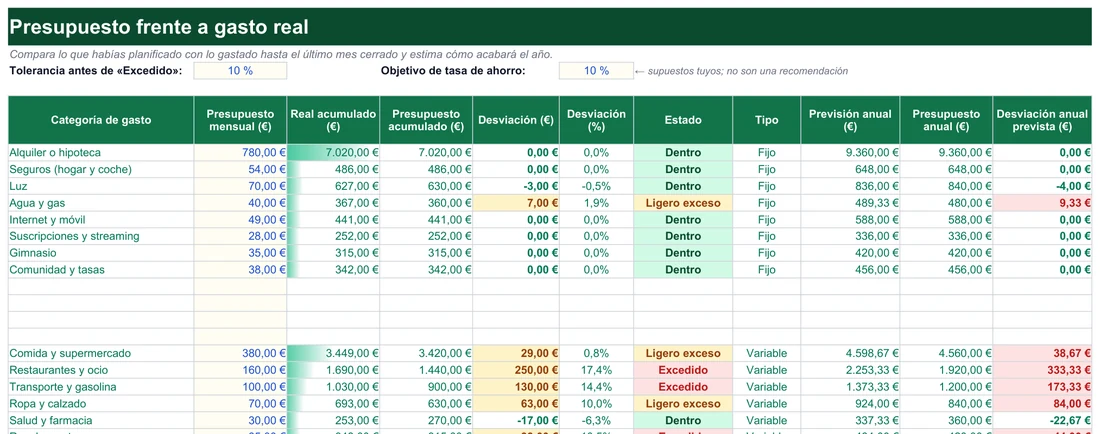
Desviación, en la hoja Presupuesto vs Real, compara lo gastado con lo que tocaba hasta hoy. El presupuesto acumulado es el mensual por los meses cerrados: en Restaurantes y ocio, 160 × 9 = 1.440,00 €. Lo real es 1.690,00 €, luego la desviación es 250,00 €, que en porcentaje son 250 / 1.440 = 17,4 %. Con una tolerancia del 10 %, el límite sería 1.584,00 €, y el estado sale «Excedido». En Comida y supermercado, 3.449,00 frente a 3.420,00 € da +29,00 € y «Ligero exceso», porque cae dentro de la tolerancia.
La misma lógica se aplica a final de año: la previsión de Restaurantes y ocio, 2.253,33 €, se compara con su presupuesto anual de 1.920,00 € (160 × 12) y deja una desviación anual prevista de 333,33 €. Así ves el problema en septiembre, con tiempo de ajustar los meses que quedan, y no en diciembre.
¿Qué cuenta como gasto fijo y qué como variable?
El criterio es sencillo: si el importe es casi el mismo cada mes, es fijo; si se mueve con tus hábitos, es variable. Algunos ejemplos habituales:
- Alquiler o hipoteca
- Seguros
- Internet y móvil
- Suscripciones
- Gimnasio
- Comunidad
- Supermercado
- Restaurantes
- Gasolina
- Ropa
- Salud
- Regalos
- Imprevistos
Los primeros seis son gastos fijos; el resto, variables. La distinción importa porque se gestionan de forma distinta: un gasto fijo se revisa pocas veces al año (renegocias, cambias de compañía o cancelas lo que ya no usas), mientras que uno variable se vigila cada mes, porque ahí se producen los desvíos mayores. Los pagos anuales, como un seguro o un impuesto, conviene dividirlos entre 12 y anotarlos como fijo mensual para que no desordenen un mes concreto.
Lo importante es ser constante con tu criterio: da igual si la luz va a un grupo o a otro, siempre que cada año la trates igual. Si necesitas más categorías, hay 12 filas para gastos fijos, 12 para variables y 6 para ingresos; el nombre que escribas en la columna B de «Mensual» aparece también en «Presupuesto vs Real».
¿Qué ajustes evitan que el presupuesto te frustre?
- Parte de tu gasto real. Un presupuesto sin margen produce excesos permanentes; empieza por tu media y recórtala poco a poco.
- Actualiza el último mes cerrado. Si H4 se queda en 9, octubre no cuenta en acumulados ni en la previsión.
- Escribe importes como números. La validación rechaza el texto; si pegas cifras con el símbolo del euro, comprueba que sean numéricas.
- Apunta los gastos pequeños. Los cafés y las compras sueltas se diluyen; regístralos en «Imprevistos» o crea una categoría propia.
- Añade categorías en las filas libres. Aparecerán solas en «Presupuesto vs Real». Si necesitas cambiar fórmulas, desprotege desde Revisar; no hay contraseña.
Una vez al mes, mira «Presupuesto vs Real». Compara el presupuesto acumulado con el gasto real acumulado y colorea el estado con formato condicional. Con los datos de ejemplo se lee así:
| Categoría | Presupuesto acumulado | Real acumulado | Desviación | Estado |
|---|---|---|---|---|
| Alquiler o hipoteca | 7.020 € | 7.020 € | 0 € (0 %) | Dentro |
| Comida y supermercado | 3.420 € | 3.449 € | +29 € (0,8 %) | Ligero exceso |
| Restaurantes y ocio | 1.440 € | 1.690 € | +250 € (17,4 %) | Excedido |
| Transporte y gasolina | 900 € | 1.030 € | +130 € (14,4 %) | Excedido |
| Total gastos | 17.181 € | 17.618 € | +437 € (2,5 %) | Ligero exceso |
En total te desvías solo un 2,5 %, pero dos categorías variables concentran casi todo el exceso. Con tu presupuesto, el ahorro previsto del año sería de 3.492 €; al ritmo real, de 2.789 €. Esos 700 euros de diferencia salen sobre todo de ocio y transporte.
¿Qué se suele preguntar antes de fiarse de la previsión?
¿Cómo se calcula la tasa de ahorro?
¿Para qué sirve el último mes cerrado?
¿Cómo se calcula la previsión de fin de año?
¿Qué significa «Ligero exceso»?
¿Qué pasa si un mes mis gastos superan a mis ingresos?
¿Puedo cambiar los nombres de las categorías?
¿Los porcentajes de tolerancia y ahorro son recomendaciones?
¿Necesito una versión reciente de Excel?
¿Qué fórmulas hay detrás del ahorro y la previsión?
Todo nace de tres totales por mes: ingresos, gastos fijos y gastos variables. Los ratios salen de ahí. Para entender el acumulado, conviene dominar SUMAR.SI con un criterio de mes, y para los estados de cada categoría, la función SI.
| Dato | Fórmula | Dónde está |
|---|---|---|
| Acumulado al cierre | =SUMAR.SI($C$5:$N$5;"<="&$H$4;C8:N8) | Mensual!P8 |
| Media mensual | =SI($H$4<=0;0;P8/$H$4) | Mensual!Q8 |
| Previsión anual | =P8+Q8*(12-$H$4) | Mensual!R8 |
| Ahorro del mes | =N(C14)-N(C44) | Mensual!C45 |
| Tasa de ahorro | =SI(N(C14)=0;"";C45/C14) | Mensual!C46 |
| % de fijos sobre ingresos | =SI(N(C14)=0;"";N(C28)/C14) | Mensual!C47 |
| Alerta de déficit | =SI(C44>C14;"Déficit";"OK") | Mensual!C49 |
| Estado por categoría | =SI(D7<=E7;"Dentro";SI(D7<=E7*(1+$C$4);"Ligero exceso";"Excedido")) | Presupuesto vs Real!H7 |
La función N convierte los vacíos en cero, así los meses sin datos no producen errores. «Panel» recurre además a K.ESIMO.MAYOR, INDICE y COINCIDIR para sacar las cinco categorías que más pesan. Con la fecha de ejemplo del archivo (datos ficticios de enero a septiembre) el resultado es este:
| Mes | Ingresos | Fijos | Variables | Ahorro | Tasa de ahorro | Alerta |
|---|---|---|---|---|---|---|
| Enero | 2.150 € | 1.138 € | 803 € | 209 € | 9,7 % | Ahorro bajo |
| Marzo | 2.235 € | 1.105 € | 703 € | 427 € | 19,1 % | OK |
| Julio | 2.150 € | 1.086 € | 1.467 € | -403 € | -18,7 % | Déficit |
| Septiembre | 2.150 € | 1.078 € | 796 € | 276 € | 12,8 % | OK |
Acumulados, son 19.710 € de ingresos y 17.618 € de gastos: 2.092 € de ahorro y una tasa del 10,6 %. Los fijos suman 9.850 € (50,0 % de los ingresos) y los variables 7.768 € (39,4 %). El ahorro medio es de 232 € al mes, y la previsión de cierre arroja 2.789 € de ahorro y 23.491 € de gasto anual. Julio dispara la alerta: los variables saltan al 68,2 % de los ingresos por vacaciones, ropa y un imprevisto de 120 €, mientras los fijos apenas se mueven.
¿A quién le compensa llevar fijos y variables por separado?
- A quien quiere saber cuánto de su sueldo está comprometido antes de empezar el mes.
- A quien siente que gasta de más y no sabe dónde: la columna de variables suele dar la respuesta.
- A quien prefiere controlar sus propios datos y archivar un fichero por año, sin cuentas ni suscripciones.
- A quien necesita una señal rápida: el aviso de déficit y la tasa de ahorro evitan sumar a mano.
Imagina un mes en el que cobras 2.150 € y los fijos se llevan algo más de la mitad: el margen que te queda para decidir es pequeño, y por eso conviene verlo reflejado en porcentajes y no solo en euros. Esa es la idea de fondo de la plantilla: que cada gasto tenga un lugar claro y que el resultado del mes aparezca sin sumar nada a mano.
Una libreta o una aplicación cerrada te dicen lo que gastaste, pero rara vez muestran la estructura. Si quieres ver los datos de otra manera, crea tu propio gráfico en Excel a partir de la tabla del Panel. Y si tu situación es más doméstica, mira la plantilla de gastos mensuales del hogar, el presupuesto familiar mensual o el control de gastos personales.
No afiliado a Microsoft. Excel® es una marca registrada de Microsoft Corporation.