
Cómo usar BUSCARV en Excel (ejemplos y errores)
Aprende a usar BUSCARV en Excel con un demo interactivo, ejemplos, los errores más comunes, comodines y su sustituto BUSCARX. Guía completa.
Imagina que son las nueve menos cinco, el presupuesto sale a las nueve y tienes cuarenta líneas con códigos de producto sin precio. Abres la hoja del catálogo, buscas el primer código, copias, vuelves, pegas, y así treinta y nueve veces más. Con BUSCARV esa media hora de ir y venir se reduce a una fórmula que arrastras hacia abajo: escribes el código y Excel te trae el precio, el nombre o el stock que corresponda.
En esta guía vas a ver cómo se construye la función, cómo se monta un buscador completo con datos de ejemplo, qué hacer cuando falla, y cuándo conviene saltar a otra herramienta, como BUSCARX.
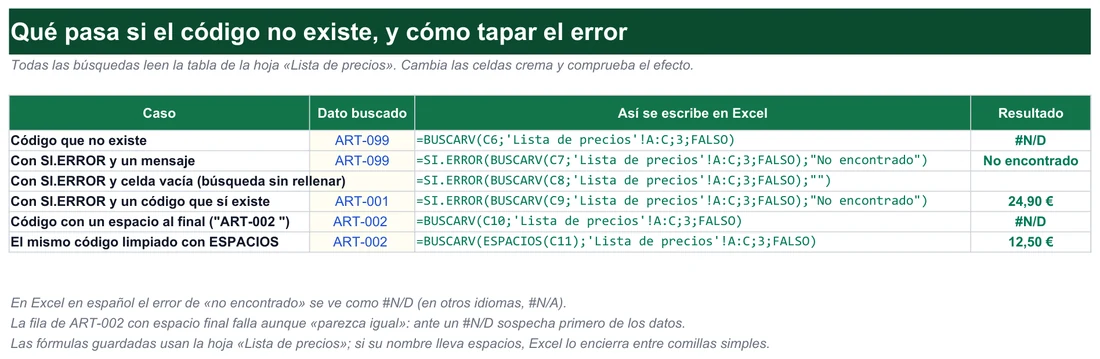
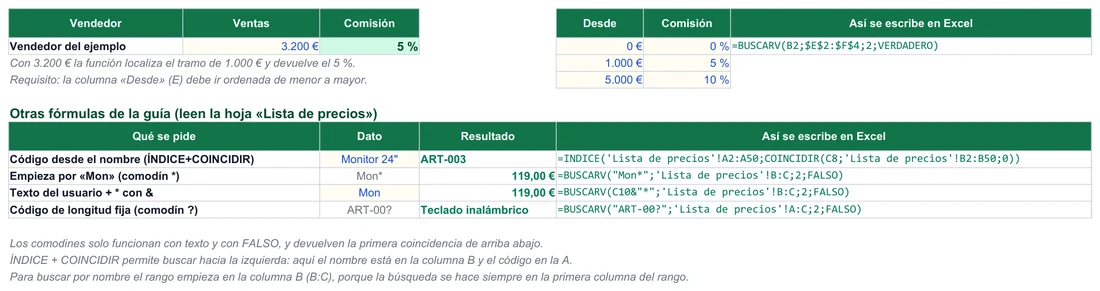
El libro con todos los ejemplos de esta guía. Un libro con 3 hojas: el catálogo de la tienda con su buscador de precios y las fórmulas de la guía, los errores #N/D con SI.ERROR y ESPACIOS, y las comisiones por tramos con ÍNDICE+COINCIDIR y comodines. Gratis y sin macros.
⬇️ Descargar el libro de ejemplos (gratis)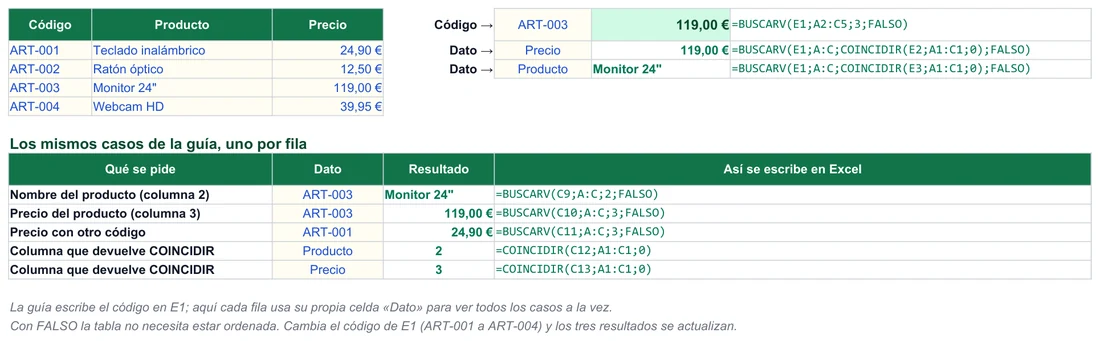
Memoriza estos ocho términos antes de escribir tu primera fórmula con BUSCARV
BUSCARV recorre la primera columna de una tabla de arriba abajo hasta encontrar lo que le pides, y desde esa fila lee un dato situado más a la derecha. La V significa vertical. Si interiorizas esa mecánica, entiendes buena parte de la función y de sus limitaciones. El resto es vocabulario.
- valor_buscado
- Lo que quieres encontrar. Normalmente es una referencia a una celda, como
E1, donde escribes un código, o un texto entre comillas, como «ART-001». - matriz_tabla
- El rango donde vive tu información, por ejemplo
A2:C50oA:C. La búsqueda sucede siempre en su columna izquierda. - indicador_columnas
- Un número: la posición, contando desde la izquierda del rango, de la columna que quieres leer. La primera es la 1.
- ordenado
- El cuarto argumento. VERDADERO activa la coincidencia aproximada y FALSO la exacta.
- #N/D
- El aviso de que el valor no se ha encontrado. Casi nunca significa que falte; suele indicar que «parece igual» pero no lo es.
- Comodín
- El asterisco
*sustituye cualquier cantidad de caracteres y la interrogación?uno solo. Solo valen con texto y con FALSO. - Referencia absoluta
- Un rango fijado con el símbolo $, como
$A$2:$C$50, para que no se desplace al arrastrar la fórmula. - Coincidencia aproximada
- Busca el mayor valor que sea menor o igual al buscado. Sirve para baremos por tramos y exige la primera columna ordenada de menor a mayor.
En nuestra plantilla de factura para autónomos los importes se calculan solos; échale un ojo.
Sigue el caso de una tienda pequeña, del catálogo al primer precio automático
Un ejemplo vale más que cinco definiciones. Supón una tienda con su catálogo en las columnas A, B y C: en la A el código, en la B el nombre del producto y en la C el precio. Será la tabla de referencia sobre la que trabajamos.
| A (Código) | B (Producto) | C (Precio) |
|---|---|---|
| ART-001 | Teclado inalámbrico | 24,90 € |
| ART-002 | Ratón óptico | 12,50 € |
| ART-003 | Monitor 24″ | 119,00 € |
| ART-004 | Webcam HD | 39,95 € |
El objetivo: escribir un código en la celda E1 y que en F1 aparezca su precio. Como el precio está en la tercera columna del rango (A es la 1, B la 2 y C la 3), ese será nuestro indicador. Esta es la secuencia, de principio a fin:
- Primer clicSitúate en F1, la celda donde quieres ver el precio.
- Abrir la funciónEscribe
=BUSCARV(para empezar. - Valor buscadoIndica E1, que es donde escribirás el código, y añade
;. - La tablaSelecciona A2:C5 (o usa
A:Cpara toda la columna) y añade;. - La columnaEscribe 3, porque el precio ocupa la tercera posición del rango, y añade
;. - La exactitudEscribe FALSO para exigir coincidencia exacta y cierra con
). - ResultadoPulsa Intro. La fórmula completa queda así:
=BUSCARV(E1;A2:C5;3;FALSO).
Ahora escribe ART-003 en E1: en F1 aparecerá 119,00 €. Cambia el código por ART-001 y verás 24,90 €. Si prefieres el nombre del producto y no el precio, cambia el 3 por un 2. Con eso ya tienes un buscador automático. Mientras escribes la función, Excel muestra una pequeña ayuda con los nombres de los argumentos y marca en negrita el que estás rellenando; hazle caso, te evita perderte entre los punto y coma.
Más de un dato con la misma tabla
El valor buscado y la tabla no cambian; lo único que varía es el número de columna. Con el código en E1, bastan dos fórmulas para traer nombre y precio.
| Lo que quieres | Columna del rango | Fórmula |
|---|---|---|
| Nombre del producto | 2 | =BUSCARV(E1;A:C;2;FALSO) |
| Precio del producto | 3 | =BUSCARV(E1;A:C;3;FALSO) |
Pero si arrastras la fórmula hacia los lados, el 3 se queda en 3 en todas las celdas y tendrías que editarlo una a una. La salida elegante es que ese número lo calcule COINCIDIR, que devuelve la posición de un elemento dentro de una fila o columna. Si las cabeceras Código, Producto y Precio están en A1:C1 y en E2 escribes el nombre del dato que quieres, por ejemplo Precio, la fórmula sería =BUSCARV(E1;A:C;COINCIDIR(E2;A1:C1;0);FALSO). El 0 pide coincidencia exacta. Con Producto en E2, COINCIDIR devuelve 2 y BUSCARV trae el nombre; con Precio, devuelve 3. Sin tocar la fórmula, y con el patrón listo para arrastrar por todo un informe.
Qué pasa si el código no existe
Prueba a escribir en E1 un código inventado, como ART-099. La fórmula no devuelve un cero ni un hueco: muestra #N/D. Es el comportamiento correcto, porque Excel te está diciendo que en la primera columna no hay nada igual. Es una buena prueba de cordura para cualquier buscador que montes: introduce primero un valor que sí exista, después uno que no, y comprueba que ambas respuestas tienen sentido antes de dejar la hoja en manos de otra persona.
Despliega cada pieza: argumentos, coincidencia, errores y trucos de BUSCARV
La estructura completa es =BUSCARV(valor_buscado; matriz_tabla; indicador_columnas; ordenado), con cuatro argumentos separados por punto y coma en el Excel en español. A continuación, cada duda típica en su propio desplegable: abre solo la que te haga falta.
Los cuatro argumentos, parte por parte
| Argumento | Qué es | Ejemplo |
|---|---|---|
| valor_buscado | El dato que quieres encontrar (lo que escribes o la celda donde está). | E1 o «ART-001» |
| matriz_tabla | El rango o tabla donde se busca. La búsqueda ocurre en su primera columna. | A2:C50 o A:C |
| indicador_columnas | El número de columna del rango de la que quieres traer el resultado (1 = la primera). | 3 |
| ordenado | VERDADERO = coincidencia aproximada; FALSO = coincidencia exacta. | FALSO |
En el primer argumento lo habitual es una referencia a celda o un texto entre comillas; el segundo es el rango, y recuerda que Excel mira solo su columna izquierda; el tercero es un número contado desde la izquierda del rango; y el cuarto decide entre exacta (FALSO) y aproximada (VERDADERO).
Ojo con el separador. En Excel en español se usa ; entre argumentos. Si tu configuración es otra, puede pedirte comas; ante un error de fórmula, prueba a cambiarlo.
Por qué el cuarto argumento es el que más problemas da (FALSO)
Tienes dos opciones: FALSO (o 0) para coincidencia exacta, y VERDADERO (o 1) para aproximada. Un 95% de las veces querrás FALSO, porque buscas un código, un DNI o una referencia concretos y no algo parecido.
El riesgo está en olvidarlo. Si escribes =BUSCARV(E1;A:C;3), Excel asume VERDADERO, y con datos desordenados puede devolver un resultado incorrecto sin avisar: un error silencioso. La costumbre sana es teclear FALSO siempre, a menos que busques tramos a propósito.
Coincidencia aproximada para baremos por tramos
Con VERDADERO, BUSCARV localiza el valor más grande que sea menor o igual que el buscado. Es ideal para asignar una comisión según las ventas, una nota según la puntuación o un descuento según el importe. Imagina una tabla en la que de 0 € corresponde un 0%, a partir de 1.000 € un 5% y a partir de 5.000 € un 10%. Si un vendedor factura 3.200 €, la función encuentra el tramo de 1.000 y devuelve el 5% con =BUSCARV(B2;$E$2:$F$4;2;VERDADERO).
| E (Desde) | F (Comisión) |
|---|---|
| 0 | 0% |
| 1000 | 5% |
| 5000 | 10% |
Requisito imprescindible: la primera columna debe estar ordenada de menor a mayor; si no, los resultados serán erróneos.
Buscar hacia la izquierda con ÍNDICE y COINCIDIR
BUSCARV solo mira a la derecha. Si tienes el nombre en la columna B y el código en la A, y quieres el código a partir del nombre, no podrá. El dúo ÍNDICE más COINCIDIR sí: ÍNDICE devuelve el valor de una posición dentro de un rango y COINCIDIR calcula cuál es esa posición.
Con nombres en B2:B50 y códigos en A2:A50, la fórmula =INDICE(A2:A50;COINCIDIR(E1;B2:B50;0)) busca el nombre de E1 en la columna B y devuelve el código de la A. Además, no se rompe si insertas columnas en medio de la tabla.
Comodines para buscar solo una parte del texto
Cuando solo conoces el principio de un nombre, usa comodines. Para el primer producto cuyo nombre empiece por Mon, escribe =BUSCARV("Mon*";B:C;2;FALSO) y traerá su precio, 119,00 €. Fíjate en que el rango empieza en la columna B, la de los nombres: BUSCARV busca siempre en la primera columna del rango, así que con A:C estaría buscando «Mon*» entre los códigos y daría #N/D. Si el texto lo escribe el usuario en E1, únelo con el asterisco mediante el símbolo &: =BUSCARV(E1&"*";B:C;2;FALSO). Con la interrogación puedes buscar códigos de longitud fija donde solo cambia un carácter, como "ART-00?".
Recuerda que los comodines solo funcionan con texto y con FALSO; con números no tienen efecto, y devuelven la primera coincidencia de arriba abajo.
Los tres errores clásicos y su arreglo
Casi todos los fallos son uno de estos tres. El más visible es #N/D, que significa «no lo he encontrado».
- Espacios o formato distinto. El valor buscado y el de la tabla parecen iguales pero no lo son. Hay espacios invisibles (límpialos con la función
ESPACIOS) o un código guardado como número en un sitio y como texto en otro: un1001en texto nunca coincidirá con un1001numérico. - Valor fuera de la primera columna. Si el rango empieza en una columna que no contiene el valor, nunca lo hallará. La matriz_tabla debe arrancar justo ahí.
- FALSO olvidado. Sin él, aplica coincidencia aproximada y puede devolver datos erróneos o #N/D en tablas desordenadas. Comprueba que la fórmula termine en ;FALSO).
| Error | Causa probable | Solución |
|---|---|---|
| #N/D | Espacios o formato número/texto distinto | Usa ESPACIOS y unifica el formato de las columnas |
| #N/D | El valor no está en la 1ª columna del rango | Ajusta la matriz_tabla para que empiece en esa columna |
| Resultado erróneo | Olvidaste FALSO (usó aproximada) | Añade ;FALSO al final de la fórmula |
| #¡REF! | Nº de columna mayor que columnas del rango | Reduce el indicador_columnas o amplía el rango |
Informes limpios con SI.ERROR
Un #N/D ensucia cualquier informe. La solución es envolver la fórmula con SI.ERROR, que sustituye el error por lo que decidas: =SI.ERROR(fórmula; valor_si_error).
En nuestro ejemplo: =SI.ERROR(BUSCARV(E1;A:C;3;FALSO);"No encontrado"). Si el código no existe, verás «No encontrado». También puedes dejar la celda vacía usando comillas vacías "" como segundo argumento, muy útil mientras la celda de búsqueda sigue sin rellenar. En una plantilla que vaya a ver otra persona, esta combinación es casi obligatoria.
Buscar en otra hoja del libro
Lo normal es tener la tabla en una hoja y el buscador en otra. Se antepone el nombre de la hoja y una exclamación al rango: si la tabla vive en una hoja llamada Datos, escribe =BUSCARV(E1;Datos!A:C;3;FALSO). Lo más cómodo es escribir =BUSCARV(E1;, hacer clic en la pestaña de la otra hoja y seleccionar el rango con el ratón: Excel redacta Datos!A:C por ti.
Si el nombre de la hoja lleva espacios, Excel lo encierra entre comillas simples, así: 'Lista de precios'!A:C. Todo lo demás es idéntico.
Bloquear el rango con $ al arrastrar la fórmula
Al arrastrar una fórmula hacia abajo, Excel desplaza las referencias. Perfecto para el valor buscado, desastroso para la tabla: no quieres que A2:C5 pase a A3:C6 y luego a A4:C7, porque irías dejando datos fuera.
Fija el rango con referencias absolutas: =BUSCARV(E2;$A$2:$C$50;3;FALSO). Un atajo: selecciona el rango dentro de la fórmula y pulsa la tecla F4, que alterna entre relativa, absoluta y mixta (más trucos de este tipo en los atajos de teclado de Excel). Usar columnas enteras como A:C también evita el problema, aunque en tablas gigantes puede ir algo más lento.
Con todo lo anterior a mano queda un detalle de uso diario: la fórmula de F1 no tiene por qué limitarse a una sola celda. Puedes montar una columna entera de códigos, en vez de uno solo en E1, y arrastrar la fórmula hacia abajo con el rango bloqueado. Así, el presupuesto de cuarenta líneas del principio se rellena de una sentada, y si el catálogo cambia de precio, basta con actualizar la tabla de referencia para que todas las líneas se pongan al día solas.
Cambia el código y observa cómo BUSCARV localiza su precio
Elige un código en el selector del recuadro: la fila coincidente se ilumina en la tabla y, a la derecha de la fórmula, aparece el dato de la tercera columna.
| Código | Producto | Precio |
|---|
↑ BUSCARV busca el código en la 1.ª columna y devuelve el dato de la 3.ª (el precio).
Escoge entre BUSCARV, BUSCARX, BUSCARH y BUSCAR según tu versión de Excel
BUSCARV tiene parientes, y no siempre conviene el mismo. Esta ficha resume cuándo encaja cada uno.
- BUSCARV
- Todas las versiones. Solo busca hacia la derecha
- BUSCARX
- Excel 365 y Excel 2021 en adelante
- BUSCARH
- Igual que BUSCARV, pero busca en la primera fila y luego baja
- BUSCAR
- Más antigua y sencilla; trabaja con vectores. Casi en desuso
- Nombre de la función
- Excel la traduce según el idioma de la instalación
BUSCARX es la sucesora y resuelve casi todos los fallos de BUSCARV: busca en cualquier dirección, no obliga a contar columnas y hace coincidencia exacta por defecto. Su sintaxis básica es =BUSCARX(valor_buscado; rango_búsqueda; rango_resultado). Para traer el precio de nuestro ejemplo, =BUSCARX(E1;A:A;C:C): le dices dónde buscar (columna A) y de dónde traer el resultado (columna C), sin número de columna ni FALSO. Admite un cuarto argumento con el texto a mostrar si no encuentra nada, de modo que absorbe el papel de SI.ERROR: =BUSCARX(E1;A:A;C:C;"No encontrado").
| Característica | BUSCARV | BUSCARX |
|---|---|---|
| Dirección de búsqueda | Solo a la derecha | Izquierda y derecha |
| Número de columna | Manual (te lo inventas tú) | No hace falta |
| Coincidencia por defecto | Aproximada (peligroso) | Exacta (seguro) |
| Si no encuentra | Necesita SI.ERROR aparte | Argumento incluido |
| Se rompe al insertar columnas | Sí | No |
| Disponibilidad | Todas las versiones | Excel 365 y 2021+ |
Reparte el trabajo: BUSCARV trae el dato, SUMAR.SI suma y la tabla dinámica resume
BUSCARV no vive sola. Es la herramienta para traer un dato único asociado a una clave, pero hay cuestiones que le quedan grandes. Estas son las tres piezas con las que se combina más a menudo.
Para sumar o contar valores que cumplen una condición. «¿Cuánto he vendido en total del producto ART-002?» no es trabajo de BUSCARV.
Para resumir grandes volúmenes de datos cruzando categorías y totales, sin escribir una fórmula por cada celda.
Para que los #N/D no ensucien los informes: la envoltura que dejas puesta sobre BUSCARV.
Si gestionas facturación o clientes, aquí hay hojas donde estas combinaciones ya están en uso.
En muchos flujos se combinan las tres: una tabla dinámica para el resumen, BUSCARV para enriquecer filas con datos de un catálogo y SUMAR.SI para los totales condicionales. Distinguir cuándo toca cada una es lo que separa a un usuario básico de uno avanzado.
Piensa en una guía telefónica y la regla de la primera columna dejará de sorprenderte
Una guía antigua está ordenada por apellidos en la primera columna, y al lado de cada nombre aparece un teléfono. Cuando quieres llamar a alguien no lees la guía entera: localizas el apellido y desplazas la vista a la derecha. BUSCARV hace exactamente eso, pero en milésimas de segundo. Le das el apellido (valor buscado), la guía (la tabla) y le dices qué columna quieres leer (la del teléfono).
De esa imagen salen las dos limitaciones que más tropiezos causan. La primera: nunca encontrará un apellido que esté en la segunda columna, y por eso el rango debe empezar justo donde viven los valores a buscar. La segunda: solo puede leer hacia la derecha; si el teléfono estuviera antes que el apellido, la guía física tampoco te serviría tal como está. Entender esta regla, y el 80% de las preguntas que genera esta función tiene respuesta en ella.
Hay una consecuencia práctica más: la tabla no necesita estar ordenada si usas FALSO, pero sí si buscas por tramos con VERDADERO. La función no «adivina» qué quieres; hace lo que dice el cuarto argumento. Si algún día un resultado te parece «mágicamente raro», revisa primero ese argumento y después el formato de las celdas.
Un ejemplo de cómo se rompe en la práctica. Imagina que importas una lista de pedidos desde otro programa y los códigos llegan con un espacio al final: «ART-002 » en lugar de «ART-002». A simple vista son idénticos, pero BUSCARV compara carácter a carácter y devuelve #N/D. Quien no conoce la mecánica revisa la fórmula una y otra vez, cuando el problema estaba en el dato. La regla útil es esta: ante un #N/D, sospecha primero de los datos (espacios, formato texto o número) y solo después de la fórmula.
Y una última pista de estilo para tu propio criterio. Cuando una fórmula con BUSCARV se vuelve larga, con COINCIDIR dentro y SI.ERROR por fuera, merece la pena parar a pensar si no sería más legible con BUSCARX o con ÍNDICE+COINCIDIR. No hay premio por la fórmula más enrevesada; lo que importa es que dentro de seis meses, tú o quien herede el archivo, entienda qué hace cada trozo.
Diez dudas reales que bloquean un BUSCARV, resueltas en pocas líneas
¿Por qué mi BUSCARV devuelve #N/D si el dato existe?
¿Qué diferencia hay entre FALSO y VERDADERO en BUSCARV?
¿Puede BUSCARV buscar hacia la izquierda?
¿Cómo evito que aparezca #N/D en las celdas vacías?
=SI.ERROR(BUSCARV(E1;A:C;3;FALSO);""). Así verás una celda vacía en lugar del error.¿BUSCARV o BUSCARX, cuál debo aprender?
¿Cómo uso BUSCARV entre dos hojas diferentes?
=BUSCARV(E1;Datos!A:C;3;FALSO). Lo más fácil es hacer clic en la otra pestaña y seleccionar el rango: Excel escribe la referencia por ti.¿Por qué se descuadra mi tabla al arrastrar la fórmula hacia abajo?
$A$2:$C$50) o pulsando F4 sobre el rango dentro de la fórmula.¿Puedo buscar solo una parte del texto con BUSCARV?
=BUSCARV(E1&"*";B:C;2;FALSO) busca entre los nombres (columna B) el que empiece por el texto de E1 y devuelve su precio, siempre con FALSO.¿La tabla tiene que estar ordenada para que BUSCARV funcione?
¿Qué significa el #¡REF! en una fórmula con BUSCARV?
El siguiente paso es práctico: abre una hoja en blanco, crea una tabla de códigos y precios, y escribe tu propio =BUSCARV(E1;A:C;3;FALSO). Cuando lo tengas, combínalo con tablas dinámicas y SUMAR.SI, y si tu versión lo permite, da el salto a BUSCARX.
Excel® es una marca registrada de Microsoft Corporation. Este sitio no está afiliado a Microsoft.