
Cómo usar BUSCARX en Excel (mejor que BUSCARV)
Aprende a usar BUSCARX en Excel: busca a la izquierda, sin contar columnas y con valor por defecto. Guía con demo interactivo y comparativa con BUSCARV.
Tres argumentos. Eso es lo único obligatorio para aprender cómo usar BUSCARX en Excel: qué buscas, dónde lo buscas y de dónde sacas la respuesta. Con ellos ya funciona una fórmula como =BUSCARX(A2;B:B;C:C). BUSCARV, en cambio, te exige además contar a mano en qué columna cae el resultado, y esa cuenta es la que se estropea el día que alguien inserta una columna sin avisar.
Lo que sigue está pensado para consultarlo con la hoja abierta: primero una chuleta para no equivocarte, luego casos resueltos uno por uno, un simulador, las tablas de sintaxis, la ficha de compatibilidad y, al final, las dudas que suelen aparecer al dejar atrás BUSCARV.
Plantilla relacionada: «Factura para Autónomos». Un libro de Excel gratis con 4 hojas ya montadas, para que veas esta técnica funcionando.
⬇️ Descargar la plantilla (gratis)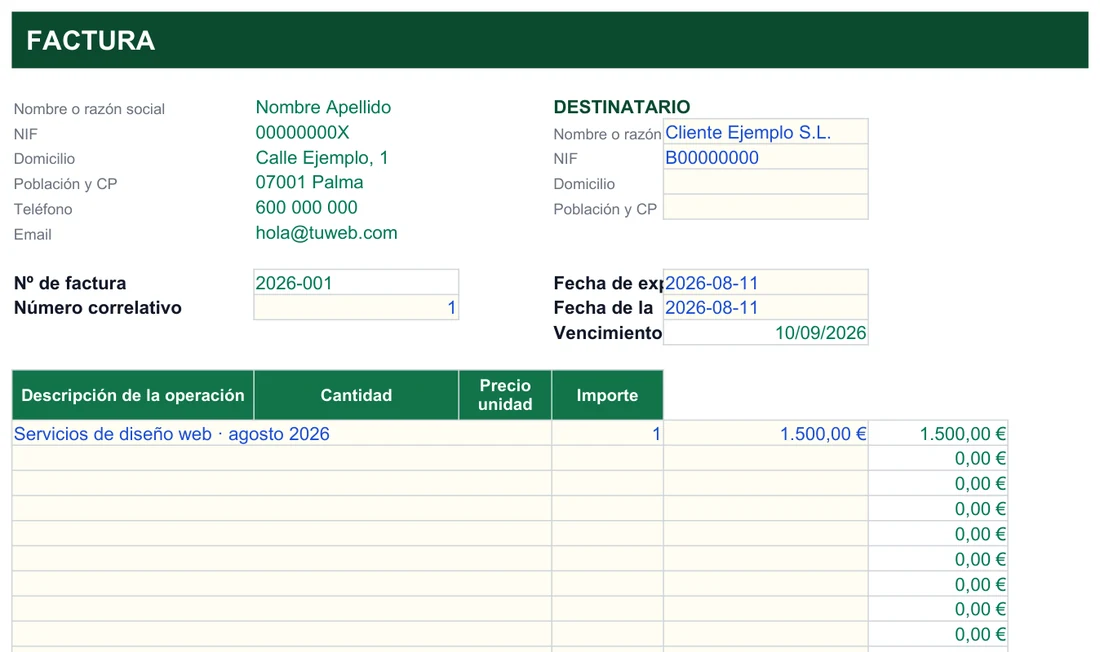
Chuleta de BUSCARX: ocho comprobaciones antes de pulsar Intro
BUSCARX es la función de búsqueda que Microsoft incorporó a Excel 365 para sustituir, en la práctica, a BUSCARV, a BUSCARH y a la pareja ÍNDICE más COINCIDIR. Su idea de fondo es muy simple: separa el rango donde buscas del rango del que devuelves. Si interiorizas esa separación, el resto es un puñado de opciones que se activan solo cuando las necesitas.
Esta lista resume lo que conviene tener claro. Si algo falla, casi siempre es uno de estos puntos:
- Dos rangos, no una tabla. La matriz_buscada es la columna (o fila) donde está el dato que localizas; la matriz_devuelta es la que contiene la respuesta. Pueden estar en cualquier orden, a izquierda o a derecha.
- Mismo tamaño. Los dos rangos deben tener las mismas filas (o las mismas columnas). Si uno es más largo, recibirás
#¡VALOR!. - Tres argumentos bastan.
=BUSCARX(A2;B:B;C:C)ya es una fórmula completa y devuelve coincidencia exacta. - Si el dato no existe, aparece
#N/D. Para sustituirlo rellena el cuarto argumento:"No encontrado",0o"". - Exacta por defecto. No hay que escribir
FALSOal final como en BUSCARV, donde olvidarlo activaba la búsqueda aproximada. - El orden del rango no importa en coincidencia exacta ni en los modos -1 y 1. Solo importa en la búsqueda binaria.
- Fija los rangos con $ si vas a copiar la fórmula hacia abajo; si no, la zona de búsqueda se desplaza fila a fila.
- Comprueba la versión. En Excel 2019 y anteriores verás
#¿NOMBRE?porque la función no existe.
Qué cambia respecto a BUSCARV, en una frase por limitación
BUSCARV solo mira hacia la derecha; BUSCARX mira a ambos lados. BUSCARV pide un número de columna; BUSCARX pide el rango de resultado, y por eso aguanta que insertes o borres columnas. BUSCARV asume aproximación si olvidas el último argumento; BUSCARX asume exactitud. Y BUSCARV necesita un SI.ERROR alrededor para esconder el #N/D, mientras que BUSCARX lleva el valor alternativo incorporado.
Seis búsquedas resueltas paso a paso con BUSCARX
Empieza por la fórmula mínima y ve añadiendo piezas. Cada paso de esta receta corresponde a un argumento; los casos que vienen después son variaciones sobre ella.
- Escribe el valor que quieres localizarImagina que en la celda A2 hay un código de producto. Ese será el primer argumento:
=BUSCARX(A2; - Señala la columna donde buscarloSi el catálogo tiene los códigos en la columna B, el segundo argumento es
B:B. Con una tabla acotada puedes usar un rango cerrado, comoB2:B500. - Señala la columna que contiene la respuestaCon el precio en la C, el tercer argumento es
C:C. Cierras el paréntesis y queda=BUSCARX(A2;B:B;C:C). - Decide qué mostrar si no apareceAñade el cuarto argumento:
=BUSCARX(A2;B:B;C:C;"No encontrado"). Así el error desaparece sin necesidad de envolver nada. - Ajusta el modo de coincidencia solo si hace faltaPara tramos o comodines, el quinto argumento cambia el comportamiento. Si lo omites, la búsqueda es exacta.
- Fija los rangos y copia hacia abajoConvierte las referencias de rango en absolutas con $ (o usa columnas enteras) antes de arrastrar la fórmula por toda la lista.
Buscar hacia la izquierda sin trucos
Es probablemente el motivo por el que más gente se pasa a BUSCARX. Con BUSCARV era imposible devolver un dato situado a la izquierda de la columna de búsqueda, salvo que reordenases la tabla o recurrieras a ELEGIR, algo incómodo cuando la tabla tiene miles de filas. Con BUSCARX solo tienes que apuntar la matriz_devuelta a la columna que quieras.
Ejemplo: el nombre del cliente está en la columna A y su ID en la D. Con =BUSCARX(F2;D2:D200;A2:A200) localizas el ID escrito en F2 dentro de D y traes el nombre de A. La función no tiene noción de «izquierda» o «derecha»: solo empareja dos rangos hermanos. Por el mismo motivo, tampoco tienes que contar columnas, de modo que insertar una nueva en medio de la tabla no estropea nada: Excel reajusta las referencias como en cualquier otra fórmula.
Mostrar un valor propio cuando no hay coincidencia
El cuarto argumento, si_no_encontrado, es el que te ahorra el SI.ERROR. Antes tenías que envolver la búsqueda en otra función para que la hoja no se llenase de #N/D. Ahora basta con =BUSCARX(A2;B:B;C:C;"No encontrado"), que escribe ese texto cuando falla la búsqueda, o =BUSCARX(A2;B:B;C:C;0), que devuelve un cero. La segunda opción es la adecuada si después vas a sumar los resultados con SUMAR.SI, porque un texto en medio de una columna numérica estorba.
#N/D igual que su antecesora. No es automático: hay que rellenarlo, aunque sea con una cadena vacía "" si quieres una celda en blanco.Tramos numéricos: comisiones, descuentos, franjas
Cuando el valor no tiene por qué coincidir exacto, entra el quinto argumento. Imagina una tabla con el mínimo de ventas de cada tramo en la columna A y su porcentaje de comisión en la B. La fórmula =BUSCARX(D2;A:A;B:B;"";-1) busca el valor exacto o, si no existe, el tramo inmediatamente inferior. Es el mismo resultado que dabas con BUSCARV y VERDADERO, pero explícito: quien lea la fórmula dentro de un año entenderá lo que hace.
Esto vale para tipos impositivos por tramos, descuentos por volumen o franjas de edad. Y hay una ventaja que se pasa por alto: con los modos -1 y 1 el rango de tramos no tiene que estar ordenado. Solo exigirías orden si activas una búsqueda binaria.
Encontrar la última aparición, no la primera
Por defecto, BUSCARX recorre el rango de arriba abajo y se queda con la primera coincidencia. En un histórico eso suele ser lo contrario de lo que necesitas: querrías el último precio pagado a un proveedor o la fecha del último pedido de un cliente. El sexto argumento lo resuelve: =BUSCARX(A2;B:B;C:C;"";0;-1). Ese -1 final le dice que empiece por el fondo, y no hace falta ordenar ni duplicar datos.
Traer varias columnas con una sola fórmula
Si la matriz_devuelta abarca varias columnas, BUSCARX derrama el resultado en las celdas contiguas. Para traer a la vez nombre, teléfono y correo a partir de un ID, una única fórmula como =BUSCARX(A2;D:D;E:G) rellena tres celdas hacia la derecha (las de E, F y G) con una única operación. Sirve para fichas resumen o paneles de control donde vuelcas varios campos de un mismo identificador; antes necesitabas una fórmula por campo y arrastrarlas una a una.
Un guiño final: coincidencias parciales con comodines
El modo de coincidencia 2 acepta comodines. Si quieres localizar cualquier celda que contenga un apellido, puedes escribir "*García*" como valor buscado y poner un 2 en el quinto argumento. Con una referencia en lugar de texto fijo, concatenas los asteriscos: =BUSCARX("*"&F2&"*";A:A;B:B;"";2). Es cómodo para listas de clientes con nombres escritos de forma desigual, aunque conviene vigilar que no coincida con más de una celda, porque solo devolverá la primera que encuentre.
Una norma práctica para elegir entre estos casos: pregúntate primero qué debe pasar si no hay acierto y después qué cuenta como acierto. La primera pregunta decide el cuarto argumento; la segunda, el quinto. El sexto solo entra en juego cuando el dato aparece repetido y te importa cuál de las repeticiones llega a la celda. Si montas las fórmulas en ese orden, rara vez tendrás que reescribirlas.
Simulador: cambia el código y mira cómo lo encuentra BUSCARX
Aquí tienes una miniversión interactiva para ver la idea sin abrir Excel. Elige un código en el desplegable: la fórmula se reescribe, la fila encontrada se resalta y el precio aparece sin que nadie cuente columnas.
| Código | Precio |
|---|
↑ BUSCARX busca el código y devuelve su precio, sin contar columnas.
Fíjate en que el resultado sale de la fila que coincide, no de una posición fija. Si reordenases la tabla, la respuesta seguiría siendo la correcta, que es justo la garantía que no te daba el recuento de columnas.
Argumentos y modos de BUSCARX en cinco tablas de consulta
En un equipo con la configuración regional de España, el separador de argumentos es el punto y coma, de modo que la sintaxis completa queda así: =BUSCARX(valor_buscado;matriz_buscada;matriz_devuelta;[si_no_encontrado];[modo_de_coincidencia];[modo_de_busqueda]). Los corchetes marcan lo opcional. Parece larga, pero cada pieza responde a una pregunta distinta, y las tablas siguientes las ordenan.
Los seis argumentos
| Argumento | Obligatorio | Qué le pasas |
|---|---|---|
| valor_buscado | Sí | El dato que quieres localizar: un código de producto, un DNI, un nombre. |
| matriz_buscada | Sí | El rango de celdas donde se busca ese valor. |
| matriz_devuelta | Sí | El rango del que sale el resultado, alineado con la coincidencia. |
| [si_no_encontrado] | No | Texto o valor que se muestra cuando no hay coincidencia. |
| [modo_de_coincidencia] | No | Exacta, aproximada por exceso o por defecto, o con comodines. |
| [modo_de_busqueda] | No | Desde el primer o el último elemento; binaria ascendente o descendente. |
Valores del modo de coincidencia
| Valor | Comportamiento |
|---|---|
| 0 (o vacío) | Coincidencia exacta (valor predeterminado) |
| -1 | Coincidencia exacta o, si no existe, el elemento inmediatamente menor |
| 1 | Coincidencia exacta o, si no existe, el elemento inmediatamente mayor |
| 2 | Coincidencia con comodines: *, ? y ~ |
En la práctica, el 0 cubre casi todo y el -1 resuelve los tramos. El 1 aparece cuando los tramos se definen por su máximo en lugar de por su mínimo, y el 2 cuando buscas texto parcial.
Valores del modo de búsqueda
| Valor | Cómo recorre el rango |
|---|---|
| 1 | Del primer al último elemento (comportamiento por defecto) |
| -1 | Búsqueda inversa: del último al primero |
| 2 | Búsqueda binaria ascendente, para rangos ordenados de menor a mayor |
| -2 | Búsqueda binaria descendente, para rangos ordenados de mayor a menor |
Las dos binarias son más rápidas porque descartan la mitad del rango en cada intento, pero te obligan a mantener los datos ordenados. En hojas pequeñas no lo notarás; en tablas muy largas puede compensar, siempre que el orden esté garantizado.
BUSCARV y BUSCARX cara a cara
| Característica | BUSCARV | BUSCARX |
|---|---|---|
| Dirección de búsqueda | Solo hacia la derecha | Izquierda o derecha, sin restricción |
| Selección del resultado | Número de columna | Rango de celdas directo |
| Comportamiento por defecto | Coincidencia aproximada | Coincidencia exacta |
| Valor si no hay coincidencia | Requiere SI.ERROR aparte | Argumento integrado (si_no_encontrado) |
| Búsqueda de abajo a arriba | No disponible | Sí, con modo_de_busqueda |
| Devolver varias columnas | Una fórmula por columna | Una sola fórmula con spill |
| Sensibilidad a insertar columnas | Se rompe fácilmente | No se ve afectada |
BUSCARV sigue siendo válida para fórmulas rápidas en hojas pequeñas. En cuanto el libro crece, lo comparten varias personas o debe durar años, BUSCARX es la opción más robusta. Funciona además muy bien combinada con la función SI, y si prefieres conservar la compatibilidad con versiones antiguas tienes la pareja ÍNDICE y COINCIDIR, que tampoco depende de contar columnas.
Los cuatro errores que más se repiten
| Qué ves o qué pasa | Causa habitual | Cómo se arregla |
|---|---|---|
#¡VALOR! | La matriz_buscada y la matriz_devuelta tienen distinto número de filas o columnas. | Iguala la longitud de ambos rangos. |
#¿NOMBRE? | Tu versión de Excel no incluye la función. | Usa BUSCARV o ÍNDICE y COINCIDIR, o actualiza. |
| Resultados que se desplazan al copiar | Rangos sin fijar con $, que bajan fila a fila. | Convierte los rangos en absolutos antes de arrastrar. Repasa las referencias absolutas y relativas. |
| Un resultado que no es el esperado | Se confunden el modo de coincidencia (qué cuenta como acierto) y el modo de búsqueda (en qué orden se recorre). | Revisa el quinto y el sexto argumento por separado. |
Con estas cuatro revisiones, la fórmula se comporta de manera estable incluso en libros grandes y compartidos. Si además quieres moverte más rápido mientras escribes rangos, los atajos de teclado ayudan bastante.
Ficha de compatibilidad: dónde existe BUSCARX y dónde no
No todo el mundo puede usarla todavía, y de ahí viene bastante confusión cuando una hoja pasa de un ordenador a otro. Esta ficha reúne lo esencial.
- Sí disponible
- Excel 365 (suscripción), Excel 2021 y Excel para la web
- Excel para Mac
- Disponible en las versiones con suscripción activa
- No disponible
- Excel 2019, Excel 2016 y versiones anteriores
- Google Sheets
- Sí, con el nombre BUSCARX si la hoja está en español
- Error en versiones antiguas
- #¿NOMBRE?, porque no reconocen la función
- Separador de argumentos
- Punto y coma en España; en otras regiones puede ser la coma
En Sheets la sintaxis es prácticamente idéntica: =BUSCARX(valor_buscado; matriz_buscada; matriz_devuelta; [si_no_se_encuentra]; [modo_de_coincidencia]; [modo_de_busqueda]). Google muestra los nombres de función según el idioma de la hoja. Al pasar archivos entre Excel y Sheets, las fórmulas se conservan, pero el separador (punto y coma o coma) depende de la región de cada programa. Si te interesa el cambio de herramienta en general, tienes la comparativa de Excel frente a Google Sheets.
#¿NOMBRE? en lugar de datos. Si vas a compartir una plantilla con clientes o compañeros, confirma su versión o deja una alternativa con BUSCARV para que nadie se quede sin resultados.Mientras tanto no tienes por qué esperar: los conceptos que ya dominas (valor buscado, rango de búsqueda, rango de resultado) se trasladan casi sin cambios a BUSCARX cuando puedas estrenarla.
Dudas reales al cambiar de BUSCARV a BUSCARX, respondidas
¿BUSCARX sustituye del todo a BUSCARV?
En la práctica sí: hace todo lo que hace BUSCARV y bastante más. BUSCARV sigue teniendo sentido en hojas sencillas o cuando tienes que mantener compatibilidad con versiones antiguas de Excel.
Escribo BUSCARX y sale #¿NOMBRE?, ¿qué falla?
Casi seguro que tu versión no incluye la función: es lo que ocurre en Excel 2019, 2016 y anteriores sin suscripción a Microsoft 365. Comprueba también que no hayas escrito mal el nombre.
¿Puedo traer un dato que está a la izquierda de la columna de búsqueda?
Sí, y es una de sus grandes ventajas. Solo tienes que indicar como rango de resultado la columna de la izquierda; no hay que reorganizar nada.
Si no relleno el cuarto argumento y no hay coincidencia, ¿qué ocurre?
Devuelve #N/D, igual que BUSCARV. Rellénalo siempre que quieras una hoja limpia, con un texto, un cero o una cadena vacía.
¿Funciona igual en Google Sheets?
Sí. La función se llama igual en una hoja en español y tiene los mismos argumentos opcionales para el valor alternativo y los modos de coincidencia y búsqueda. Lo que cambia entre programas es el separador de argumentos, que depende de la región.
¿Es más lenta que BUSCARV en hojas enormes?
Por lo general el rendimiento es equivalente o mejor, sobre todo con los modos de búsqueda binaria en rangos ordenados, que evitan recorrer toda la lista.
¿Puedo combinarla con SI o SUMAR.SI?
Sí. Al llevar el valor alternativo integrado, resulta incluso más sencillo anidarla dentro de otras fórmulas, porque no necesitas una función de control de errores alrededor.
¿Tengo que ordenar los datos para usarla?
No, ni en coincidencia exacta ni en los modos -1 o 1 con la búsqueda por defecto. Solo debes ordenar el rango si activas la búsqueda binaria (modos 2 o -2).
¿Puedo buscar por dos criterios a la vez?
Se puede multiplicando condiciones dentro del segundo argumento, por ejemplo =BUSCARX(1;(A2:A100=F2)*(B2:B100=G2);C2:C100), que devuelve el valor de la primera fila donde se cumplen ambas. Para este caso concreto, la función FILTRAR también encaja si quieres ver todas las coincidencias, no solo la primera.
En nuestra plantilla de factura los importes se calculan solos.
Excel® es una marca registrada de Microsoft Corporation. Este sitio no está afiliado a Microsoft.