
Plantilla Excel de Control de Gastos Personales (Gratis)
Anota cada gasto y la plantilla te resume automáticamente cuánto gastas en cada categoría del mes.
Actualizado: septiembre de 2026 · Autor: Alejandro. Plantilla gratuita para descargar y personalizar.
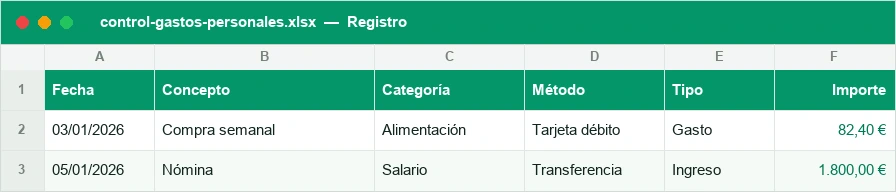
Llevar el control de gastos personales a mano, apuntando en un papel o intentando recordar en qué se fue el dinero, casi nunca funciona a medio plazo. Esta plantilla de control de gastos personales en Excel resuelve el problema con dos hojas simples: una donde registras cada movimiento (hasta 500 líneas) y otra que te muestra, ya calculado, cuánto ingresas, cuánto gastas y en qué categorías, mes a mes.
No hace falta que sepas fórmulas ni que toques nada por dentro: escribes la fecha, el concepto, la categoría y el importe, y la plantilla se encarga de clasificar automáticamente el mes y el año, y de alimentar el resumen. Es la herramienta pensada para quien quiere ver claro su dinero sin depender de una app bancaria ni de una suscripción mensual.
Para qué sirve y para quién es
Esta plantilla está pensada para cualquier persona que quiera saber, con datos reales y no con sensaciones, en qué se le va el sueldo cada mes. Sirve tanto si vives solo como si llevas las cuentas de una pareja o una familia, y también si tienes ingresos irregulares (autónomos, freelance) y necesitas ver la foto completa de varios meses seguidos.
Te sirve especialmente si: quieres dejar de usar el número rojo de la cuenta como termómetro financiero, si ya lo intentaste con notas del móvil y se te olvida apuntar, o si usas una app bancaria pero no te fías de cómo categoriza tus gastos automáticamente.
Cómo usar la plantilla paso a paso
Empezar a usarla lleva menos de cinco minutos. Sigue estos pasos:
- Abre la hoja Registro y en la primera fila libre escribe la fecha del gasto o ingreso (formato dd/mm/aaaa).
- Añade el concepto: una descripción corta que te ayude a identificarlo luego, por ejemplo \»Supermercado\» o \»Nómina julio\».
- Selecciona la categoría de la lista (Alimentación, Vivienda, Transporte, Ocio, Nómina, etc.) para que el resumen pueda agruparlo bien.
- Indica si es un ingreso o un gasto y escribe el importe en positivo.
- No toques las columnas de mes y año: se calculan solas a partir de la fecha que has puesto en el primer paso.
- Repite el proceso cada vez que gastes o ingreses dinero; puedes hacerlo a diario o de una vez a la semana con los tickets guardados.
- Ve a la hoja Resumen cuando quieras consultar cómo va el mes: ahí verás los totales ya calculados, sin tocar ninguna fórmula.
Apunta cada gasto y el mes/año salen solos de la fecha
Uno de los mayores fallos de las plantillas de gastos caseras es que, si quieres ver el mes anterior, tienes que filtrar a mano o copiar datos a otra pestaña. Aquí no: en cuanto escribes la fecha en la hoja Registro, el mes y el año se rellenan solos mediante fórmulas que ya están montadas.
Esto significa que puedes registrar gastos de cualquier fecha, en cualquier orden, y la plantilla siempre sabrá a qué mes y año pertenece cada línea a la hora de sumarlo en el Resumen. Si un día se te olvida apuntar un gasto de hace tres días, no pasa nada: lo añades con su fecha real y el sistema lo coloca en su sitio automáticamente.
Por qué esto te ahorra tiempo
Sin esta automatización tendrías que combinar varias fórmulas por tu cuenta, algo parecido a lo que explicamos en nuestra guía de cómo calcular porcentajes en Excel cuando se combinan cálculos encadenados. Con la plantilla ya lista, tú solo escribes la fecha del gasto y te olvidas del resto.
El resumen por categoría y mes: dónde se te va el dinero
La hoja Resumen es el verdadero valor de esta plantilla de control de gastos personales en Excel. Cruza automáticamente todos los movimientos de la hoja Registro y te devuelve, mes a mes, cuánto has ingresado, cuánto has gastado y cuál ha sido tu balance.
Además, desglosa el gasto por categoría, así que en lugar de un único número puedes ver cuánto se ha ido en Alimentación frente a Ocio o Transporte. Así identificas rápido en qué categoría te estás pasando de la cuenta cada mes.
| Categoría | Ejemplo de gasto mensual |
|---|---|
| Vivienda | 650 € |
| Alimentación | 380 € |
| Transporte | 120 € |
| Ocio y restaurantes | 210 € |
| Suscripciones | 45 € |
Para detectar de un vistazo esos meses en los que un gasto se dispara, puedes aplicar formato condicional en Excel a la hoja Resumen y colorear en rojo las categorías que superen el importe que tú decidas.
Ventajas frente a apps bancarias
Las apps de los bancos categorizan gastos automáticamente, pero lo hacen con criterios que tú no controlas: un cargo de supermercado puede etiquetarse mal, y los ingresos en efectivo o las transferencias entre cuentas normalmente ni aparecen. Con esta plantilla decides tú la categoría de cada movimiento, así que el resultado es mucho más fiel a tu realidad.
También tiene ventajas prácticas: funciona sin conexión a internet, no depende de que sigas usando el mismo banco, puedes incluir gastos en efectivo o de varias cuentas y tarjetas en un único sitio, y el archivo es tuyo: no hay límite de historial ni riesgo de que una app deje de estar disponible.
Si más adelante quieres ir un paso más allá y cruzar los datos de otra forma, por ejemplo comparar categorías entre años, puedes apoyarte en una tabla dinámica en Excel a partir de los datos de la hoja Registro.
Consejos para controlar (y reducir) tus gastos
Tener los datos es solo el primer paso. Estos consejos te ayudan a que la plantilla se traduzca en menos gasto real:
- Revisa el Resumen el mismo día cada mes (por ejemplo, el día 1) para comparar con el mes anterior sin dejarlo pasar.
- Ponte un límite por categoría (Ocio, Ropa, Suscripciones) y comprueba cada semana cómo vas frente a ese límite.
- Calcula qué porcentaje de tus ingresos se va a gastos fijos como la vivienda; si supera el 50%, es una señal de alarma.
- Revisa las suscripciones activas al menos una vez al trimestre: son el gasto que más fácil se olvida y más fácil se cancela.
- Compara siempre el balance (ingresos menos gastos) y no solo el gasto total: puedes gastar más un mes si también has ingresado más.
- Guarda una copia del archivo cada mes cerrado para tener un histórico y ver tu evolución de un año a otro.
Cómo está montada la plantilla
Dos hojas de trabajo: Registro (500 líneas, con el mes y el año calculados solos desde la fecha) y Resumen (ingresos y gastos mes a mes, el desglose por categoría y el gráfico). La primera línea es un ejemplo: bórrala al empezar.
Preguntas frecuentes
¿Necesito saber fórmulas de Excel para usar esta plantilla?
¿Cuántos movimientos puedo registrar?
¿Sirve para varias cuentas bancarias o solo una?
¿Puedo añadir mis propias categorías de gasto?
¿Qué pasa si me olvido de apuntar un gasto de hace unos días?
¿Funciona en Excel y también en Google Sheets?
¿Puedo ver la evolución de varios meses a la vez?
¿Es mejor que anotar los gastos en el móvil?
Plantillas relacionadas
No afiliado a Microsoft. Excel® es una marca registrada de Microsoft Corporation.