
Plantilla Excel de Control de Horas Trabajadas (Gratis)
Anota tus horas por cliente y proyecto; la plantilla calcula el importe y el total a facturar.
Actualizado: septiembre de 2026 · Autor: Alejandro. Plantilla gratuita para descargar y personalizar.
Si eres autónomo, freelance o trabajas por proyectos para varios clientes, saber cuántas horas dedicas a cada uno y cuánto te corresponde facturar no debería depender de una libreta, un chat de WhatsApp o la memoria. Esta plantilla de control de horas trabajadas en Excel te da un sistema completo y automático: registras la hora, el cliente y el día, y el archivo calcula solo el importe correspondiente aplicando la tarifa de cada cliente.
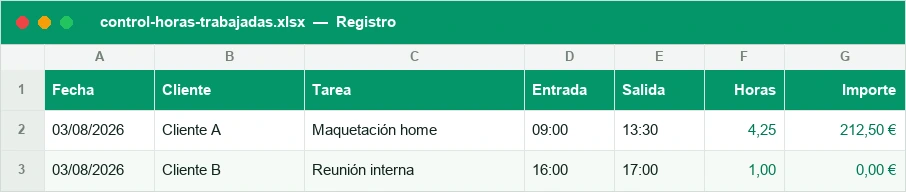
La plantilla se organiza en tres hojas conectadas entre sí: Tarifas (donde defines el precio por hora de cada cliente, más una tarifa por defecto para los que no tengan una específica), Registro (donde apuntas las horas trabajadas día a día, cliente a cliente, y ves el importe generado al instante) y Resumen (donde se totalizan las horas y el dinero por cliente y por mes). No necesitas tocar ni una fórmula: abres el archivo y empiezas a registrar.
Para qué sirve y para quién es
Esta plantilla está pensada para cualquier persona que factura o justifica su trabajo por horas: autónomos que cobran por hora a distintos clientes, freelance de diseño, programación, redacción o consultoría, asesores, formadores que dan clases particulares, community managers con varias cuentas, y en general cualquier control horario personal que necesite quedar por escrito de forma ordenada.
El punto fuerte es que no todos los clientes pagan lo mismo. Con esta plantilla defines una tarifa distinta para cada uno en la hoja Tarifas, y cuando registras horas para un cliente que no tiene tarifa propia, el archivo aplica automáticamente la tarifa por defecto que hayas configurado. Así no dejas ningún hueco sin cubrir ni tienes que calcular nada a mano.
Cómo usar la plantilla paso a paso
Poner en marcha tu control de horas trabajadas en Excel lleva menos de cinco minutos. Sigue este orden la primera vez que abras el archivo:
- Abre la hoja Tarifas y escribe el nombre de cada cliente junto a su precio por hora. Deja también configurada la tarifa por defecto para clientes puntuales o nuevos.
- Ve a la hoja Registro y añade una fila por cada sesión de trabajo: fecha, cliente y horas dedicadas.
- Comprueba que el nombre del cliente coincide exactamente con el de la hoja Tarifas (mayúsculas y espacios incluidos), para que la tarifa se aplique bien.
- Deja que la columna de importe se calcule sola: multiplica las horas registradas por la tarifa de ese cliente sin que tengas que escribir ninguna fórmula.
- Repite el registro cada día o al cerrar cada tarea; cuanto más al día lo tengas, menos horas se te olvidarán.
- Revisa la hoja Resumen cuando quieras saber cuánto llevas trabajado y facturado en el mes, por cliente o en total.
Horas × tarifa por cliente: cuánto has ganado
El cálculo que hace toda la plantilla es sencillo pero muy potente: horas trabajadas × tarifa del cliente = importe generado. Cada vez que añades una fila en el Registro con un cliente y unas horas, el archivo busca automáticamente el precio por hora que le corresponde a ese cliente en la hoja Tarifas y calcula el importe sin que tengas que hacer ninguna operación manual.
Qué pasa si cambias una tarifa a mitad de mes
Si subes el precio a un cliente, el cambio se aplica desde ese momento a las nuevas filas que registres; los importes ya calculados para sesiones anteriores no se recalculan solos, así que si necesitas corregir algo con carácter retroactivo, edítalo directamente en la fila correspondiente del Registro. Esto te da control total sobre cada importe sin sorpresas.
Este pequeño detalle es justo lo que diferencia una hoja de horas cualquiera de un verdadero control de horas trabajadas en Excel: no solo sumas tiempo, también sabes en todo momento cuánto vale ese tiempo para cada cliente.
El importe por cliente y total del mes
La hoja Resumen es donde todo el trabajo del Registro cobra sentido. Ahí ves, de un vistazo, cuántas horas y cuánto importe ha generado cada cliente en el periodo que estés consultando, además del total del mes sumando a todos los clientes juntos.
| Hoja | Qué contiene | Qué te aporta |
|---|---|---|
| Tarifas | Lista de clientes, precio por hora de cada uno y tarifa por defecto | Define cuánto vale tu hora para cada cliente sin repetirlo cada vez |
| Registro | Fecha, cliente, horas trabajadas e importe calculado | El detalle día a día de todo lo que has trabajado y facturado |
| Resumen | Totales de horas e importe por cliente y por mes | La foto rápida de cuánto has ganado y para quién |
Esta vista te sirve tanto para preparar tu factura mensual a cada cliente como para hacer un seguimiento de tu propia carga de trabajo: si un cliente concentra la mayoría de tus horas pero paga una tarifa baja, el Resumen te lo deja bien claro. Cuando prepares las facturas, recuerda que puedes ajustar cómo se muestran los importes con el formato de moneda en Excel para que aparezcan siempre con el símbolo y los decimales correctos.
Ventajas frente a apuntarlo en cualquier sitio
Apuntar las horas en una libreta, en notas del móvil o en mensajes sueltos funciona un par de semanas, hasta que te falta un dato o no recuerdas si a un cliente le tocaba una tarifa u otra. Una plantilla de control de horas trabajadas en Excel resuelve varios problemas de golpe:
Tienes un único archivo con todo el histórico, en lugar de datos repartidos en varios sitios. Los cálculos son automáticos, así que no hay errores de multiplicar mal una tarifa por las horas. Puedes comparar clientes entre sí en segundos gracias al Resumen, algo casi imposible si lo llevas a mano. Y si algún cliente pregunta por el detalle de un mes, tienes el Registro completo listo para enseñar o exportar, en lugar de tener que reconstruir la información de memoria.
Consejos para no perder horas facturables
La mayor pérdida de dinero para un autónomo no suele ser cobrar poco, sino olvidar registrar horas que sí has trabajado. Estos hábitos te ayudarán a exprimir al máximo tu control de horas trabajadas en Excel:
- Registra las horas el mismo día que las trabajas, no al final de la semana; la memoria falla más de lo que crees.
- Anota también las tareas cortas: llamadas, correos largos o revisiones de diez minutos suman más de lo que parece a lo largo del mes.
- Revisa la hoja Resumen cada semana, no solo a fin de mes, para detectar cuanto antes si te falta algún registro.
- Mantén los nombres de los clientes siempre iguales entre la hoja Tarifas y la hoja Registro para que ningún importe se calcule mal.
- Actualiza la tarifa de un cliente en cuanto la renegociéis, así todos los registros nuevos ya reflejan el precio correcto.
Con estos hábitos, la plantilla deja de ser solo una hoja de cálculo y se convierte en tu fuente de verdad a la hora de facturar y de valorar cuánto tiempo dedicas realmente a cada cliente.
Qué incluye la plantilla
Tres hojas: Tarifas (tus clientes y el precio por hora de cada uno; los que no tengan tarifa propia usan la de por defecto), Registro (una línea por sesión, con la hora calculada sola) y Resumen (el mes a mes y, por cliente, tu €/h real).
Dudas frecuentes
¿Necesito saber usar fórmulas de Excel para usar esta plantilla?
¿Puedo añadir más clientes de los que vienen en la plantilla?
¿Qué pasa si registro horas de un cliente que no tiene tarifa asignada?
¿Tengo que escribir las horas en formato decimal o en formato hora?
¿Esta plantilla cumple con el registro de jornada obligatorio por ley?
¿Puedo usar la plantilla si facturo por proyecto cerrado en lugar de por horas?
¿Cómo cambio el símbolo de moneda que aparece en los importes?
¿Puedo usar esta plantilla en Google Sheets además de en Excel?
También te puede servir
No afiliado a Microsoft. Excel® es una marca registrada de Microsoft Corporation.