
Plantilla Excel de Gastos Mensuales del Hogar (Gratis)
Controla los gastos de tu casa por categoría y mes en Excel: totales por mes y por categoría, con gráfico. Plantilla de gastos del hogar gratis.
Actualizado: septiembre de 2026 · Autor: Alejandro. Plantilla gratuita para descargar y personalizar.
Si cada mes te preguntas a dónde se ha ido el dinero, esta plantilla de gastos mensuales del hogar en Excel es la solución más rápida y visual que vas a encontrar. No hace falta que sepas de fórmulas ni que hayas usado Excel antes: solo tienes que escribir tus cifras cada mes y dejar que la hoja calcule totales, porcentajes y un gráfico de evolución por ti.
La plantilla está pensada para el día a día de una casa real: luz, agua, hipoteca o alquiler, súper, gasolina, colegio, seguros… todo organizado en una matriz de categorías por meses que te permite ver de un vistazo dónde se concentra tu gasto y en qué mes te has disparado. Descárgala, ábrela en Excel o Google Sheets y en menos de diez minutos tendrás tu primer mes registrado.
Para qué sirve y para quién es
Esta plantilla sirve para llevar el control mensual del presupuesto doméstico sin depender de apps de terceros ni de introducir datos bancarios en ningún sitio. Todo se queda en tu propio archivo, en tu ordenador, y lo gestionas tú. Está pensada para familias que quieren cuadrar el mes, pisos compartidos que necesitan repartir gastos comunes, parejas que gestionan una economía conjunta y también para quien vive solo y simplemente quiere dejar de sorprenderse a fin de mes.
No importa si tus ingresos son fijos o variables: la plantilla se adapta porque tú decides las categorías y los importes. Lo importante es que, en lugar de anotar gastos sueltos en el móvil o no anotarlos en absoluto, tengas un único documento de referencia con todo el año a la vista.
Cómo usar la plantilla paso a paso
Usar la plantilla es sencillo porque ya viene con la estructura montada: tú solo aportas los números. Sigue estos pasos la primera vez que la abras:
- Descarga el archivo y guárdalo en una carpeta fija de tu ordenador o en la nube (Drive, OneDrive) para no perderlo.
- Abre la hoja Gastos y revisa la columna de categorías: renómbralas o añade filas si tu casa tiene gastos que no aparecen (por ejemplo, comunidad o gimnasio).
- Introduce los importes del mes en curso en la columna correspondiente, uno por categoría. No toques las columnas de totales: esas ya llevan la fórmula puesta.
- Revisa la fila de total mensual al final de la matriz: se actualiza sola en cuanto escribes una cifra nueva.
- Consulta el gráfico de gasto mensual, que se redibuja automáticamente con cada dato que añades.
- Repite el proceso cada mes, avanzando a la siguiente columna, para construir tu histórico anual completo.
- Abre la pestaña Instrucciones siempre que tengas dudas sobre qué va en cada celda.
La matriz categorías x meses y su gráfico
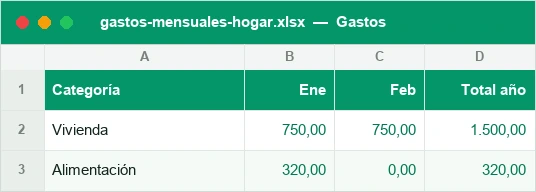
El corazón de la plantilla es una matriz de doble entrada: en las filas tienes las categorías de gasto y en las columnas los doce meses del año. Este formato es el más eficiente para el gasto doméstico porque te permite leer en horizontal (cómo evoluciona una categoría concreta, como la luz, mes a mes) y leer en vertical (cuánto gastas en total cada mes, sumando todas las categorías).
Cada columna de mes tiene una celda de total automático mediante una fórmula de suma, así que nunca tienes que calcular nada a mano. A partir de esa fila de totales se construye el gráfico de gasto mensual, una herramienta visual que te muestra de inmediato si el gasto sube, baja o se mantiene estable a lo largo del año. Si quieres entender cómo se construye un gráfico así desde cero, tienes la explicación completa en cómo hacer un gráfico en Excel.
Para que la matriz te avise sola cuando un gasto se dispara, puedes combinarla con formato condicional en Excel: por ejemplo, que la celda se ponga en rojo si superas un importe límite en esa categoría. Es un añadido opcional, pero convierte la plantilla en un sistema de alertas visual sin que tengas que revisar cifra por cifra.
Categorías típicas del hogar (vivienda, suministros, comida, transporte…)
La plantilla trae ya precargadas las categorías más habituales de un hogar en España, pero puedes editarlas libremente. Estas son las que suelen dar mejor resultado para tener una visión completa sin volverte loco con el detalle:
| Categoría | Qué incluye |
|---|---|
| Vivienda | Alquiler o hipoteca, comunidad, seguro del hogar, IBI |
| Suministros | Luz, agua, gas, internet, teléfono móvil |
| Alimentación | Supermercado, mercado, productos frescos |
| Transporte | Gasolina, transporte público, seguro y mantenimiento del coche |
| Salud | Farmacia, seguro médico, dentista, óptica |
| Ocio y educación | Restaurantes, suscripciones, colegio, actividades extraescolares |
| Otros | Ropa, imprevistos, regalos, mascotas |
Una vez tengas varios meses registrados, es muy útil calcular qué porcentaje del gasto total representa cada categoría, para saber si, por ejemplo, la alimentación se está comiendo más presupuesto de lo razonable. Si no recuerdas cómo sacar ese porcentaje, en cómo calcular un porcentaje en Excel tienes la fórmula explicada paso a paso.
Ventajas de controlar los gastos del hogar en Excel
Frente a apuntar gastos en un papel o confiar en la memoria, llevar el control de gastos en Excel tiene ventajas muy concretas para una economía doméstica:
- Visión anual completa: ves los doce meses en una sola pantalla, no solo el mes actual.
- Cero dependencia de apps externas: tus datos financieros no salen de tu ordenador.
- Cálculos automáticos: totales, medias y gráfico se actualizan sin que muevas un dedo.
- Detección temprana de fugas de dinero, como una suscripción olvidada o un mes de suministros anormalmente alto.
- Comparativa mes a mes y año a año, algo casi imposible de hacer a ojo con tickets sueltos.
- Personalización total: añades, quitas o renombras categorías según cómo cambie tu vida.
Trucos para reducir los gastos de casa
Tener los datos ordenados es el primer paso, pero el objetivo final suele ser gastar menos sin renunciar a lo importante. Con la plantilla ya rellenando varios meses, estos son los trucos que más resultado dan:
- Revisa la categoría de suministros y compara tarifas de luz, gas e internet al menos una vez al año.
- Fíjate en los picos puntuales del gráfico: casi siempre corresponden a gastos que se pueden planificar mejor (Navidad, vuelta al cole, vacaciones).
- Detecta suscripciones duplicadas o sin uso dentro de ocio: streaming, gimnasios, aplicaciones de pago.
- Fija un límite mensual por categoría y usa la plantilla para comprobar si lo cumples, en lugar de fijar solo un límite global.
- Compara el gasto en alimentación entre los meses en los que has hecho lista de la compra y los que no: la diferencia suele ser notable.
- Al cierre de cada trimestre, mira qué categoría ha crecido más respecto al trimestre anterior y pon el foco ahí primero.
Qué encontrarás dentro
Una hoja de Gastos con la matriz de categorías por meses, los totales calculados y el gráfico de gasto mensual, más una hoja de Instrucciones. Ajusta las categorías a tu hogar.
Lo que más se pregunta
¿Necesito saber fórmulas de Excel para usar esta plantilla?
¿Funciona también en Google Sheets?
¿Puedo añadir o quitar categorías de gasto?
¿La plantilla calcula el ahorro mensual?
¿Sirve para varios años o solo para uno?
¿Puedo usarla para repartir gastos en un piso compartido?
¿Qué diferencia hay entre esta plantilla y una app de gastos del móvil?
¿Qué pasa si un mes tengo un gasto que no encaja en ninguna categoría?
Te puede interesar
No afiliado a Microsoft. Excel® es una marca registrada de Microsoft Corporation.