
Plantilla Excel de Gestión de Proyectos y Tareas (Gratis)
Lleva las tareas de tu proyecto en Excel: responsable, prioridad, estado, fecha límite y % de avance, con el % completado calculado. Plantilla gratis.
Esta plantilla de gestión de proyectos y tareas en Excel no es para ti si coordinas cientos de tareas con dependencias entre sí, si necesitas notificaciones automáticas o un tablero Kanban con tarjetas que se arrastran, o si esperas que dibuje sola un diagrama de Gantt. Para eso existen herramientas dedicadas, y no pasa nada por reconocerlo.
Sí es para ti si el proyecto cabe en una lista bien llevada: quién hace qué, para cuándo, en qué estado va y cuánto avance lleva. El libro tiene dos hojas de trabajo (Tareas y Panel), una de instrucciones y una oculta de listas. Sin instalar nada y sin cuota mensual.
Seis descuidos hacen mentir al Panel de un proyecto bien montado
La mayoría de los problemas con un seguimiento de tareas no vienen del archivo, sino de cómo se alimenta. Aquí los fallos que más distorsionan los números, y cómo cortarlos de raíz.
- Escribir el estado a mano. Una tilde de más o un espacio al final bastan para que esa tarea se caiga de los recuentos del Panel sin que nadie sepa por qué. Elige siempre del desplegable.
- Renombrar los estados. El Panel busca literalmente «Hecha», «En curso» y «Bloqueada». Si cambias esas palabras en la hoja Listas, actualiza también las fórmulas del Panel y los rangos de los desplegables.
- Dejar tareas sin fecha límite. Sin fecha, nada es urgente, y lo que no es urgente es lo primero que se queda pendiente semana tras semana.
- No tocar el % de avance. Si nadie lo actualiza, el avance medio es una foto vieja y las decisiones que se tomen con ella irán desencaminadas. Con una vez por semana alcanza.
- Poner prioridad Alta a todo. Cuando casi todo es Alta, la columna deja de servir para decidir qué se hace primero. Resérvala para lo que frena el proyecto si no se resuelve ya.
- Mezclar proyectos en una sola lista. Si llevas varios clientes, duplica el archivo por proyecto o añade una columna «Proyecto» y filtra; si no, el Panel suma peras con manzanas.
Un matiz que conviene saber: «Tareas en total» cuenta las filas con nombre de tarea, pero el % completado divide entre las filas con estado. Una tarea sin estado figura en el total y se queda fuera de ese porcentaje, así que rellena siempre las dos columnas.
Encaja con equipos de dos a diez personas y con autónomos que llevan varios clientes
- Equipos de 2 a 10 personas que necesitan saber quién hace qué sin organizar una reunión para averiguarlo.
- Autónomos y freelance con varios clientes y proyectos en paralelo, que hoy los llevan a golpe de memoria, de WhatsApp o de correos sueltos.
- Quien coordina un proyecto interno (una migración, un lanzamiento, una reforma) y quiere un único documento de referencia.
- Cualquiera que pierda tareas por no tener un sitio central donde apuntarlas con responsable y fecha.
- No: proyectos con cientos de tareas, dependencias complejas o necesidad de automatizar avisos. Ahí una herramienta dedicada compensa.
La razón de elegir Excel y no una app es práctica. Un archivo no obliga a que cada miembro del equipo se registre en una herramienta nueva, no tiene suscripción y se adapta en dos minutos: una columna más, un color distinto, otra lista. Esa flexibilidad es justo lo que las apps cerradas no ofrecen. A cambio, aceptas que no hay avisos automáticos ni tablero arrastrable.
Empezar es cuestión de minutos. Borra las tres filas de ejemplo, apunta cada tarea en una fila con su responsable, prioridad, estado, fecha límite y % de avance, y elige estado y prioridad del desplegable en lugar de teclearlos. En la práctica, conviene dedicar un primer rato a volcar todo el proyecto de una vez: cuanto más completa esté la lista el primer día, más fiable será el Panel desde el principio.
Si ya sabes que el proyecto va a necesitar un calendario visual, mira también el diagrama de Gantt o el cronograma; y si el reparto es más bien semanal, el horario semanal. Cada uno es un archivo aparte.
Cuatro proyectos tipo que caben en la hoja Tareas
- Lanzar una web
- Reforma de una vivienda
- Migración interna
- Proyectos de clientes
- Campaña con fecha
El archivo trae tres tareas de ejemplo de un lanzamiento web: Definir alcance (Ana, prioridad Alta, Hecha, 100 %), Diseño de la web (Luis, Alta, En curso, 50 %) y Redactar contenidos (Marta, Media, Sin empezar, 0 %). Con ellas, el Panel marca 3 tareas en total, 1 hecha, 1 en curso, ninguna bloqueada, un 33,3 % completado y un avance medio del 50 %. Fíjate en la diferencia: de cada tres tareas, solo una está cerrada, pero el proyecto lleva medio camino recorrido.
Cada estado tiene su sentido. Sin empezar es lo planificado que nadie ha tocado todavía; En curso, lo que alguien está trabajando ahora; Bloqueada, lo que está parado por depender de algo externo; y Hecha, lo cerrado y verificado. Solo estos tres últimos tienen contador propio en el Panel, y por eso importa que el significado de cada uno sea el mismo para todo el equipo.
El mismo esquema vale para una reforma (tareas por oficio y por semana), una migración interna (un responsable por sistema), el trabajo de varios clientes (con la columna «Proyecto» añadida a mano) o una campaña con fecha de cierre. Funciona porque en todos los casos la pregunta es la misma: quién, para cuándo y cómo va.
Los cálculos son sencillos. El porcentaje completado es hechas entre tareas con estado: =SI(CONTARA(Tareas!$E$5:$E$204)=0;"";CONTAR.SI(Tareas!$E$5:$E$204;"Hecha")/CONTARA(Tareas!$E$5:$E$204)). El avance medio promedia la columna de % de avance con =SI.ERROR(PROMEDIO(Tareas!$G$5:$G$204);""). Y para cada estado, un CONTAR.SI con su nombre. Las tareas con estado «Hecha» se pintan de verde, y las instrucciones sugieren filtrar por responsable o por estado cuando quieras centrarte en lo que toca.
Qué escribes tú en Tareas y qué cuenta el Panel por su cuenta
El libro tiene tres hojas, Instrucciones, Tareas y Panel, y el reparto del trabajo es muy claro: tú alimentas la lista y el panel se limita a contarla. Las capturas llevan tres tareas de ejemplo ficticias.
Celdas para ti: la hoja Tareas
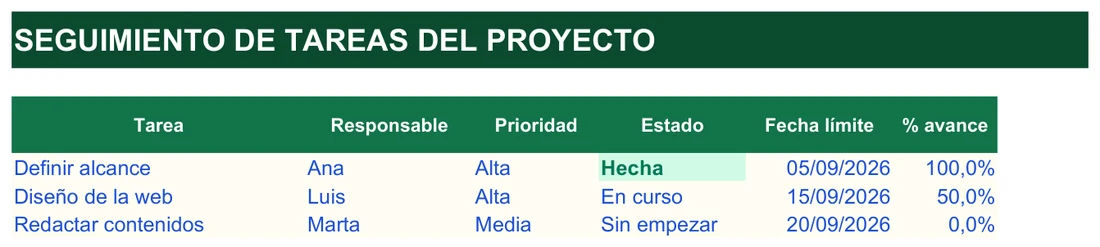
La hoja «Seguimiento de tareas del proyecto» tiene seis columnas con letra azul sobre fondo crema: Tarea, Responsable, Prioridad, Estado, Fecha límite y % avance. Prioridad y Estado son listas desplegables, de manera que todos los miembros del equipo escriben las mismas palabras. En el ejemplo, «Definir alcance» (Ana, prioridad Alta) está en estado Hecha con un 100,0%; «Diseño de la web» (Luis, Alta) está En curso al 50,0%; y «Redactar contenidos» (Marta, Media) está Sin empezar al 0,0%. La lista admite hasta 200 tareas, de la fila 5 a la 204.
Celdas que se calculan solas: la hoja Panel
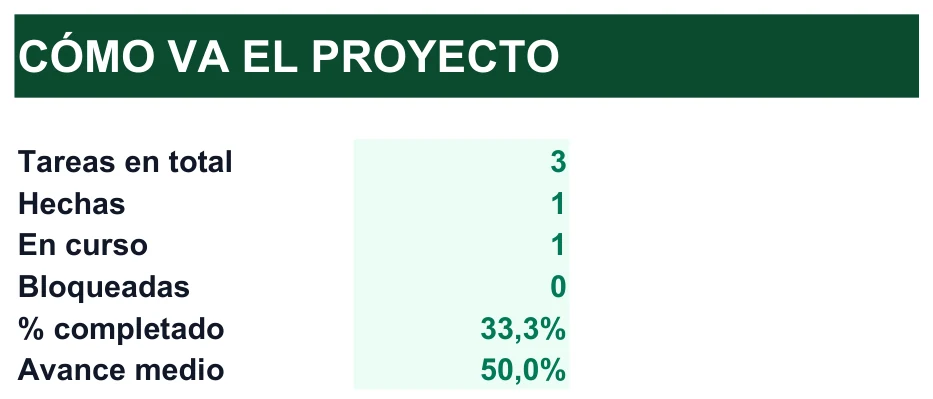
«Cómo va el proyecto» son solo seis cifras, y cada una es una fórmula. Con las tres tareas de ejemplo salen estas: 3 en total, 1 hecha, 1 en curso, 0 bloqueadas, 33,3% completado y 50,0% de avance medio.
Las tareas hechas se cuentan así:
=CONTAR.SI(Tareas!$E$5:$E$204;"Hecha")Mira la columna Estado de la hoja Tareas y cuenta las celdas que dicen exactamente «Hecha». Las filas de En curso y Bloqueadas funcionan igual, cambiando la palabra. Para el porcentaje, la fórmula divide esas hechas entre todas las que tienen estado, y la deja en blanco si todavía no hay ninguna:
=SI(CONTARA(Tareas!$E$5:$E$204)=0;"";CONTAR.SI(Tareas!$E$5:$E$204;"Hecha")/CONTARA(Tareas!$E$5:$E$204))Aquí, 1 / 3 = 33,3%.
El avance medio responde a otra pregunta y por eso no coincide: es el promedio de la columna % avance, (100 + 50 + 0) / 3 = 50,0%. Una tarea a medias aporta a este número, pero no al de % completado hasta que se marque como Hecha. La fórmula se envuelve en SI.ERROR para que el panel no enseñe un error cuando todavía no hay datos.
Responde las dudas de montaje antes de invitar al equipo
¿Cómo veo y edito las listas de estado y prioridad?
¿Cuántas tareas caben?
¿Por qué «Sin empezar» no aparece en el Panel?
¿Puedo llevar varios proyectos a la vez?
¿Puedo añadir columnas, como horas estimadas o presupuesto?
¿Cómo se comparte con el equipo sin que se pisen?
¿Sirve para Scrum o metodologías ágiles?
¿Funciona en Excel para Mac, Excel Online o Google Sheets?
¿Puedo evitar que alguien rompa una fórmula?
Un ritual semanal de diez minutos mantiene el proyecto a la vista
- Antes de la reunión de seguimiento, abre el Panel dos minutos. Te ahorra el «¿cómo vamos?» en abstracto y te lleva directo a lo que no avanza.
- Una vez por semana, actualiza el % de avance de cada tarea con novedades. No hace falta a diario.
- Revisa las bloqueadas en cuanto aparezcan. Una tarea parada por algo externo que nadie mira es un retraso silencioso que se descubre cuando ya afecta a la entrega.
- Las «En curso» merecen un vistazo cada dos o tres días; las «Sin empezar», al planificar la semana; las «Hecha», al cerrar cada ciclo.
- Asigna un solo responsable por tarea. Si necesita a dos personas, divídela en dos filas: el estado y el avance reflejarán la realidad de cada uno, no una media borrosa.
- Da color a lo urgente con formato condicional: rojo para las de prioridad Alta pasadas de fecha, ámbar para las que vencen pronto. La guía de formato condicional en Excel trae el paso a paso, y la de listas desplegables explica cómo funcionan los selectores de estado y prioridad.
- Mantén una única copia compartida y decide quién es el responsable de mantenerla al día.
Una pauta para la prioridad: pregúntate qué pasaría si esa tarea no se hiciera esta semana. Si la respuesta es «se para otra persona» o «llegamos tarde a la entrega», es Alta. Si es «nada grave, pero conviene», es Media. Y si es «cuando haya un hueco», Baja. Con tres niveles y esa pregunta, el reparto sale más honesto que con una escala larga que nadie recuerda. Revísala en la reunión semanal, porque lo que era Media el lunes puede ser Alta el jueves.
Imagina un estudio de tres personas que lanza la web de un cliente. El lunes, el Panel dice 33,3 % completado y avance medio del 50 %: no es alarmante. El jueves, una tarea pasa a «Bloqueada» porque falta el material del cliente. Gracias al ritual, alguien lo ve ese mismo día y lo reclama; sin él, se habría descubierto el viernes, con la entrega encima.
Ejemplo ficticio
Esta plantilla gana en rapidez y pierde en automatismos frente a una app
| Aspecto | Esta plantilla de Excel | App de gestión (Trello, Asana, Monday) |
|---|---|---|
| Puesta en marcha | Descargar, abrir y borrar las filas de ejemplo | Crear cuenta, configurar tableros e invitar al equipo |
| Curva de aprendizaje | Nula si ya sabes usar Excel | Hay que aprender la herramienta, y todo el equipo con ella |
| Coste | Ninguno | Suele haber cuota mensual a partir de cierto número de usuarios o funciones |
| Sin conexión | Funciona | Normalmente requiere conexión |
| Adaptación | Una columna, un color o una lista en dos minutos | Limitada a lo que permita la herramienta |
| Notificaciones y automatismos | No tiene | Sí, es su punto fuerte |
| Vista Kanban arrastrable | No tiene | Sí |
| Cuando el equipo crece mucho | Se queda corta | Escala mejor |
La conclusión honesta es esta: para ordenar un proyecto pequeño y mantenerlo bajo control, la plantilla gana en velocidad y en ausencia de curva de aprendizaje. Si el equipo crece mucho o necesitas automatizaciones, en algún momento te compensará migrar. Hasta entonces, tu lista de tareas ya vive en un lugar que todos pueden abrir.
Hay un punto intermedio que a veces compensa: empezar con la plantilla, comprobar si el equipo realmente mantiene la lista viva y, solo si lo hace y pide más, dar el salto a una herramienta dedicada. Así la decisión se toma con la experiencia de haber usado el seguimiento, no por intuición. Y si el salto llega, la lista de tareas con responsables y fechas ya está limpia para importarla.
No afiliado a Microsoft. Excel® es una marca registrada de Microsoft Corporation.