
Plantilla Excel de Control de Ventas Diario (Gratis)
Apunta tus ventas del día en Excel: producto, cantidad, precio y forma de pago, con el total y el ticket medio calculados. Plantilla gratis.
Apuntas cada venta en una fila y el archivo te devuelve cuánto has vendido, cuántas operaciones han sido y cuánto deja cada una. Eso es esta plantilla de control de ventas en Excel, pensada para un comercio, una tienda online o un autónomo que no tiene caja registradora con informes.
Tres hojas conectadas: Ventas para el registro, Resumen para los cuatro indicadores y Listas para las formas de pago. Sin macros y sin tocar una sola fórmula.
Descarga el archivo y pruébalo mientras lees. Funciona en Excel y en LibreOffice, gratis y sin registrarte.
⬇️ Descargar la plantilla (gratis)¿Qué cuatro costumbres mantienen limpio el registro?
La plantilla hace las cuentas, pero la calidad de lo que sale depende de lo que entra. Estas cuatro costumbres son las que separan un registro útil de uno que a los quince días nadie se atreve a abrir.
Apunta todo, incluso la venta de 3 euros. Las ventas pequeñas son justo las que se pierden de vista a fin de mes. Si un cliente se lleva tres artículos, son tres filas.
«Camiseta azul» y «Camiseta Azul M» son dos productos distintos para Excel. Decide el nombre y respétalo siempre, o cualquier análisis por artículo saldrá partido.
Sale de un desplegable, no de la memoria. Así sabrás cuánto efectivo debería haber en caja y cuánto vas a cobrar por transferencia.
Si lo dejas «para luego», el día de más ajetreo es el que queda sin registrar. Apunta la venta al hacerla o, como mucho, al cerrar el turno.
¿Qué te dice el ticket medio y qué análisis puedes sacar?
La hoja Resumen te da cuatro cifras. Con los tres registros de ejemplo que trae el archivo (una camiseta por 15 euros en dos unidades, una gorra de 12 y una sudadera de 30) el resultado es este:
| Indicador de Resumen | Valor de ejemplo | Fórmula |
|---|---|---|
| Ventas totales | 72 € | =SUMA(Ventas!$F$5:$F$504) |
| Nº de ventas | 3 | =CONTAR(Ventas!$F$5:$F$504) |
| Ticket medio | 24 € | =SI.ERROR(PROMEDIO(Ventas!$F$5:$F$504);"") |
| Unidades vendidas | 4 | =SUMA(Ventas!$D$5:$D$504) |
El ticket medio es lo que deja de media cada venta: ventas totales dividido entre número de ventas. Si un día facturas 450 € en 30 operaciones, son 15 € por operación. Una advertencia sobre cómo lo lee la plantilla: cuenta filas, no clientes. Si alguien compra tres cosas y las anotas en tres líneas, el ticket medio es el importe medio por línea.
Vigilarlo dice más que las ventas totales por sí solas. Si un mes vendes lo mismo pero con menos tickets, cada cliente gasta más. Si baja, puede que estés regalando descuentos o que se mueva mercancía más barata. Para repasar la operación que hay detrás, tienes la guía de cómo calcular la media en Excel.
Con el registro ya lleno puedes ir más allá de Resumen. Esta tabla recoge los análisis más útiles y la herramienta que los saca:
| Análisis | Qué te dice | Cómo verlo |
|---|---|---|
| Ventas por producto | Qué artículos son tus más vendidos y cuáles apenas rotan | Tabla dinámica con Producto en filas y Total en valores |
| Ventas por día | Qué días de la semana o del mes hay más actividad | Tabla dinámica o gráfico con Fecha en el eje |
| Ventas por forma de pago | Si tus clientes prefieren efectivo, tarjeta o pago digital | Tabla dinámica con Forma de pago en filas |
| Ticket medio por periodo | Si el gasto medio sube o baja con el tiempo | Tabla dinámica con Fecha agrupada por semanas; Resumen solo da el ticket medio global |
Si nunca has montado una, empieza por cómo hacer una tabla dinámica en Excel. Para teñir de verde los días buenos y de rojo los flojos en la columna de totales, mira el formato condicional. Y para saber qué porcentaje de tu facturación entra por cada forma de pago o cuánto has crecido respecto al mes anterior, repasa cómo calcular un porcentaje en Excel.
Tres ventas de ejemplo y cuatro cifras que se recalculan solas
¿En qué hoja escribo y qué hace Excel con cada fila?
Escribes en la hoja Ventas, una línea por venta: fecha, producto o servicio, cantidad, precio unitario y forma de pago. La forma de pago se elige de una lista desplegable. La columna Total no se teclea; se calcula multiplicando cantidad por precio:
=SI(O(D5="";E5="");"";D5*E5)D5 es la cantidad y E5 el precio. Si falta cualquiera de los dos, la celda queda vacía en lugar de enseñar un 0 engañoso. Las filas están preparadas hasta la 504, así que caben unos quinientos registros antes de ampliar nada.
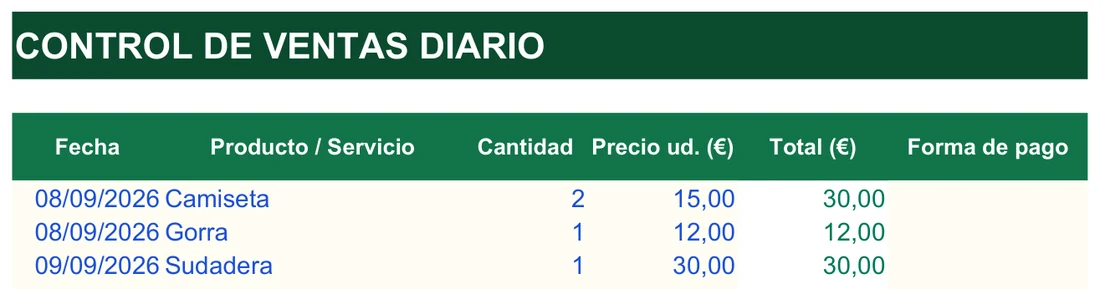
Los datos de la imagen son de ejemplo, inventados. El 08/09/2026 hay dos Camisetas a 15,00 € (30,00 €) y una Gorra a 12,00 €; el 09/09/2026, una Sudadera de 30,00 €. En la captura no se ve ninguna forma de pago rellena: es una columna que puedes dejar vacía sin que se estropee ningún cálculo.
¿Qué se calcula solo en la hoja Resumen?
Cuatro indicadores. Con las tres líneas anteriores, la hoja muestra ventas totales de 72,00 €, 3 ventas, un ticket medio de 24,00 € y 4 unidades vendidas. Las cuentas se comprueban a mano: 30 + 12 + 30 = 72, y 72 entre 3 ventas son 24.
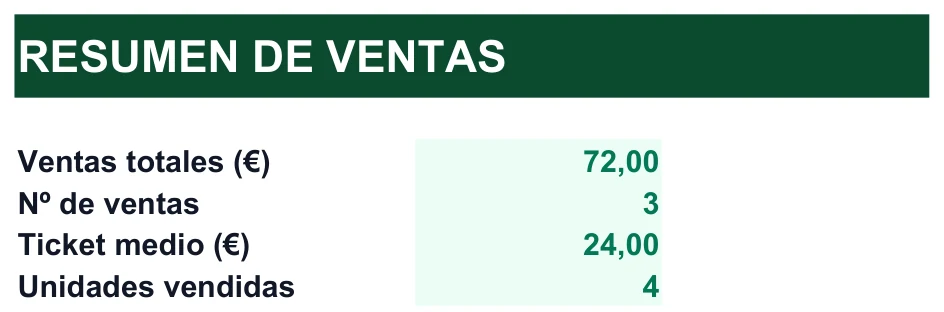
Tras cada cifra hay una función sencilla sobre la columna Total:
=SUMA(Ventas!$F$5:$F$504)suma todos los totales.=CONTAR(Ventas!$F$5:$F$504)cuenta cuántas filas tienen un total numérico, es decir, las ventas.=SI.ERROR(PROMEDIO(Ventas!$F$5:$F$504);"")divide lo vendido entre esas ventas.
Observa una diferencia: «Nº de ventas» cuenta líneas, no piezas. Las dos Camisetas son una sola venta y suman dos unidades; por eso hay 3 ventas y 4 unidades. El SI.ERROR sirve para que el ticket medio salga en blanco, y no como error, mientras no hayas anotado nada.
Si mañana entra otra venta, por ejemplo tres Gorras a 12,00 €, el Total de esa fila será 36,00 € y el resumen pasará a 108,00 € vendidos, 4 ventas, un ticket medio de 27,00 € y 7 unidades.
¿Qué pasa si me dejo una celda sin rellenar?
Que esa línea no cuenta. Si anotas una Sudadera con cantidad 1 pero sin precio, el Total queda vacío; la suma lo ignora, el recuento de ventas no lo incluye y el ticket medio se calcula con una venta menos. Al terminar la jornada, repasa que cada fila tenga un Total en verde.
¿Qué se pregunta quien registra ventas por primera vez?
¿Cuántas ventas caben antes de quedarme sin filas?
¿Cómo añado una forma de pago que no está en la lista?
¿Por qué el ticket medio me sale distinto al que calculo yo?
¿Puedo llevar un solo archivo para todo el año?
¿Funciona en Google Sheets?
¿Y si tengo varios empleados o varias cajas?
¿Sustituye a mi programa de facturación?
¿Qué hago si apunto una venta a medias y me falta el precio?
¿Cómo es una jornada de registro, de la apertura al cierre?
El método dura dos minutos al día si no lo dejas acumular. Así queda una jornada tipo, con las columnas tal como están en la hoja Ventas.
Al abrir: borra los datos de ejemplo
El archivo trae tres ventas ficticias (8 y 9 de septiembre de 2026). Bórralas la primera vez, sin tocar la columna Total, que lleva la fórmula =SI(O(D5="";E5="");"";D5*E5) en cada fila.
Durante el día: una fila por venta
Escribe la fecha (repítela en cada venta del mismo día), el producto o servicio, la cantidad y el precio unitario. El total se calcula solo multiplicando ambos. Después, elige la forma de pago en el desplegable.
Al cerrar: mira Resumen
Abre la hoja Resumen y comprueba las ventas totales, el número de ventas, el ticket medio y las unidades. Si el total no coincide con lo que tienes en la caja, el primer sospechoso es una venta sin apuntar o una forma de pago mal elegida.
Para ver un día concreto: filtra por fecha
Si quieres revisar solo una jornada, filtra la columna de fecha de la hoja Ventas. La cabecera queda inmovilizada, de modo que al bajar por las filas siempre ves a qué columna pertenece cada dato.
Al terminar el periodo: guarda y reinicia
Guarda el archivo con el mes en el nombre, por ejemplo «ventas-2026-09», y abre una copia limpia para el siguiente. Si prefieres un único archivo continuo, vigila cuántas filas te quedan de las 500.
¿Es esta plantilla para tu tipo de negocio?
Por estructura, sirve para cualquier negocio que venda por unidades con un precio concreto. Casi seguro que te encaja si te reconoces en alguno de estos casos:
- Tienes una tienda de barrio o un puesto de mercado sin caja que saque informes y quieres saber qué días vendes más.
- Eres autónomo y facturas productos o servicios sueltos, y necesitas un histórico ordenado de lo que entra.
- Trabajas en hostelería y quieres comparar turnos o ver cómo se reparte el cobro entre efectivo, tarjeta y Bizum.
- Vendes por varios canales (tienda física, redes sociales, mercadillos) y quieres juntarlo todo en un único sitio.
- Prefieres un archivo propio, gratis y sin conexión, antes que una suscripción a una app de caja, y puedes pasárselo a tu gestor cuando toque.
- Te basta con indicadores diarios y no necesitas emitir facturas ni calcular IVA.
Si, en cambio, lo que necesitas es facturar con IVA, controlar existencias o cuadrar la caja al céntimo, mira más abajo las plantillas de inventario y de arqueo de caja, que se ocupan de eso.
¿Cómo adaptas el control de ventas a tu forma de trabajar?
Cambia las formas de pago
La lista de la hoja Listas es de ejemplo. Puedes sustituir las cuatro opciones por las que usas o añadir una más, siempre que amplíes el rango del desplegable de la columna Forma de pago. Las hojas Resumen e Instrucciones vienen protegidas sin contraseña, así que no se rompen por accidente.
Añade las columnas que te falten
Una columna de empleado, de canal de venta o de categoría de producto convierte el registro en una base mucho más analizable. Colócala al lado del bloque de datos, sin interrumpir las columnas que usan las fórmulas.
Elige el ritmo de archivo
Con mucho movimiento, las 500 líneas se agotan pronto y compensa un archivo semanal o mensual. Con poco, uno por trimestre puede bastar. Lo importante es que el nombre del archivo diga siempre de qué periodo es.
Complétala con otras plantillas
Este registro dice cuánto entra. Si quieres saber qué queda en el almacén, cuadrar la caja al final del día o llevar la contabilidad completa de un negocio pequeño, estas tres plantillas son el siguiente paso:
No afiliado a Microsoft. Excel® es una marca registrada de Microsoft Corporation.