
Función HOY y AHORA en Excel (poner la fecha actual)
Pon la fecha actual en Excel con HOY() y AHORA(), la fecha fija con Ctrl+; y calcula los días que faltan para una fecha. Guía con calculadora interactiva.
La función HOY en Excel devuelve la fecha del día, y AHORA() añade la hora. Las dos se recalculan solas, y de ahí sale su utilidad y también su principal trampa.
Sirven para todo lo que debe estar siempre al día (plazos, edades, avisos) y estorban para todo lo que debe quedar escrito para siempre (la fecha de una factura, el sello de un registro). Esta guía separa bien ambos mundos y te deja las fórmulas preparadas.
Antes de seguir leyendo, descarga la plantilla «Cuenta Atrás para el Examen» y tendrás un ejemplo abierto en Excel para ir probando cada paso.
⬇️ Descargar la plantilla (gratis)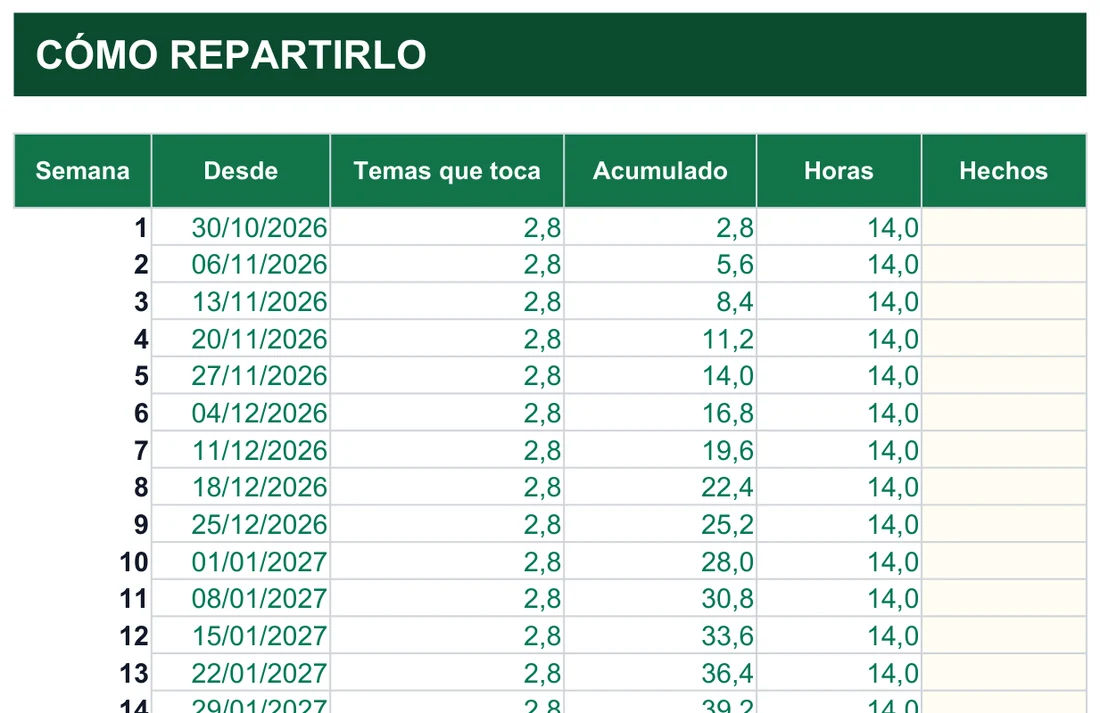
Fórmulas con HOY y AHORA para pegar y adaptar
Empieza por el catálogo: todas las fórmulas de este artículo reunidas, con una frase que explica cuándo usar cada una. Cambia A1 por la celda donde tengas tu fecha y ya funcionan.
Mostrar la fecha y la hora actuales
=HOY(): solo la fecha del día, por ejemplo 09/09/2026. Se escribe sin argumentos, con los paréntesis vacíos.=AHORA(): fecha y hora con minutos, por ejemplo 09/09/2026 18:47. Es la que usas cuando importa el momento exacto, no solo el día.
Contar días hacia atrás y hacia delante
=HOY()-A1: días transcurridos desde una fecha pasada guardada en A1. Si A1 fuera futura, saldría un número negativo.=A1-HOY(): días que faltan para una fecha futura. Funciona como cuenta atrás que baja una unidad por día.=DIAS.LAB(HOY();A1): días laborables hasta A1, sin contar fines de semana.=SI(A1>HOY();"Pendiente";"Pasada"): etiqueta de estado según la fecha esté por delante o por detrás de hoy.
Edades, antigüedades y vencimientos
=SIFECHA(A1;HOY();"y"): años completos entre A1 y hoy. Vale para la edad (A1 es el nacimiento) y para la antigüedad de un contrato o de un empleado.=SI(A1<HOY();"Vencido";"Vigente"): aviso binario para plazos, garantías o pagos.=SI(A1<HOY();"Vencido";SI(A1-HOY()<=7;"Por vencer";"Vigente")): lo mismo con un tercer estado cuando quedan siete días o menos.
Reglas para colorear con formato condicional
=A1<HOY(): pinta de rojo lo que ya ha vencido.=Y(A1>=HOY();A1-HOY()<=7): marca en ámbar lo que vence en la semana que viene. Combina dos condiciones con las mismas ideas de la función SI.=A1>HOY()+7: deja en verde, o sin color, lo que aún queda lejos.
Para profundizar en alguno de los usos, tienes guías propias sobre los días entre dos fechas, el cálculo de la edad y las reglas de formato condicional. Y si lo que buscas es operar con horas sueltas, mira cómo sumar y restar horas.
Las fórmulas de estado se pueden encadenar. Por ejemplo, la columna de días restantes puede alimentar la de estado, y la de estado puede resumirse luego con un contador. Cuantas menos fechas «a mano» haya, menos rincones donde un aviso puede quedarse desactualizado.
Cuatro avisos sobre las fechas que se mueven solas
Estas son las cuatro ideas que evitan los disgustos más habituales con HOY y AHORA. Ninguna es difícil, pero todas se aprenden con más gusto leyéndolas que sufriéndolas.
=HOY() como «fecha de la factura» y abres el archivo tres meses después, la fecha habrá cambiado sola. Es un fallo clásico en plantillas de facturación: la fecha de emisión se introduce siempre como valor fijo, nunca con una función.=HOY, Excel despliega un menú con la función y su descripción. Acepta la sugerencia con Tab y recuerda que los paréntesis van vacíos: ni HOY ni AHORA reciben argumentos.Un detalle más que conviene recordar: Excel guarda las fechas como números de serie, donde el 1 de enero de 1900 es el número 1 y cada día suma una unidad. Por eso puedes restar dos fechas con un simple signo menos, y por eso una celda con formato equivocado enseña un número en lugar de una fecha.
Una regla práctica para no equivocarte nunca: pregúntate si el dato describe el presente o un hecho pasado. «Cuántos días me quedan» es presente y pide HOY(). «Cuándo se emitió esto» es un hecho pasado y pide una fecha fija. Si dudas, fíjate en si la celda debería dar el mismo resultado al abrirla dentro de un año; si la respuesta es sí, no uses una función volátil.
Hay un caso intermedio frecuente: una cabecera que muestra la fecha de consulta en un informe que luego exportas a PDF. Ahí HOY() es la herramienta correcta, porque lo que quieres reflejar es el día en que se imprimió. En cambio, si archivas el libro y lo reabres dentro de seis meses, esa cabecera mostrará la fecha nueva. Para conservar el original, guarda siempre una copia con los valores congelados.
Un matiz sobre los fines de semana: HOY() no distingue entre un lunes y un domingo, solo entrega el día. Si tus plazos se cuentan en días hábiles, apóyate en DIAS.LAB, y si hay festivos propios del calendario laboral, esa función admite una lista de ellos como tercer argumento. Para el resto de casos, la resta directa de fechas es más simple y suficiente.
Diagnóstico exprés: la fecha sale mal, ¿qué toca?
Antes de buscar fallos exóticos, localiza tu síntoma en esta tabla. Cinco causas explican casi todas las consultas.
| Lo que ves | Por qué ocurre | Cómo se arregla |
|---|---|---|
| Un número como 46000 en vez de una fecha | La celda no tiene formato de fecha y muestra el número de serie. | Aplica formato de fecha a la celda (Ctrl+1). |
| Al restar dos fechas sale algo como 00/01/1900 | La celda del resultado ha heredado el formato de fecha. | Cámbiala a formato General o Número. |
| La fecha «fija» cambió sola | Escribiste =HOY() en lugar de insertar un valor fijo. | Sustituye la fórmula por un valor con Pegado especial, Valores, o usa Ctrl+;. |
| El archivo tarda en recalcular | Hay muchas funciones volátiles (HOY, AHORA, ALEATORIO) repartidas por el libro. | Agrúpalas en una celda que el resto referencie, o redúcelas. |
| El color del formato condicional no se refresca | La regla con HOY() aún no se ha recalculado en pantalla. | Pulsa F9 para forzar el cálculo. |
Si ves vencimientos o edades que no cuadran sin motivo aparente, mira primero la fecha del reloj del ordenador. Es la causa más tonta y, por eso mismo, la que más se pasa por alto.
Calculadora de plazos: resta tu fecha a HOY
Elige una fecha en la casilla y el contador te dirá cuántos días faltan o cuántos han pasado respecto al día de hoy, exactamente como haría una celda con =A1-HOY().
=HOY()↑ HOY() te da la fecha de hoy y se actualiza sola. Restándola a otra fecha sabes los días que faltan.
Prueba con una fecha pasada y verás el mismo cálculo con signo contrario. Es la mecánica que reaparece en cualquier panel de plazos que montes en tu hoja.
Observa que el widget calcula siempre sobre la fecha del momento en que abres la página, igual que haría HOY() al abrir el libro. Si lo dejaras abierto y cruzaras la medianoche, el cálculo seguiría mostrando el día anterior hasta que lo recargases, un matiz parecido al de Excel, donde la actualización llega al recalcular y no segundo a segundo.
¿Qué duda queda sobre HOY y AHORA?
¿En qué se diferencian HOY() y AHORA() exactamente?
¿Cómo pongo la fecha de hoy sin que cambie nunca?
¿Por qué mi celda con HOY() cambia cada día?
¿Cuántos días han pasado desde una fecha concreta?
=HOY()-A1. Comprueba que la celda del resultado tenga formato Número y no Fecha; si no, verás algo extraño como 00/01/1900.¿Cómo creo un aviso automático de vencimiento?
=SI(A1<HOY();"Vencido";"Vigente"). Para que además se coloree la celda, añade una regla de formato condicional con la fórmula =A1<HOY().¿Funcionan igual en Google Sheets?
=HOY() y =AHORA() tienen el mismo nombre y la misma sintaxis. Los atajos de fecha y hora fijas también existen, aunque la tecla de la hora cambia ligeramente respecto a Excel.¿Cómo congelo un HOY() que ya escribí?
¿Se puede conseguir que HOY() ignore los fines de semana?
=DIAS.LAB(HOY();A1), que excluye sábados y domingos entre hoy y la fecha de A1.¿Cambiar el formato altera el valor de la fecha?
=HOY()-A1 funcionan igual con cualquier formato.¿Puedo ver la hora actual sin que se mueva en la hoja?
=AHORA() la hora cambiará en cada recálculo. La función no corre como un reloj en vivo: se actualiza cuando Excel calcula, no segundo a segundo.¿Qué hago si una plantilla de factura usa HOY() en la fecha?
Un panel de vencimientos montado en seis pasos
Imagina una lista de garantías de aparatos de casa, con la fecha en que caduca cada una. Lo que quieres es que la hoja te avise sola, sin que repases la lista cada mañana. Con lo que has visto, se construye en pocos minutos.
- Anota la fecha límite en la columna AUna fila por garantía, con la fecha escrita como valor fijo, porque es un dato que no debe moverse.
- Calcula los días que faltanEn la columna B, escribe
=A1-HOY()y arrastra hacia abajo. Formatea la columna como Número. - Etiqueta el estadoEn la C, usa
=SI(A1<HOY();"Vencido";SI(A1-HOY()<=7;"Por vencer";"Vigente"))para obtener tres estados claros. - Añade una regla roja para lo vencidoCon formato condicional y la fórmula
=A1<HOY(), las fechas pasadas se colorean solas. - Añade una regla ámbar para la semana críticaLa fórmula
=Y(A1>=HOY();A1-HOY()<=7)marca lo que vence en siete días o menos. - Muestra la fecha de consulta en la cabeceraUna celda con
=HOY()te recuerda sobre qué día están calculados los avisos al abrir o imprimir la hoja.
Una vez montado, el sistema se mantiene solo: lo que hoy está en ámbar, mañana puede pasar a rojo sin que toques nada. Es justo el comportamiento que quieres, y se debe a que la regla lleva HOY() por dentro.
Para comprobar que entiendes el mecanismo, haz esta prueba mental. Supón que hoy es el 09/09/2026 y que la fecha límite de A1 es el 01/01/2027. Esto es lo que devolvería cada fórmula:
| Fórmula | Resultado con hoy = 09/09/2026 | Lectura |
|---|---|---|
=A1-HOY() | 114 | Faltan 114 días para el 01/01/2027. |
=HOY()-A1 | -114 | Negativo, porque A1 todavía es futura. |
=SI(A1>HOY();"Pendiente";"Pasada") | Pendiente | La fecha aún no ha llegado. |
=DIAS.LAB(HOY();A1) | 83 | Días laborables sin descontar festivos; cuenta ambos extremos. |
=SI(A1<HOY();"Vencido";"Vigente") | Vigente | No ha vencido. |
Mañana, sin tocar nada, el primer resultado será 113, y así sucesivamente. Ese descenso diario es la prueba de que la hoja trabaja con el reloj y no con un dato escrito.
Variante: la edad o la antigüedad al día
El mismo principio sirve para personas y contratos. Con la fecha de nacimiento o de alta en A1, =SIFECHA(A1;HOY();"y") da los años completos, y seguirá siendo correcta dentro de un mes o de diez años sin tocar la fórmula. Para obtener también los meses sobrantes, cambia el tercer argumento por «ym» y compón un texto del tipo «3 años y 7 meses». El desglose completo con años, meses y días lo tienes en la guía de edad en Excel.
Variante: la antigüedad con años y meses a la vista
Para mostrar una antigüedad legible, como «3 años y 7 meses», se necesitan dos cálculos: los años completos con =SIFECHA(A1;HOY();"y") y los meses sobrantes con el mismo patrón pero cambiando el tercer argumento a «ym». Después los unes en una celda con texto. Es un buen ejercicio, porque obliga a pensar en qué parte del tiempo queda «de resto» tras restar los años enteros.
Un consejo de orden: guarda la fecha de alta en su propia columna y haz que las demás se calculen a partir de ella. Si más adelante necesitas corregir una fecha mal tecleada, cambias un solo dato y toda la fila se actualiza.
Cuatro maneras de dejar una fecha en la celda
Según lo que necesites, hay cuatro caminos. Ten claro cuál eliges y la mitad de los problemas de este artículo desaparecen.
Una fórmula, =HOY() o =AHORA(). Cambia sola. Para cabeceras, paneles y cálculos de plazos.
Se inserta con Ctrl+; y es un dato normal. No cambia nunca. Para facturas y registros históricos.
Se inserta con Ctrl+Mayús+:. Congela solo la hora del momento, sin la fecha.
Copia una celda con HOY() y pégala como Valores. Convierte lo dinámico en fijo cuando lo necesites.
Si necesitas fecha y hora fijas en una misma celda, combina los atajos: pulsa Ctrl+;, añade un espacio con la barra espaciadora y termina con Ctrl+Mayús+:. Queda un único valor fijo, útil para anotar cuándo se cerró un turno o se completó una revisión. En el teclado español, esos atajos se pulsan como Ctrl+Mayús+coma (fecha) y Ctrl+Mayús+punto (hora).
| Atajo o fórmula | Qué inserta | ¿Se actualiza? |
|---|---|---|
| Ctrl+; | Fecha actual | No, valor fijo |
| Ctrl+Mayús+: | Hora actual | No, valor fijo |
=HOY() | Fecha actual | Sí, fórmula |
=AHORA() | Fecha y hora actuales | Sí, fórmula |
Qué cambia en Google Sheets
Ambas funciones existen con el mismo nombre. En Sheets, Ctrl+; también inserta la fecha fija, y la hora fija se obtiene con Ctrl+Mayús+;, mientras que en Excel es Ctrl+Mayús+:. Además, Sheets te deja elegir en su configuración de cálculo si HOY() y AHORA() se recalculan solo al cambiar, cada minuto o cada hora, un control más directo que el que ofrece Excel.
Que se vea como tú quieres sin cambiar el valor
El resultado hereda el formato regional del equipo, pero se puede personalizar desde el cuadro Formato de celdas (Ctrl+1) en la pestaña Fecha, igual que ajustas el formato de moneda. Estos códigos de formato personalizado, aplicados al 09/09/2026, dan estos resultados:
| Código de formato | Ejemplo con 09/09/2026 |
|---|---|
| dd/mm/aaaa | 09/09/2026 |
| dd «de» mmmm «de» aaaa | 09 de septiembre de 2026 |
| ddd, dd mmm | mié, 09 sep |
| dd/mm/aaaa hh:mm | 09/09/2026 18:47 (para AHORA()) |
Cambiar el formato de visualización nunca toca el valor numérico: lo que ves es una máscara. Gracias a eso, una resta como =HOY()-A1 sigue dando el mismo resultado sea cual sea el aspecto de cada celda.
Una última pista sobre la combinación de ambas ideas: cuando una celda necesita mostrar la fecha dinámica pero otra necesita guardar la fecha de un evento, no las mezcles en la misma columna. Separar «lo que cambia» de «lo que consta» es el hábito que más problemas ahorra en cualquier libro con fechas, y lo agradecerás cuando alguien te pregunte por qué ayer el informe decía una cosa y hoy otra.
Minidiccionario de fechas: de «volátil» a «número de serie»
Los términos que aparecen a lo largo de la guía, definidos sin rodeos:
- Número de serie
- La forma interna en que Excel guarda una fecha. El 1 de enero de 1900 es el 1 y cada día posterior suma una unidad; las horas son la parte decimal.
- Función volátil
- Fórmula que se recalcula en cada evento de cálculo, aunque sus celdas de origen no hayan cambiado. HOY, AHORA y ALEATORIO lo son.
- Fecha dinámica
- El resultado de HOY() o AHORA(): cambia solo al recalcular el libro.
- Fecha fija
- Un valor introducido a mano o con Ctrl+;. No depende de ninguna función y no cambia nunca.
- Recalcular
- Volver a evaluar las fórmulas. Ocurre al abrir el archivo, al editar celdas, al insertar filas, al guardar o al pulsar F9.
- Formato de visualización
- La máscara que decide cómo se ve un número en pantalla: fecha, moneda, hora. No altera el valor interno.
- SIFECHA
- Función que devuelve la diferencia entre dos fechas en años, meses o días según el tercer argumento («y», «ym»…).
- DIAS.LAB
- Función que cuenta días laborables entre dos fechas, excluyendo sábados y domingos.
- Reloj del sistema
- La fecha y hora del ordenador, de la que HOY() y AHORA() leen su resultado.
Rutina de revisión para libros con fechas automáticas
Si tu hoja depende de HOY() para avisar de vencimientos, merece la pena pasar de vez en cuando por esta lista corta. Tarda dos minutos y evita que un aviso falso o ausente pase desapercibido.
- Comprueba que la fecha del ordenador es la correcta antes de fiarte de cualquier cálculo.
- Pulsa F9 para forzar el recálculo y ver que los avisos reaccionan.
- Revisa que las columnas de días restantes tengan formato Número y las de fechas, formato Fecha.
- Identifica qué fechas deben ser fijas (emisiones, registros, sellos) y confirma que no llevan
=HOY(). - Si usas muchas funciones volátiles, reduce su número haciendo que las demás celdas referencien una sola cabecera con
=HOY(). - Cuando cierres un periodo, congela los resultados con Pegado especial, Valores, para que el histórico no se mueva más.
Si compartes el archivo con otras personas, añade una hoja de notas con una línea que diga cuáles son las celdas dinámicas y cuáles las fijas. Quien herede la hoja sabrá en segundos qué puede tocar y qué no, y evitará sobrescribir una fórmula con una fecha escrita a mano.
Con esta combinación (una cabecera dinámica, registros fijos y avisos que se recalculan solos) cualquier hoja se mantiene al día sin mantenimiento manual. Es una de esas funciones pequeñas que, bien entendida, cambia por completo cómo trabajas con fechas.
Nuestro planificador te ayuda a no pasarte ninguna fecha. Gratis.
Excel® es una marca registrada de Microsoft Corporation. Este sitio no está afiliado a Microsoft.