
Desviación estándar en Excel: DESVEST.M, DESVEST.P y cuál usar
Calcula la desviación estándar en Excel con DESVEST.M y DESVEST.P, entiende la diferencia entre muestra y población y aprende a interpretar el resultado con ejemplos.
Circula la idea de que da igual qué función uses para calcular la desviación estándar en Excel, porque «todas hacen lo mismo». No es verdad. Con las ocho notas 6, 7, 7, 8, 8, 9, 7 y 8, =DESVEST.M(A2:A9) devuelve 0,93 y =DESVEST.P(A2:A9) devuelve 0,87. Parece poco, pero con pocos datos la diferencia es de casi un 7 %, y con una función equivocada puedes publicar una dispersión que no corresponde a tu caso.
La regla que decide todo cabe en una frase: si tus datos son toda la población que quieres describir, usa DESVEST.P; si son una muestra de algo más grande, usa DESVEST.M. Lo demás de esta guía son los matices: qué hacen las otras funciones, cómo tratan el texto y los huecos, qué error sale cuando algo falla y cómo interpretar la cifra una vez calculada.
Practícalo en un archivo real. La plantilla «Notas de Alumnos (Profesores, Gratis)» lo usa con datos de ejemplo; descárgala y cambia las cifras por las tuyas.
⬇️ Descargar la plantilla (gratis)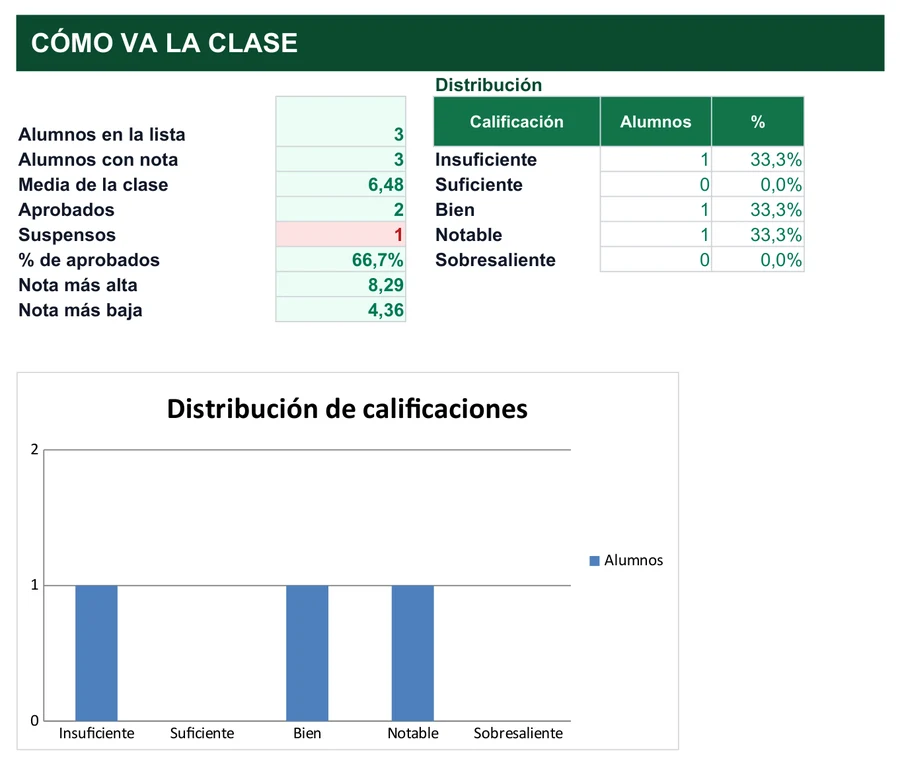
¿Cuál de las seis funciones de desviación te toca?
Excel tiene seis nombres para lo que parece una sola operación, pero se reducen a cuatro familias. Para probarlas usaremos dos grupos ficticios de ocho alumnos con la misma nota media, 7,5, y notas muy distintas entre sí. El grupo A saca 6, 7, 7, 8, 8, 9, 7 y 8. El grupo B saca 3, 10, 5, 9, 4, 10, 9 y 10. Mismo promedio, historias opuestas: la desviación estándar es justo la cifra que lo cuenta.
Para una muestra. Divide la suma de cuadrados entre n−1. En el grupo A da 0,93 y en el B, 2,98. Existe desde Excel 2010 y es la que conviene por defecto.
Para la población completa. Divide entre n. Con los mismos datos da 0,87 en A y 2,78 en B. Siempre sale algo menor que DESVEST.M.
Los nombres antiguos, mantenidos por compatibilidad con libros de Excel 2007 y anteriores. Dan exactamente lo mismo que DESVEST.M y DESVEST.P. No hace falta reescribirlas en archivos viejos.
Versiones que cuentan el texto y los valores lógicos del rango: el texto vale 0, VERDADERO vale 1 y FALSO vale 0. Solo tienen sentido en casos muy concretos.
Para encontrarlas sin recordar el nombre: Fórmulas → Más funciones → Estadísticas, o el botón fx y, en la categoría «Estadísticas», la lista de funciones. Si el libro viene de alguien con una versión muy antigua, es posible que veas DESVEST a secas; funciona, y calcula como la de muestra.
Para decidir entre las dos familias principales, ayuda comparar tres situaciones hipotéticas. Una profesora quiere saber qué tan homogénea fue su clase de ocho alumnos en un examen: tiene a todos, es la población y le corresponde DESVEST.P. Un restaurante anota el tiempo de espera de ocho mesas elegidas al azar durante un sábado para estimar cómo es una noche cualquiera: son una muestra de muchas mesas posibles, así que DESVEST.M. Y un taller mide el diámetro de diez piezas de un lote de dos mil para controlar si la máquina se desajusta: otra vez una muestra. La pregunta útil nunca es «cuántos datos tengo», sino «¿hablo solo de ellos o de algo más amplio?».
Conviene saber también por qué existen dos fórmulas. Una muestra suele estar menos dispersa que el conjunto del que sale, porque es difícil que ocurran los extremos en solo unos pocos datos. Dividir entre n−1 en lugar de entre n compensa esa tendencia a quedarse corto. Con ocho datos la corrección es visible (0,93 frente a 0,87); con ochocientos apenas se nota, y las dos funciones casi coinciden.
Comparativa de las funciones con los mismos datos
La tabla resume qué ocurre con cada función sobre el grupo A (8 notas en A2:A9) y las propiedades que más se confunden.
| Función | Tipo de datos | Divide entre | Texto y valores lógicos en un rango | Resultado grupo A |
|---|---|---|---|---|
| DESVEST.M | Muestra | n−1 | Los ignora | 0,93 |
| DESVEST.P | Población | n | Los ignora | 0,87 |
| DESVEST | Muestra (antigua) | n−1 | Los ignora | 0,93 |
| DESVESTP | Población (antigua) | n | Los ignora | 0,87 |
| DESVESTA | Muestra | n−1 | Los cuenta (texto = 0, VERDADERO = 1) | 0,93 |
| DESVESTPA | Población | n | Los cuenta (texto = 0, VERDADERO = 1) | 0,87 |
Las seis coinciden aquí porque el rango solo contiene números. La diferencia entre las que ignoran el texto y las que lo cuentan solo aparece cuando hay una celda con letras. Sigue un segundo ejemplo: en A1:A6 tienes 4, 6, la palabra «n/p» (no presentado), 8, una celda vacía y 10.
| Fórmula | Datos que usa | Resultado |
|---|---|---|
=DESVEST.M(A1:A6) | 4, 6, 8, 10 | 2,58 |
=DESVEST.P(A1:A6) | 4, 6, 8, 10 | 2,24 |
=DESVESTA(A1:A6) | 4, 6, 0, 8, 10 | 3,85 |
=DESVESTPA(A1:A6) | 4, 6, 0, 8, 10 | 3,44 |
Ahí está el motivo de ser prudente con DESVESTA: «n/p» no es un cero, es un dato que falta, pero la función lo cuenta como si el alumno hubiera sacado un 0. La desviación sube de 2,58 a 3,85 sin que haya cambiado ninguna nota real. Las celdas vacías, en cambio, se ignoran siempre, en cualquiera de las seis.
=DESVEST.M(4;6;"n/p";8) da error de valor, porque un texto que no puede interpretarse como número no se salta, rompe la fórmula.Dudas que surgen al ver dos resultados distintos
¿Mis datos son muestra o población?
Pregúntate si hablas solo de las filas que tienes delante. Las notas de los ocho alumnos de una clase, cuando quieres describir justo esa clase, son población: DESVEST.P. Una encuesta a ocho clientes de los 5.000 que tienes, de la que quieres sacar conclusiones sobre todos, es muestra: DESVEST.M. Si dudas, DESVEST.M es la opción prudente, porque no tiende a quedarse corta al estimar la dispersión.
¿Por qué sale #¡DIV/0! con un solo dato?
Con una única celda numérica, =DESVEST.M(A1) divide entre n−1, es decir, entre cero, y Excel devuelve #¡DIV/0!. =DESVEST.P(A1) devuelve 0, porque sin otros valores con los que compararlo no hay dispersión que medir. Con un rango sin ningún número, las dos devuelven #¡DIV/0!. Si un informe lo ve a veces vacío, envuelve la fórmula con SI.ERROR.
¿Una desviación de 2,98 es mucha o poca?
Depende de la media, así que compárala con ella. El coeficiente de variación es =DESVEST.M(rango)/PROMEDIO(rango). Con la misma media de 7,5, el grupo A da 0,9258/7,5 = 12,3 % y el B 2,976/7,5 = 39,7 %. Cuanto mayor es el porcentaje, más desigual es el conjunto. Para ver la media en profundidad, tienes la guía de cómo calcular la media.
¿Puedo sacar la desviación solo de un grupo dentro de una lista?
No existe un «DESVEST.SI». Con una lista de dos columnas (grupo en A2:A17, nota en B2:B17) se resuelve con una matriz: =DESVEST.M(SI(A2:A17="A";B2:B17)), que devuelve 0,93 para el grupo A. En Microsoft 365 y Excel 2021 se escribe con Entrar. En Excel 2019 y anteriores hay que confirmarla con Ctrl+Mayús+Entrar. Los valores que no cumplen la condición se vuelven FALSO y la función los ignora.
¿Cómo la calculo sin contar las filas ocultas por un filtro?
DESVEST.M cuenta las filas ocultas. Para saltarlas, usa =AGREGAR(7;5;B2:B9) (el 7 es la desviación de muestra y el 5 indica «omitir filas ocultas»); con el 8 como primer argumento obtienes la de población. Con las filas de dos notas 7 ocultas, el grupo A da 1,03 en lugar de 0,93. Más detalles en la guía de la función AGREGAR.
¿Qué efecto tiene un valor atípico?
Mucho, porque las diferencias se elevan al cuadrado. Si añades al grupo A una novena nota de 1, la media baja de 7,5 a 6,78 y la desviación de muestra sube de 0,93 a 2,33, más del doble por un solo dato. Si algo así ocurre, comprueba si el dato es un error de captura y, si es real, mira también la mediana, que resiste mejor las rarezas.
¿Qué significa «dentro de una desviación de la media»?
Si los datos siguen una distribución con forma de campana, alrededor del 68 % cae a menos de una desviación de la media, el 95 % a menos de dos y el 99,7 % a menos de tres. Esa regla solo funciona con esa forma de distribución; con pocos datos o muy asimétricos no la des por buena.
¿Por qué mi calculadora científica da otro resultado que Excel?
Casi siempre por la tecla elegida. Las calculadoras suelen tener dos funciones, una con la etiqueta de muestra (σx−1 o s) y otra de población (σx o σ). Comprueba cuál usaste: la de n−1 coincide con DESVEST.M y la de n con DESVEST.P. Si las cifras aun así no cuadran, mira si alguna celda de Excel contiene un número guardado como texto y se está ignorando.
¿Hay una forma de obtener la desviación sin escribir la fórmula?
Sí, con el complemento «Herramientas para análisis», que se activa en Archivo → Opciones → Complementos → Ir… Después aparece Datos → Análisis de datos → «Estadística descriptiva», que escribe de golpe media, mediana, desviación estándar (la de muestra), varianza, mínimo y máximo. Es cómodo, pero el resultado es estático: si cambias un dato, no se actualiza.
¿Puedo dibujar la desviación en un gráfico?
Sí, mediante barras de error. Selecciona la serie, abre «Elementos de gráfico» (+) → «Barras de error» y elige la opción de desviación estándar o personaliza el valor. Aparecerá una pequeña línea sobre cada punto que muestra la variabilidad. Para esto, conviene repasar cómo se monta el gráfico base antes de añadir barras.
¿Llevas las notas de una clase? Pon la desviación al lado de la media. Esta plantilla de notas calcula la nota final de cada alumno y resume el grupo en una hoja de estadísticas, a la que puedes añadir tu propia celda de dispersión.
Ver la plantilla de notas del profesorCalcula la desviación estándar en cinco movimientos
Un orden de trabajo evita que el error esté en los datos y no en la función. Sigue esta secuencia con cualquier conjunto:
- 1. Limpia el rangoRevisa que los números sean números de verdad y no texto con aspecto de número (se alinean a la izquierda y llevan un triángulo verde). Retira filas de total o de media del rango. Quien mezcla totales en la misma columna calcula la dispersión de los totales junto con los datos.
- 2. Decide: muestra o poblaciónResponde a la pregunta de «¿muestra o población?» del apartado anterior. Anota la decisión en una celda vecina («Muestra» o «Población»), porque dentro de seis meses nadie recordará por qué se usó una función y no la otra.
- 3. Escribe la fórmulaSelecciona una celda libre y escribe
=DESVEST.M(A2:A9). Pulsa Entrar. Para el grupo A obtendrás 0,9258, que con=REDONDEAR(DESVEST.M(A2:A9);2)queda en 0,93. - 4. Contrasta con la mediaDivide entre el promedio para obtener el coeficiente de variación. El 12,3 % del grupo A indica notas agrupadas; el 39,7 % del grupo B señala un grupo muy desigual, con la misma media. Sin este paso, 2,98 no significa nada por sí solo.
- 5. Comprueba a mano una vezCon el grupo A: resta la media (7,5) a cada nota para obtener −1,5; −0,5; −0,5; 0,5; 0,5; 1,5; −0,5 y 0,5. Eleva al cuadrado y suma: 2,25 + 0,25 + 0,25 + 0,25 + 0,25 + 2,25 + 0,25 + 0,25 = 6. Divide entre 7 (n−1) y da 0,857; su raíz,
=RAIZ(6/7), es 0,926. Si divides entre 8 sale 0,75 y su raíz es 0,866, la de población.
Ese último paso no hay que repetirlo siempre, pero sí la primera vez que uses una plantilla ajena. Si tu cálculo manual y Excel coinciden, la fórmula está bien montada. La varianza es el resultado antes de sacar la raíz: =DESVEST.M(A2:A9)^2 devuelve 0,857.
Chuleta de bolsillo de la desviación estándar
- Muestra de algo más grande:
=DESVEST.M(rango). Todos los casos de la población:=DESVEST.P(rango). DESVESTyDESVESTPson los nombres antiguos y dan lo mismo que las de punto M y punto P.- DESVESTA y DESVESTPA cuentan el texto como 0: úsalas solo si eso es lo que quieres.
- Las celdas vacías no cuentan en ninguna de las seis funciones.
- Texto escrito dentro de la fórmula (no en un rango) produce error de valor.
- Con un solo dato, DESVEST.M da #¡DIV/0! y DESVEST.P da 0.
- Una desviación sola no dice nada: divídela entre la media y compáralas como porcentaje.
- Para saltar filas ocultas por un filtro,
=AGREGAR(7;5;rango)(muestra) o=AGREGAR(8;5;rango)(población). - Para una condición, usa
=DESVEST.M(SI(condición;rango))como fórmula matricial. - Un único valor extremo la dispara; mira también la mediana.
- Redondea al final con
=REDONDEAR(…;2), no antes.
Glosario de la dispersión: varianza, rango y algo más
La desviación estándar vive rodeada de términos que se mezclan. Estos son los que aparecen en cualquier informe:
- Varianza
- Media
- Rango
- Coeficiente de variación
- Error estándar
- Valor atípico
- Mediana
La media es el centro de los datos y la desviación estándar mide cuánto se apartan de él, expresada en la misma unidad (puntos de nota, euros, kilos). La varianza es la desviación elevada al cuadrado; sirve en los cálculos, pero su unidad es el cuadrado de la original, por eso casi siempre se informa de la desviación. El rango es la diferencia entre el máximo y el mínimo: 3 puntos en el grupo A (9 − 6) y 7 en el B (10 − 3); es fácil de entender, pero depende solo de dos datos. El coeficiente de variación divide desviación entre media, y permite comparar la dispersión de variables con unidades distintas.
El error estándar de la media es otra cosa: mide cuánto se espera que varíe la media de la muestra respecto a la media real, y se calcula como =DESVEST.M(A2:A9)/RAIZ(CONTAR(A2:A9)), que en el grupo A da 0,33. Un valor atípico es un dato muy alejado del resto, y la mediana es el valor central, menos sensible a esos extremos. Para ver cómo se reparten todos los valores de un vistazo, un histograma cuenta más que cualquier cifra suelta.
Excel® es una marca registrada de Microsoft Corporation. Este sitio no está afiliado a Microsoft.