
Por qué Excel va lento o se bloquea y cómo acelerarlo
Si Excel va lento, tarda en guardar o se bloquea, estas son las causas más habituales (fórmulas pesadas, rangos enormes, formatos) y cómo acelerarlo paso a paso.
Se repite tanto que parece una ley: «si Excel va lento, el ordenador se ha quedado viejo» o «el archivo pesa demasiado». Casi siempre es falso. Un libro de 40 MB con datos planos y pocas fórmulas se mueve con soltura, mientras que uno de 3 MB lleno de funciones volátiles puede congelarse cada vez que tocas una celda. Cuando Excel se pone lento, el sospechoso número uno no es el peso del archivo, sino el trabajo de cálculo que Excel repite tras cada cambio.
Esta guía no te pide que reinstales nada ni que compres memoria. Te da un diagnóstico ordenado, de la causa más probable a la más rara, con una prueba de un minuto para cada una y la corrección concreta. Verás qué formatos y versiones pesan, qué fórmulas castigan al motor de cálculo, con qué sustituirlas (comprobado con datos de ejemplo) y qué hábitos conviene abandonar. Si sigues el orden, lo normal es resolverlo antes de llegar al final de la lista.
Antes de seguir leyendo, descarga la plantilla «Libro Diario Contable» y tendrás un ejemplo abierto en Excel para ir probando cada paso.
⬇️ Descargar la plantilla (gratis)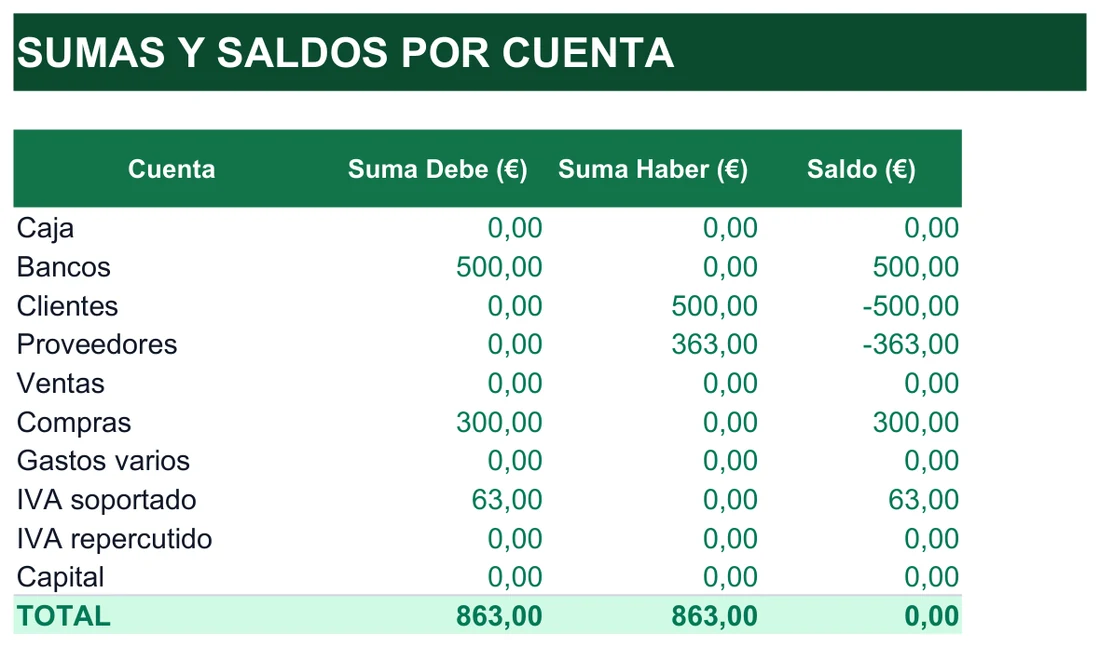
Descarta primero lo que depende de tu formato y tu versión
Antes de tocar una sola fórmula conviene mirar el contenedor. Algunos problemas de velocidad no vienen de lo que hay dentro del libro, sino del formato en que lo guardas o de la edición de Excel que lo abre. La tabla resume los factores que más influyen y qué hacer con cada uno.
| Factor | Qué lo caracteriza | Qué hacer |
|---|---|---|
| Formato .xls (Excel 97-2003) | Hasta 65.536 filas y 256 columnas. Si lo abres en un Excel moderno, la barra de título muestra «Modo de compatibilidad». | Guárdalo como .xlsx. Un libro antiguo arrastra límites y comportamientos que ya no necesitas. |
| Formato .xlsx | Hasta 1.048.576 filas y 16.384 columnas, es decir, 16 veces más filas que el formato antiguo. Es el formato por defecto. | Es el punto de partida. Sirve para casi todo, pero guarda cada hoja como XML comprimido, y eso pesa al abrir y guardar libros muy grandes. |
| Formato .xlsb (binario) | Mismos límites de filas y columnas que .xlsx, pero guardado en binario. Admite macros. | Prueba a guardar una copia como .xlsb: en libros de muchas hojas suele abrir y guardar más rápido. Otras herramientas pueden no leerlo, así que no lo uses para compartir con terceros. |
| Excel de 32 bits | Memoria disponible limitada, del orden de 2 GB (algo más en algunos sistemas). Para comprobarlo, mira «Archivo → Cuenta → Acerca de Excel». | Si trabajas con millones de celdas y ves errores de «memoria insuficiente», la versión de 64 bits elimina ese techo. |
| Excel 2016 y 2019 | Sin matrices dinámicas ni BUSCARX. Muchas tareas exigen combinar funciones clásicas. | Aplica las sustituciones con INDICE y COINCIDIR que verás más abajo; funcionan en todas las versiones. |
| Excel 2021 y Microsoft 365 | Incluyen BUSCARX, FILTRAR, UNICOS y compañía. En algunas compilaciones de Microsoft 365, la pestaña Revisar trae «Comprobar rendimiento». | Una sola fórmula de matriz dinámica puede sustituir a cientos de fórmulas copiadas hacia abajo y reducir el número de celdas con cálculo. |
El tamaño de la cuadrícula da una idea de lo que significa «columna completa» más adelante: 1.048.576 filas por 16.384 columnas son 17.179.869.184 celdas posibles. Excel no las recorre todas, pero una fórmula mal escrita puede obligarle a tratar con una parte enorme de ellas.
Sigue este orden de sospechosos, del más al menos probable
La línea de tiempo siguiente es un guion de unos treinta minutos. Cada parada tiene una prueba rápida que dice si has dado con la causa. Si la prueba sale positiva, aplica la corrección y mide de nuevo antes de pasar a la siguiente: así sabes qué ha funcionado.
- Minuto 1: comprueba que el cuello de botella es el cálculoVe a «Fórmulas → Opciones para el cálculo» y elige Manual. Escribe un valor en cualquier celda. Si ahora responde al instante, el retraso era el recálculo automático y ya sabes por dónde seguir. Si sigue lento incluso así, salta a la parada de objetos y complementos. Para calcular a demanda pulsa F9.
- Minuto 5: localiza las funciones volátilesHOY, AHORA, ALEATORIO, ALEATORIO.ENTRE, DESREF e INDIRECTO se recalculan en cada cambio de la hoja, aunque no hayas tocado sus datos. CELDA e INFO también lo hacen. Busca con «Buscar y seleccionar → Buscar» el nombre de cada una dentro de las fórmulas. Unas pocas no importan; miles, sí.
- Minuto 10: revisa rangos desmesuradosPulsa Ctrl+Fin. Si el cursor salta a la fila 200.000 y tus datos acaban en la 5.000, Excel arrastra un rango usado inflado por formatos o restos. Busca también fórmulas con columnas completas (
A:A) dentro de SUMAPRODUCTO o fórmulas matriciales. - Minuto 15: sospecha de las búsquedas masivasUna BUSCARV con coincidencia exacta sobre decenas de miles de filas, repetida en miles de celdas, es el clásico de los libros lentos. Lo mismo ocurre con SUMAR.SI repetido cientos de veces sobre listas largas.
- Minuto 20: mira lo que no son fórmulasReglas de formato condicional duplicadas, validaciones de datos aplicadas a columnas enteras, cientos de imágenes u objetos ocultos y vínculos a otros libros ralentizan el desplazamiento y el guardado aunque no haya una sola fórmula.
- Minuto 30: descarta el entornoComplementos COM, la aceleración de gráficos por hardware, otro libro pesado abierto en paralelo o el antivirus analizando cada guardado. Si un libro vacío también va mal, el problema no es tu archivo.
Un detalle sobre la primera parada: el modo de cálculo es una configuración de la aplicación, no del libro, y Excel adopta el del primer libro que abres en la sesión. Por eso un libro en cálculo manual puede «contagiar» a los demás, y por eso a veces unas fórmulas «no se actualizan» sin motivo aparente. Antes de culpar a las fórmulas, mira que el modo vuelve a estar en Automático cuando termines de editar.
Aprende el vocabulario de los culpables habituales
Muchos tutoriales hablan de «dependencias», «volátiles» o «rango usado» como si todo el mundo supiera qué son. Este glosario aclara los términos que aparecen en el resto de la guía y que te servirán para buscar ayuda con precisión.
- Recálculo inteligente
- Excel no recalcula todo: marca como «pendientes» las celdas que dependen de lo que has cambiado y calcula solo esas. Por eso un libro enorme puede ir bien si tus cambios afectan a pocas fórmulas.
- Función volátil
- Función que se marca como pendiente en cada cambio de la hoja y arrastra a todas las celdas que dependen de ella. HOY, AHORA, ALEATORIO, ALEATORIO.ENTRE, DESREF e INDIRECTO son las más habituales.
- Cadena de dependencias
- Orden en que unas celdas dependen de otras. Una fórmula que usa el resultado de otra que usa el resultado de otra se calcula en cascada y no se puede repartir entre procesadores, mientras que las fórmulas independientes sí.
- Cálculo multiproceso
- Reparto del cálculo entre varios núcleos del procesador. Se controla en «Archivo → Opciones → Avanzadas», en la sección «Fórmulas». Si lo desactivas por error, un libro con muchas fórmulas independientes tarda más de lo necesario.
- Rango usado
- Zona de la hoja que Excel considera ocupada, aunque haya celdas en blanco con formato. Se ve con Ctrl+Fin. Si es mucho mayor que tus datos, hay que limpiarlo.
- Referencia de columna completa
- Escribir
A:Aen lugar deA2:A5000. En SUMAR.SI o CONTAR.SI casi no cuesta, porque Excel solo recorre el rango usado; en SUMAPRODUCTO obliga a procesar 1.048.576 filas. - Vínculo externo
- Fórmula que apunta a otro libro. Cada vínculo puede obligar a leer el archivo de origen al abrir y a guardar copias de sus valores. Se gestionan en «Datos → Editar vínculos».
- Fórmula matricial
- Fórmula que opera sobre rangos completos en lugar de celdas sueltas. Es potente, pero cada una procesa un bloque entero de datos; varias decenas sobre rangos enormes se notan.
- Libro binario (.xlsb)
- Formato de archivo que guarda el contenido sin la capa XML. Reduce el tiempo de apertura y guardado, no el de cálculo.
Despliega cada fórmula lenta y copia su sustituta
Estos seis patrones aparecen una y otra vez en libros lentos. En cada uno verás por qué cuesta y la alternativa. Las equivalencias están comprobadas con datos de ejemplo: la fórmula lenta y la rápida devuelven el mismo resultado, solo cambia la cantidad de trabajo.
BUSCARV repetida en cada columna de la fila
Imagina una hoja de 20.000 filas en la que cinco columnas buscan el mismo código con =BUSCARV($F2;A:C;2;FALSO), =BUSCARV($F2;A:C;3;FALSO) y así sucesivamente. Son 5 × 20.000 = 100.000 búsquedas del mismo valor. La alternativa: una columna auxiliar con la posición, =COINCIDIR($F2;A:A;0), y en las demás =INDICE(B:B;$G2). Ahora son 20.000 búsquedas más 80.000 lecturas directas por posición.
Con 200 filas de prueba, buscando la clave K150, =BUSCARV(F1;A:C;2;FALSO) devuelve 451 y =INDICE(B:B;COINCIDIR(F1;A:A;0)) también devuelve 451. Con la tercera columna salen 3 en ambos casos.
SUMAPRODUCTO con columnas completas
La fórmula =SUMAPRODUCTO((C:C=3)*B:B) obliga a evaluar 1.048.576 comparaciones y multiplicaciones, y además el encabezado de texto de la columna B entra en la multiplicación, lo que provoca #¡VALOR!. Acota el rango a los datos: =SUMAPRODUCTO((C2:C201=3)*B2:B201). Y si solo necesitas una suma condicional, =SUMAR.SI(C2:C201;3;B2:B201) es más rápida y más fácil de leer.
En el libro de prueba con 200 filas, las tres variantes (SUMAPRODUCTO acotado, SUMAR.SI acotado y SUMAR.SI con columnas completas) dan el mismo resultado: 8.816.
DESREF para sumar un rango de tamaño variable
DESREF es volátil: se recalcula siempre. Una suma de las cinco primeras cantidades como =SUMA(DESREF(B2;0;0;5;1)) puede sustituirse por =SUMA(B2:INDICE(B:B;6)), porque INDICE no es volátil. En la prueba, ambas devuelven 50. Consulta la guía de la función DESREF si necesitas el desplazamiento completo.
INDIRECTO para apuntar a otras hojas
=INDIRECTO("Enero!B2") es cómodo, pero volátil y opaco: Excel no puede seguir el rastro de sus dependencias. Si tienes pocas hojas, enlaza directamente con =Enero!B2. Si necesitas elegir hoja según una celda, =ELEGIR(A1;Enero!B2;Febrero!B2;Marzo!B2) hace lo mismo sin ser volátil. Más detalles en la guía de INDIRECTO.
HOY() escrita en cada fila
Si 30.000 filas contienen =HOY()-A2, cada cambio de la hoja recalcula 30.000 veces la función volátil y sus dependientes. Escribe =HOY() una sola vez en una celda (por ejemplo, $Z$1) y haz que las filas usen =$Z$1-A2. La fórmula sigue actualizándose cada día, pero solo una celda es volátil.
Cientos de SUMAR.SI sobre la misma lista
Un resumen con 300 celdas SUMAR.SI sobre una lista de 80.000 filas implica 24.000.000 de comprobaciones cada vez que cambia algo en la lista. Una tabla dinámica hace el mismo resumen en una sola operación y se actualiza cuando tú lo ordenas. Si necesitas fórmulas vivas, limita el rango a los datos reales en vez de usar un rango sobredimensionado.
Aplica estos cuatro ajustes que no tocan tus datos
Si no puedes rehacer el libro, hay cambios de configuración y de hábitos que dan margen sin modificar ni una celda. No sustituyen a corregir las fórmulas, pero a veces bastan.
Cambia a cálculo manual para introducir o pegar muchos datos y pulsa F9 al terminar. Mayús+F9 recalcula solo la hoja activa. Vuelve a Automático al acabar para no leer cifras desfasadas.
Los meses cerrados no necesitan fórmulas vivas. Copia el rango y usa «Pegado especial → Valores». Cada fórmula que conviertes en valor es una celda menos que recalcular.
Elimina filas y columnas sobrantes (no basta con borrar el contenido), borra los formatos de las zonas vacías y guarda. Después Ctrl+Fin debe caer en tu última celda de datos.
Mantén pulsada la tecla Ctrl al abrir Excel para arrancar en modo seguro, sin complementos. Si ahí va fluido, vuelve a activarlos de uno en uno en «Archivo → Opciones → Complementos».
Los gráficos también merecen una mirada. Si cada cambio redibuja decenas de gráficos que apuntan a rangos enormes, probar a ocultar temporalmente las hojas de informes ayuda a comprobar si el problema está ahí. Y si el desplazamiento se entrecorta, desactivar la aceleración de gráficos por hardware en «Archivo → Opciones → Avanzadas» descarta un fallo de controlador.
Cambia de método con estas guías de apoyo
Muchas lentitudes se curan cambiando la técnica, no ajustando opciones. Estas guías explican con ejemplos las alternativas que más trabajo ahorran al motor de cálculo.
Sustituyen a docenas de BUSCARV y permiten buscar una sola vez para leer varias columnas.
Aprende a usarla con rangos acotados y evita las columnas completas que la hacen pesada.
Resumen de miles de filas sin una sola fórmula repetida.
Limpia y transforma datos grandes una vez y actualiza solo cuando lo pides.
Entiende qué hacen estas funciones volátiles y cómo limitarlas a una celda.
Resuelve las dudas de quien espera con el cursor girando
¿Por qué Excel va lento si mi archivo apenas pesa?
Porque el peso mide los datos guardados, no el trabajo de cálculo. Un archivo de pocos megabytes puede contener funciones volátiles o búsquedas masivas que se repiten tras cada cambio. Haz la prueba del cálculo manual de la primera parada: si con él todo fluye, el problema son las fórmulas, no el archivo.
¿Por qué se bloquea justo al escribir en una celda?
Al confirmar el valor, Excel recalcula todo lo que depende de él y todas las funciones volátiles. Si hay miles de ellas o una cadena larga de dependencias, la ventana parece colgada (aparece «No responde» en la barra de título) hasta que termina. Suele resolverse sustituyendo las volátiles o pasando a cálculo manual mientras editas.
¿Cuántas fórmulas son demasiadas?
No existe una cifra mágica. 180.000 fórmulas sencillas (por ejemplo, 30.000 filas con 6 columnas calculadas) pueden ir bien, y 2.000 fórmulas SUMAPRODUCTO con columnas completas pueden bloquearte. Importa el coste de cada fórmula y cuántas se recalculan en cada cambio, no el total.
¿Es peligroso dejar el cálculo en manual?
Puede serlo si olvidas pulsar F9: verías números desfasados sin darte cuenta. Úsalo como herramienta temporal para editar, vuelve a Automático al terminar y recuerda que Excel toma el modo del primer libro abierto en la sesión, de modo que puede afectar a otros libros.
¿Ayudará más memoria RAM o un procesador mejor?
Depende. Si usas Excel de 32 bits y alcanzas su límite de memoria, ampliar RAM no cambia nada: necesitas la versión de 64 bits. Un procesador con más núcleos acelera las fórmulas independientes entre sí, pero no las cadenas de dependencias, que se calculan en orden.
¿Merece la pena guardar en .xlsb?
Para libros grandes, sí suele reducir el tiempo de apertura y guardado, sobre todo con muchas hojas y fórmulas. No acelera el cálculo en sí. Pruébalo con una copia y compara; si debes compartir el archivo con programas que no lo leen, mantén .xlsx.
¿Por qué un libro nuevo y vacío también va lento?
Entonces el problema no es el archivo. Arranca Excel en modo seguro manteniendo Ctrl al abrirlo: si va bien, un complemento es el culpable. Si sigue lento, prueba a desactivar la aceleración de gráficos y a cerrar el resto de libros abiertos.
Deja de repetir estos gestos con un libro grande
Los libros lentos rara vez son culpa de un solo error. Suelen ser el resultado de pequeñas costumbres que se acumulan durante años. Esta tabla de dos columnas pone cada mala costumbre frente a su sustituto.
Lo que empeora la lentitud
- Copiar
=HOY()o=AHORA()en cada fila de una lista larga. - Usar columnas completas dentro de SUMAPRODUCTO o fórmulas matriciales.
- Pegar fórmulas hacia abajo «por si acaso» hasta la fila 100.000 aunque haya datos hasta la 3.000.
- Encadenar BUSCARV con coincidencia exacta sobre decenas de miles de filas.
- Dejar libros viejos abiertos con vínculos entre sí.
- Aplicar formato condicional a hojas enteras y copiar-pegar reglas hasta duplicarlas.
Qué hacer en su lugar
- Escribir la función volátil en una celda y referenciarla desde las demás.
- Acotar el rango a los datos reales o convertir la lista en tabla para que crezca sola.
- Limitar las fórmulas a las filas con datos y revisar el rango usado con Ctrl+Fin.
- Buscar una vez con COINCIDIR y leer varias columnas con INDICE.
- Consolidar los datos en un solo libro o romper los vínculos que ya no necesites.
- Revisar las reglas en «Inicio → Formato condicional → Administrar reglas» y mostrar las de toda la hoja para borrar duplicados.
¿Montas listas largas con muchas fórmulas? La plantilla de inventario limita sus fórmulas a rangos concretos (200 productos y 500 movimientos) para que siga ágil. Gratis.
Ver la plantilla de inventario →Excel® es una marca registrada de Microsoft Corporation. Este sitio no está afiliado a Microsoft.