
Cómo filtrar y ordenar por color en Excel
Filtra y ordena por color de celda o de fuente en Excel, incluidos los colores del formato condicional, y aprende a sumar o contar celdas por color con seguridad.
Se repite mucho que Excel no sabe filtrar por color y que hace falta una macro o ir fila por fila. Es falso desde Excel 2007: la flecha del filtro incluye «Filtrar por color» y también «Ordenar por color», tanto para el relleno de la celda como para el color del texto. Lo que sí es cierto, y conviene saberlo desde el principio, es otra cosa: ninguna fórmula de Excel lee el color de una celda, así que sumar o contar por color exige un rodeo que verás más abajo.

La guía empieza por el paso a paso, sigue con los tipos de color que el filtro reconoce, resuelve un ejemplo con diez pedidos y cifras comprobadas y termina con una chuleta para consultar en un vistazo.
Plantilla relacionada: «Gestión de Proyectos y Tareas». Un libro de Excel gratis con 3 hojas ya montadas, para que veas esta técnica funcionando.
⬇️ Descargar la plantilla (gratis)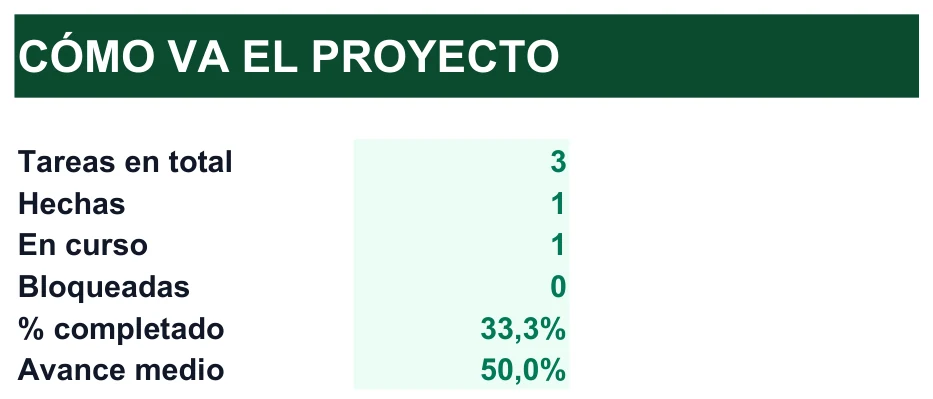
Filtrar por color de celda se resuelve en siete pasos
- Haz clic dentro de la listaBasta con seleccionar cualquier celda con datos. Comprueba que la primera fila contiene títulos y que no hay filas o columnas totalmente vacías en medio, porque Excel delimitaría la lista antes de tiempo.
- Activa los filtrosVe a Datos → Filtro o pulsa Ctrl+Mayús+L. Aparece una flecha en cada título de columna.
- Abre la flecha de la columna con coloresElige la columna donde está el color (por ejemplo «Estado»). El menú desplegable mostrará, además de la lista de valores, las opciones «Ordenar por color» y «Filtrar por color».
- Elige «Filtrar por color»Se abre un submenú con dos grupos: «Filtrar por color de celda» y «Filtrar por color de fuente», cada uno con los colores que hay realmente en esa columna. Si hay celdas sin color, aparece también una opción para ellas.
- Haz clic en el color que buscasLas filas con otro color desaparecen y la numeración de las filas de la hoja se vuelve azul. El icono de la flecha cambia a un embudo para recordarte que esa columna está filtrada.
- Combina con otra columna si hace faltaPuedes aplicar un segundo filtro en otra columna (un rango de importes, una fecha o incluso otro color) y los dos se aplican a la vez: solo quedan las filas que cumplen ambos.
- Quita el filtro cuando terminesAbre la flecha y elige «Borrar filtro de…» para esa columna, o usa Datos → Borrar para quitar todos los filtros a la vez y volver a ver la lista completa.
Ordenar por color, con varios colores
Ordenar por color es el complemento natural del filtro y soluciona su mayor limitación: un filtro solo muestra un color de una columna cada vez, mientras que la ordenación puede colocar varios en el orden que quieras. El camino rápido es la misma flecha del filtro: «Ordenar por color» y el color que quieres arriba. Para ordenar varios colores de golpe, usa Datos → Ordenar: pulsa «Agregar nivel», elige la columna, en «Ordenar según» selecciona «Color de celda» (o «Color de fuente») y en «Criterio de ordenación» el color, indicando si va arriba o abajo. Repite un nivel por color. Si añades un último nivel por importe o por fecha, dentro de cada color las filas quedarán ordenadas por ese valor. Más sobre el comando en la guía de ordenar y filtrar en Excel.
Color de fuente e iconos: el mismo camino, otro submenú
Los pasos 3 a 5 sirven tal cual para el color del texto: en el submenú eliges un color del grupo «Filtrar por color de fuente» en lugar de uno de celda. Es útil cuando alguien ha marcado en rojo los importes negativos o en gris las filas anuladas sin tocar el fondo. Si la columna lleva iconos de formato condicional (semáforos, flechas), aparece un tercer grupo, «Filtrar por icono de celda». Dentro de una misma columna el filtro admite un solo criterio de color, sea de relleno, de letra o de icono; si necesitas combinar dos, aplícalos en columnas distintas.
Qué colores lee el filtro y cuáles se le escapan
El filtro por color mira lo que se pinta en pantalla, da igual cómo se haya conseguido. Eso incluye casi todo, pero no todo, y saberlo ahorra horas de búsqueda de un fallo que no existe.
El color de fondo aplicado con el bote de pintura de Inicio o desde Formato de celdas. También el que viene de un estilo de celda.
El color de las letras. Tiene su grupo propio en el submenú, aparte del relleno, y se combina con él.
Los colores que pone una regla (por ejemplo «vencido» en rojo) también aparecen como opción, aunque nadie los haya pintado a mano.
Semáforos, flechas y banderas de los conjuntos de iconos se filtran con «Filtrar por icono de celda», no por color.
Lo que no detecta son las bandas de color que añade un estilo de tabla de Excel (las filas alternas al dar formato como tabla): son un adorno del diseño de la tabla, no un color de celda. Tampoco lee colores de gráficos ni de formas, y no puede filtrar por dos colores a la vez dentro de una misma columna.
Hay una recomendación que ahorra problemas cuando la lista la va a mantener más de una persona: que el color sea consecuencia de un dato, no el dato. Si «Vencido» es una palabra en la columna Estado y una regla de formato condicional lo pinta de rojo, puedes filtrar por texto o por color indistintamente, sumar con SUMAR.SI y no perder información si alguien cambia el tono de rojo. Si el rojo se pinta a mano y el estado no está escrito en ningún sitio, la información vive solo en el color, y ninguna fórmula podrá recuperarla. Y si el color es lo único que tienes, el rodeo para sumar y contar es filtrar y leer SUBTOTALES, que se ve en el siguiente apartado.
Diez pedidos en verde, amarillo y rojo: cifras por color
Imagina una lista de diez pedidos con su importe. Cada fila está pintada según su estado: verde para pagado, amarillo para pendiente y rojo para vencido. Son datos ficticios y las sumas están recalculadas con una hoja de cálculo.
| Cliente | Estado | Importe | Color de la fila |
|---|---|---|---|
| Aurora | Pagado | 1.200 € | Verde |
| Bruma | Pendiente | 450 € | Amarillo |
| Cobre | Vencido | 980 € | Rojo |
| Dorada | Pagado | 300 € | Verde |
| Estela | Pendiente | 720 € | Amarillo |
| Faro | Pagado | 640 € | Verde |
| Gaia | Vencido | 510 € | Rojo |
| Hiedra | Pendiente | 275 € | Amarillo |
| Isla | Pagado | 830 € | Verde |
| Jade | Vencido | 190 € | Rojo |
Con los importes en C2:C11, escribe debajo de la lista, o en una celda aparte, estas dos fórmulas: =SUBTOTALES(109;C2:C11) suma lo que se ve y =SUBTOTALES(103;C2:C11) cuenta cuántas filas se ven. Ahora filtra por cada color y apunta lo que devuelven. Mientras no haya filtro, la suma es 6.095 € en las diez filas. =SUMA(C2:C11), en cambio, seguiría dando 6.095 € con cualquier filtro puesto, porque suma también lo oculto; por eso se usa SUBTOTALES, tal como se explica en la guía de subtotales en Excel.
| Filtro por color de celda | Filas visibles (103) | Importe visible (109) | Comprobación con SUMAR.SI |
|---|---|---|---|
| Verde (pagado) | 4 | 2.970 € | =SUMAR.SI(B2:B11;»Pagado»;C2:C11) da 2.970 € |
| Amarillo (pendiente) | 3 | 1.445 € | =SUMAR.SI(B2:B11;»Pendiente»;C2:C11) da 1.445 € |
| Rojo (vencido) | 3 | 1.680 € | =SUMAR.SI(B2:B11;»Vencido»;C2:C11) da 1.680 € |
| Sin filtro | 10 | 6.095 € | 2.970 + 1.445 + 1.680 = 6.095 € |
La cuarta columna enseña el motivo del consejo anterior: si el estado está escrito, no necesitas el color para sumar. SUMAR.SI da lo mismo sin tocar el filtro y se actualiza sola; está explicada en cómo usar SUMAR.SI. El filtro por color queda para cuando el color es el dato que te han dado, por ejemplo una lista pintada por otra persona.
Ordenar por color con dos niveles, rojo, amarillo, verde y después importe de mayor a menor, deja la lista así: Cobre (980), Gaia (510), Jade (190); Estela (720), Bruma (450), Hiedra (275); Aurora (1.200), Isla (830), Faro (640), Dorada (300). Los vencidos quedan arriba, que es lo que se suele querer en un seguimiento de cobros.
Si lo que necesitas es enviar solo los vencidos a otra persona, el flujo es corto: filtra por rojo, selecciona la lista visible, cópiala y pégala en una hoja nueva con Pegado especial → Valores. Al venir de un filtro, solo viajan las tres filas visibles (Cobre, Gaia y Jade, con 1.680 € en total), y la hoja nueva no arrastra las fórmulas ni los colores de origen si eliges pegar solo los valores.
Lo que falla cuando el filtro por color no responde
¿Por qué no veo «Filtrar por color» en el menú?
Lo normal es que la columna no tenga ningún color aplicado: Excel solo ofrece la opción si encuentra alguno en esa columna. Si hay colores y la opción sigue apagada, comprueba que la hoja no esté protegida sin permitir «Usar Autofiltro» (esa casilla se marca al proteger la hoja) y que los filtros estén activados con Datos → Filtro.
¿Puedo filtrar por dos colores a la vez?
No dentro de la misma columna: el filtro admite un único color cada vez. Para ver dos colores juntos tienes tres salidas: ordenar por color para que queden consecutivos, filtrar uno, copiar y repetir con el otro, o añadir una columna auxiliar con el estado en texto y filtrar por ese texto, que sí admite varias marcas.
He cambiado el color de una celda y la fila no aparece. ¿Qué pasa?
El filtro se evalúa en el momento en que lo aplicas. Después, los cambios de color no se reflejan hasta que lo reaplicas con Datos → Volver a aplicar o con Ctrl+Alt+L. Lo mismo vale para ordenar por color: tras añadir filas nuevas, repite la ordenación.
¿Hay alguna fórmula para sumar o contar por color?
No hay una función nativa. Las opciones razonables son: filtrar por color y leer SUBTOTALES, como en el ejemplo; escribir el estado en una columna y usar SUMAR.SI; o usar Inicio → Buscar y seleccionar → Buscar, con Formato, y «Buscar todos»: la lista de resultados enseña cuántas celdas tienen ese formato (más en buscar y reemplazar en Excel). También existen macros en VBA, con la contrapartida de guardar el libro como .xlsm y de que algunos equipos las bloquean.
¿Funciona con los colores que pone el formato condicional?
Sí. El filtro usa el color que ves en pantalla, venga de un relleno manual o de una regla. Cuidado con una consecuencia: si la regla cambia el color al cambiar el dato, la fila puede salir del filtro en cuanto la reaplicas.
¿Las filas alternas de una tabla de Excel cuentan como color?
No. Las bandas de un estilo de tabla no se tratan como color de celda y no aparecen en la lista de «Filtrar por color». Si pintas celdas encima, esas sí.
¿La función FILTRAR puede filtrar por color?
Tampoco. La función FILTRAR trabaja con valores, no con formato, igual que el filtro avanzado. Si necesitas devolver filas por una condición en una fórmula, la condición tiene que estar escrita en alguna celda.
¿Cómo copio solo las filas visibles tras filtrar?
Con un filtro aplicado, seleccionar y copiar traslada únicamente las filas visibles. Si las has ocultado a mano en vez de filtrar, selecciona el rango y pulsa Alt+; para quedarte solo con las celdas visibles antes de copiar.
Chuleta de tareas con color: dónde está cada una
| Tarea | Cómo se hace | Matiz |
|---|---|---|
| Activar o quitar los filtros | Datos → Filtro, o Ctrl+Mayús+L | La misma orden los activa y los desactiva |
| Filtrar por color de relleno | Flecha de la columna → Filtrar por color → Filtrar por color de celda | Un solo color a la vez por columna |
| Filtrar por color de texto | Flecha de la columna → Filtrar por color → Filtrar por color de fuente | Independiente del relleno |
| Filtrar por icono | Flecha de la columna → Filtrar por color → Filtrar por icono de celda | Solo si hay iconos de formato condicional |
| Ordenar un color arriba | Flecha de la columna → Ordenar por color | Un color por operación |
| Ordenar varios colores | Datos → Ordenar → Agregar nivel, Ordenar según Color de celda | Un nivel por cada color |
| Reaplicar tras cambiar colores | Datos → Volver a aplicar, o Ctrl+Alt+L | El filtro no se actualiza solo |
| Quitar el filtro de una columna | Flecha → Borrar filtro de… | Deja los de las demás columnas |
| Quitar todos los filtros | Datos → Borrar | Los botones de flecha se mantienen |
| Sumar lo visible | =SUBTOTALES(109;C2:C11) | Ignora filas filtradas y ocultas |
| Contar lo visible | =SUBTOTALES(103;C2:C11) | Cuenta celdas no vacías |
| Copiar solo lo visible | Seleccionar con filtro y copiar; o Alt+; si las filas están ocultas a mano | El filtro ya excluye las filas ocultas por él |
Resumen en una frase: filtra y ordena por color con la flecha, cuenta y suma lo visible con SUBTOTALES y, si puedes decidir cómo se registra la información, guarda el estado como texto y deja que sea una regla la que lo pinte.
¿Quieres ver el color trabajando por ti? La plantilla de gestión de proyectos marca en verde las tareas hechas y registra responsable, prioridad, estado y fecha límite: puedes filtrar por color o por estado, y un panel cuenta cuántas tareas están hechas, en curso o bloqueadas.
Ver la plantilla de proyectosExcel® es una marca registrada de Microsoft Corporation. Este sitio no está afiliado a Microsoft.