
Función CAMBIAR en Excel (SWITCH)
Usa CAMBIAR (SWITCH) en Excel para comparar un valor contra una lista y devolver un resultado, con valor por defecto. Diferencias con SI.CONJUNTO. Guía.
Una sola función CAMBIAR en Excel admite hasta 126 pares de valor y resultado. Para llegar a lo mismo con SI anidados necesitarías 126 niveles de paréntesis, y la fórmula ya se vuelve intocable mucho antes de llegar a seis o siete.
CAMBIAR es un traductor con diccionario cerrado: recibe una expresión (un código, un número, una letra), la compara con una lista de valores exactos que tú escribes y, en cuanto encuentra el primero que coincide, devuelve el resultado asociado. Si no coincide ninguno, puede devolver un valor predeterminado. Lo que no hace es comparar rangos ni desigualdades: solo igualdades exactas. Saber esa frontera te ahorra la mitad de los errores.
Practícalo en un archivo real. La plantilla «Control de Vacaciones del Personal» lo usa con datos de ejemplo; descárgala y cambia las cifras por las tuyas.
⬇️ Descargar la plantilla (gratis)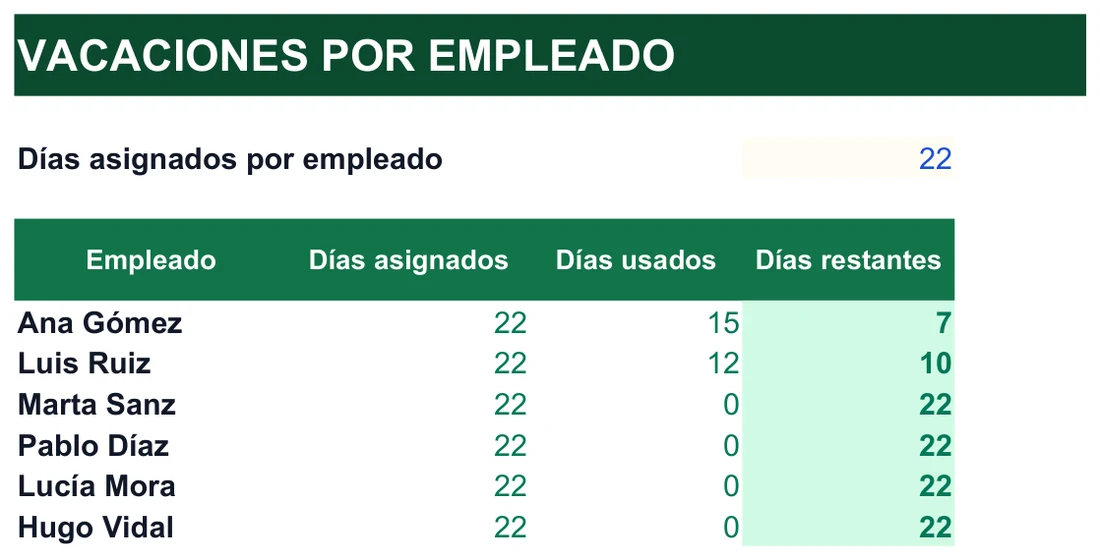
Seis descuidos explican casi todos los fallos de CAMBIAR
Empezamos por lo que más ayuda: los tropiezos que se repiten una y otra vez en hojas reales. Aunque CAMBIAR es más amable que una pirámide de SI, tiene sus trampas, y casi todas se detectan en segundos si sabes dónde mirar.
| Descuido | Qué verás | Cómo se arregla |
|---|---|---|
| No definir valor predeterminado | El error #N/D en cuanto aparece un dato que no está en la lista | Añade siempre un último argumento de texto, aunque sea algo genérico como "Revisar" |
| Pares incompletos | Nada, y ese es el problema: si falta un resultado, Excel toma el último argumento suelto como predeterminado | Cuenta: expresión, más dos argumentos por caso, más el predeterminado opcional |
| Comparar texto con número | Un «1» guardado como texto no coincide con el número 1 | Envuelve la expresión con VALOR(A2) o convierte con TEXTO, según el caso |
| Espacios ocultos | Un valor como « ES» (con un espacio delante) nunca coincide con «ES» | Limpia antes de comparar con ESPACIOS(A2) |
| Esperar que distinga mayúsculas | Que «es» y «ES» se traten como valores equivalentes | No hace falta arreglarlo: tenlo presente al depurar y no busques ahí el fallo |
| Forzarla para tramos | Que casi todos los datos caigan en el predeterminado | Usa SI.CONJUNTO o un BUSCARV aproximado |
Antes de pasar a los errores conviene fijar cuándo CAMBIAR es la herramienta adecuada. Lo es cuando tienes códigos o siglas que quieres convertir en un texto descriptivo, cuando necesitas traducir un número (mes, día de la semana, nivel) a su etiqueta, cuando la lista de valores es corta y estable, y cuando quieres sustituir una cadena de SI anidados por algo más fácil de leer. Si tu caso no encaja en ninguna de esas situaciones, probablemente toca otra función.
El último descuido merece una explicación aparte. Una fórmula como =CAMBIAR(A2;18;"Adulto";65;"Mayor") solo acierta cuando la edad vale exactamente 18 o 65. Con 19, 40 o 70 cae en el predeterminado y el resultado es incorrecto para casi todos tus datos. Para tramos de edad, comisiones por escalones de ventas o notas por intervalos, usa SI.CONJUNTO con condiciones de mayor o menor, o un BUSCARV aproximado (último argumento en VERDADERO) sobre una tabla de tramos ordenada.
Cinco fórmulas de CAMBIAR listas para copiar y adaptar
Estos patrones cubren la mayoría de usos reales. Cópialos, cambia las referencias de celda y los textos, y ajusta el predeterminado a lo que necesite tu informe. Todos usan el punto y coma como separador, que es lo habitual en Excel en español.
- Sigla a departamento:
=CAMBIAR(B2;"A";"Administración";"C";"Comercial";"P";"Producción";"M";"Marketing";"Departamento sin asignar") - Código de país a nombre:
=CAMBIAR(A2;"ES";"España";"FR";"Francia";"DE";"Alemania";"IT";"Italia";"PT";"Portugal";"Código no reconocido") - Número de mes a nombre:
=CAMBIAR(MES(A2);1;"Enero";2;"Febrero";3;"Marzo";4;"Abril";5;"Mayo";6;"Junio";7;"Julio";8;"Agosto";9;"Septiembre";10;"Octubre";11;"Noviembre";12;"Diciembre") - Día de la semana a nombre:
=CAMBIAR(DIASEM(A2;2);1;"Lunes";2;"Martes";3;"Miércoles";4;"Jueves";5;"Viernes";6;"Sábado";7;"Domingo") - Sigla con limpieza previa:
=CAMBIAR(MAYUSC(ESPACIOS(B2));"A";"Administración";"C";"Comercial";"Revisar")
Un par de detalles para adaptarlas sin tropezar. En la fórmula del día de la semana, el segundo argumento de DIASEM (el 2) hace que la semana empiece en lunes, de modo que el lunes vale 1 y el domingo 7; si lo omites, Excel cuenta desde el domingo y todos los nombres quedarían desplazados un día. En la fórmula con limpieza previa, el orden importa: primero ESPACIOS quita los blancos sobrantes, después MAYUSC unifica las mayúsculas y solo entonces CAMBIAR compara. Y en las dos primeras, recuerda que cada texto va entre comillas y cada pareja se separa con punto y coma.
Si prefieres ver estas traducciones ya montadas dentro de un archivo, nuestra plantilla de CRM para autónomos parte de la misma idea de convertir códigos en etiquetas legibles. Y si tu lista de equivalencias crece o cambia cada semana, ese es el momento de pasar de CAMBIAR a una tabla auxiliar con BUSCARV.
Tres ejemplos resueltos convierten códigos en texto legible
Veamos CAMBIAR trabajando con datos de mentira pero situaciones muy reconocibles. En los tres casos fíjate en la última pieza de la fórmula: el valor predeterminado.
=CAMBIAR(A2;"ES";"España";"FR";"Francia";"DE";"Alemania";"IT";"Italia";"PT";"Portugal";"Código no reconocido"). Con «FR» devuelve Francia; con «NL», que no está en la lista, aparece el texto «Código no reconocido» en lugar de un error.=CAMBIAR(MES(A2);1;"Enero";2;"Febrero";3;"Marzo";4;"Abril";5;"Mayo";6;"Junio";7;"Julio";8;"Agosto";9;"Septiembre";10;"Octubre";11;"Noviembre";12;"Diciembre"). Aquí no hay predeterminado porque MES siempre devuelve un número del 1 al 12 y los doce pares cubren todo.Para extraer el mes de una fecha puedes apoyarte en DIA, MES y AÑO. La misma idea sirve con DIASEM para los días de la semana, o con EXTRAE para comparar solo una parte de un texto: la expresión de CAMBIAR admite cualquier fórmula que devuelva un valor único.
=CAMBIAR(B2;"A";"Administración";"C";"Comercial";"P";"Producción";"M";"Marketing";"Departamento sin asignar") devuelve «Departamento sin asignar» si la letra no está en la lista o la celda está vacía, en vez de un error feo en el informe.Imagina que cada lunes te llega un listado exportado de otro programa. Los departamentos vienen como una sola letra, los países como dos siglas y las fechas como números de mes. Nadie quiere leer así un informe. Con tres fórmulas de CAMBIAR en columnas auxiliares, el listado queda en lenguaje humano y tú ya no tocas nada hasta el lunes siguiente.
Ejemplo ficticio
Este patrón de sigla a texto es el uso más frecuente de CAMBIAR en plantillas de gestión. Tres hábitos lo hacen más robusto:
- Si el dato original es un texto más largo, extrae la inicial con IZQUIERDA antes de compararla.
- Pasa el dato por MAYUSC si no estás seguro de cómo lo escribirá cada persona.
- Pon siempre el valor predeterminado: te enseña de un vistazo qué datos están mal introducidos.
La sintaxis de CAMBIAR se entiende argumento a argumento
La estructura completa, con punto y coma como separador, es esta: =CAMBIAR(expresión; valor1; resultado1; valor2; resultado2; ...; [predeterminado]). Abre cada pieza para ver qué hace y qué se suele hacer mal.
expresión (obligatoria)
Es lo que se va a comparar: una celda, un texto, un número o el resultado de otra fórmula. Se evalúa una sola vez y se contrasta con cada valor de la lista, de izquierda a derecha.
valor1, valor2, … (al menos uno)
Cada uno de los valores exactos contra los que se compara la expresión. Pueden ser números, textos o referencias a celda. En cuanto uno coincide, la función deja de comprobar el resto.
resultado1, resultado2, … (uno por cada valor)
Lo que se devuelve cuando la expresión coincide con el valor de su pareja. Los pares deben ir siempre en pareja: valor, resultado, valor, resultado. Puedes encadenar hasta 126 pares.
predeterminado (opcional, pero muy recomendable)
Funciona como el «en cualquier otro caso» final de la cadena. Si lo omites y ningún valor coincide, la fórmula devuelve el error #N/D, que puede romper otras fórmulas que dependan de ese resultado, como sumas o búsquedas posteriores. Un texto como «Sin datos» o «Revisar» basta para evitarlo.
Qué pasa con un argumento suelto al final
Si tras los pares te sobra un argumento sin pareja, Excel lo interpreta automáticamente como el valor predeterminado. Es cómodo cuando lo haces a propósito y peligroso cuando es un descuido, porque no recibes ningún aviso.
Un recorrido con un caso concreto. Con «FR» en A2, la fórmula del ejemplo de países primero compara «FR» con «ES»: no coincide, sigue. Compara con «FR»: coincide, así que devuelve «Francia» y deja de leer el resto de la lista. Con «NL», recorre los cinco códigos sin acierto y llega al final, donde está el texto predeterminado. Ese orden de lectura, de izquierda a derecha y parando en el primer acierto, explica por qué conviene escribir los casos más frecuentes al principio y por qué un valor duplicado nunca llegaría a usarse.
Dicho de otra forma: la función lee la fórmula en bloques de dos. Tras la expresión, cada pareja es un caso; si el número total de argumentos es par, es que hay un predeterminado al final. Contar así, de dos en dos, es la forma más rápida de revisar una fórmula larga.
Una lista de comprobación evita sorpresas al compartir el archivo
Antes de enviar una hoja que use CAMBIAR, pasa por estos puntos. Son cinco minutos que evitan que alguien te devuelva el archivo con un error en medio del informe.
- Cada valor de la lista tiene su resultado y el recuento de argumentos cuadra.
- La fórmula termina con un valor predeterminado que no se confunde con un dato real.
- No intentas resolver tramos o rangos con ella: ahí corresponde SI.CONJUNTO o BUSCARV aproximado.
- Los datos de origen están limpios de espacios sobrantes y el tipo (texto o número) coincide con tu lista.
- La lista es corta y estable. Si crece o cambia a menudo, mejor una tabla auxiliar con BUSCARV.
- Quienes abran el archivo usan Excel 2019 o posterior, Excel 365 o Excel para la web.
- Si alguien lo abre en una versión anterior, sabes que verá #¿NOMBRE? al editar la fórmula y tienes un plan B con SI anidados.
Un último hábito de mantenimiento: si la fórmula tiene muchos casos, deja una nota en una celda cercana o en una hoja de instrucciones con el significado de cada código. Dentro de seis meses, tú o quien herede el archivo agradeceréis no tener que deducir qué significa la «P» o la «M». Y cuando añadas un caso nuevo, escríbelo siempre antes del valor predeterminado, nunca después.
Si también trabajas en Google Sheets
La función equivalente de Google Sheets se conoce como SWITCH en su nombre original y funciona con la misma lógica: una expresión, pares de valor y resultado y un predeterminado opcional. Comprueba cómo la muestra el autocompletado de tu hoja, porque el nombre visible depende del idioma de la interfaz. El otro matiz práctico es el separador: Excel en español usa siempre punto y coma, mientras que Sheets usa coma o punto y coma según la configuración regional.
El comportamiento, incluida la limitación con rangos, es el mismo. Por eso puedes llevar fórmulas con CAMBIAR de un programa a otro cambiando solo el nombre de la función y, si procede, el separador, sin rehacer la lógica.
CAMBIAR, SI.CONJUNTO, BUSCARV y ELEGIR resuelven problemas distintos
La confusión más frecuente es entre CAMBIAR y SI.CONJUNTO, porque las dos evitan los SI anidados y se escriben a base de pares. Pero por dentro no se parecen: CAMBIAR solo comprueba igualdad exacta con una expresión; SI.CONJUNTO evalúa condiciones lógicas independientes, con mayor que, menor que, rangos o combinaciones con Y y O.
| Función | Qué comprueba | Ideal para | Valor por defecto |
|---|---|---|---|
CAMBIAR | Igualdad exacta de una expresión con una lista de valores | Códigos, siglas, meses, números fijos | Último argumento, opcional |
SI.CONJUNTO | Cualquier condición lógica (mayor, menor, rangos…) | Tramos de edad, notas, descuentos por importe | Se simula con VERDADERO como última condición |
SI anidados | Una condición por cada nivel | Pocas condiciones; versiones antiguas de Excel | El último «si no» |
BUSCARV | Un valor dentro de una tabla de referencia ya existente | Listas largas o que cambian a menudo | Se controla con SI.ERROR por fuera |
ELEGIR | Una posición numérica (1, 2, 3…) | Cuando ya tienes un índice consecutivo | No tiene |
Antes de que existiera CAMBIAR, la única salida era encadenar funciones SI. El problema es que cada nivel añade un paréntesis, y con seis o siete condiciones la fórmula se vuelve ilegible y propensa a errores. CAMBIAR resuelve lo mismo con una sintaxis plana, fácil de revisar y de ampliar con un nuevo par.
Frente a BUSCARV la diferencia es dónde viven los datos: BUSCARV consulta una tabla que ya está en la hoja, mientras que CAMBIAR lleva los valores escritos dentro de la propia fórmula. Con una lista corta y fija, CAMBIAR es más cómoda porque lo tienes todo a la vista; con una lista larga o cambiante, la tabla auxiliar manda. Y la función ELEGIR devuelve un resultado según la posición numérica, útil cuando tu índice ya es 1, 2, 3 y no quieres escribir cada caso.
Piensa en una hoja con seis estados de pedido codificados con una letra. Resolverla con SI anidados te obliga a repetir la celda seis veces y a cerrar seis paréntesis al final; con CAMBIAR escribes la celda una vez y lees la lista en vertical, como un diccionario. Cuando alguien tenga que añadir un séptimo estado, en CAMBIAR basta con insertar una pareja antes del predeterminado, mientras que en la pirámide de SI hay que localizar el último nivel y reabrirlo con cuidado.
En qué versiones de Excel existe
CAMBIAR no está en todas las versiones. Se incorporó a partir de Excel 2019 y está disponible en Excel 2021, en Excel 365 y en Excel para la web. Con Excel 2016 o anteriores tendrás que recurrir a SI anidados.
| Versión de Excel | ¿Dispone de CAMBIAR? |
|---|---|
| Excel 365 (suscripción) | Sí |
| Excel 2021 | Sí |
| Excel 2019 | Sí |
| Excel 2016 y anteriores | No |
| Excel para la web | Sí |
| Excel para Mac (versiones recientes) | Sí |
Si compartes archivos con alguien que usa una versión antigua, abrirá el libro sin problema, pero al intentar editar la fórmula Excel mostrará un error de nombre (#¿NOMBRE?).
Ocho dudas concretas sobre CAMBIAR, resueltas
¿Qué diferencia práctica hay entre CAMBIAR y SI.CONJUNTO?
¿Cuántos casos puedo meter en una sola fórmula?
¿Qué devuelve CAMBIAR si no hay ninguna coincidencia y no puse predeterminado?
¿Puedo comparar tramos de edad o de ventas?
¿CAMBIAR distingue «ES» de «es»?
¿Funciona en Excel 2016?
¿Es mejor CAMBIAR o BUSCARV para traducir códigos?
¿Puedo usar la misma fórmula en Google Sheets?
Nuestras plantillas ya traen esas fórmulas montadas. Descárgalas gratis.
Excel® es una marca registrada de Microsoft Corporation. Este sitio no está afiliado a Microsoft.