
Función FECHA en Excel (construir una fecha)
Monta una fecha en Excel con FECHA(año;mes;día), saca el primer y último día del mes y convierte texto en fecha con FECHANUMERO. Guía con ejemplos.
Antes: tienes un listado exportado de otro sistema con el año en la columna A, el mes en la B y el día en la C, seiscientas filas, y ninguna celda que Excel reconozca como una fecha. No puedes ordenar por orden cronológico, ni restar, ni filtrar por trimestre. Después: escribes una fórmula en una columna nueva, la arrastras hasta el final y cada fila tiene una fecha de verdad, lista para calcular. La pieza que lo hace posible es la función FECHA.
Y tiene un segundo talento menos conocido: cuando le das números «imposibles», como un mes 13 o un día 0, no falla, sino que corrige el calendario por ti. Aprovechado con cabeza, ese comportamiento resuelve en una sola fórmula problemas que de otro modo piden media docena. Verás también a su hermana FECHANUMERO, que rescata las fechas que en realidad son texto. Todas las fórmulas van en español y con punto y coma, como en un Excel configurado para España.
Plantilla relacionada: «Calendario de Pagos y Recibos». Un libro de Excel gratis con 5 hojas ya montadas, para que veas esta técnica funcionando.
⬇️ Descargar la plantilla (gratis)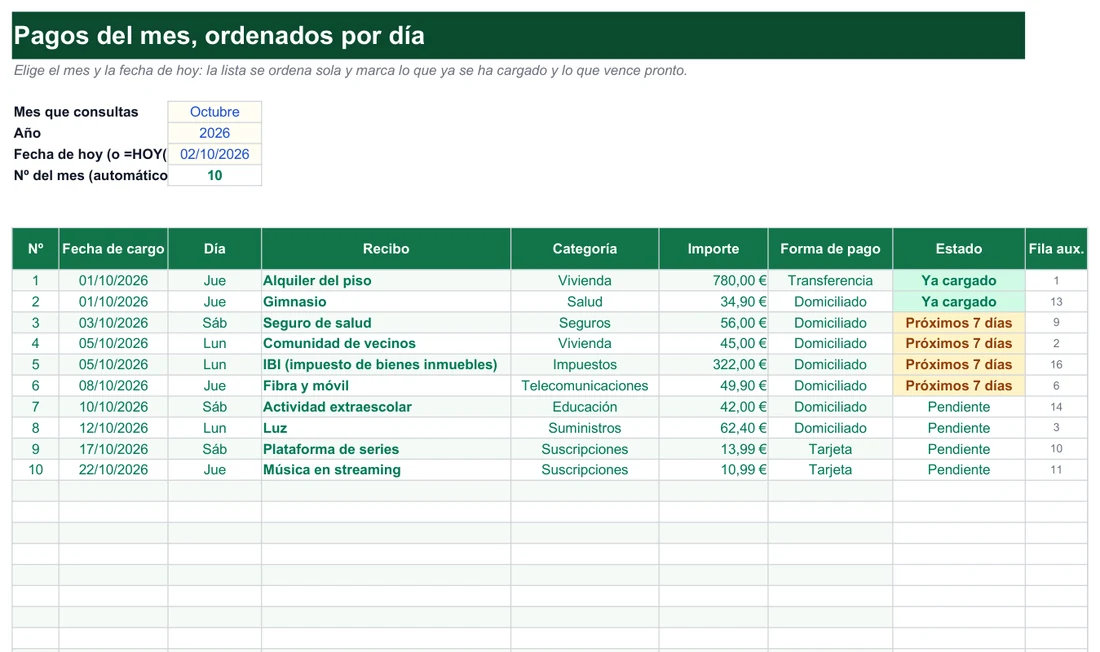
¿Qué trucos de la función FECHA te ahorran más fórmulas?
Su sintaxis es =FECHA(año;mes;día), con los tres argumentos obligatorios y numéricos, ya sean números escritos a mano o referencias a celdas. Por ejemplo, =FECHA(2026;9;15) devuelve el 15/09/2026. Hasta aquí es una función de juntar piezas; lo interesante empieza cuando esas piezas no cuadran. Estos son los usos que más rendimiento dan:
=FECHA(A2;B2;C2) fabrica la fecha de la fila 2; arrastra y listo. Y si el mes se pasa de 12, Excel no devuelve un error: =FECHA(2026;13;1) da el 01/01/2027, un mes 0 equivale a diciembre del año anterior y un mes 24 cae en diciembre del año siguiente.=FECHA(2026;9;0) devuelve el 31/08/2026 porque agosto tiene 31 días. Un día negativo, como -5, retrocede cinco días más desde ese punto.=FECHA(año;mes;1). Para el último, pides el día 0 del mes siguiente: =FECHA(año;mes+1;0). No tienes que comprobar si el mes tiene 28, 29, 30 o 31 días: Excel lo calcula, y también acierta con los años bisiestos.| Objetivo | Fórmula | Resultado |
|---|---|---|
| Primer día de septiembre de 2026 | =FECHA(2026;9;1) | 01/09/2026 |
| Último día de septiembre de 2026 | =FECHA(2026;9+1;0) | 30/09/2026 |
| Último día de febrero (año bisiesto) | =FECHA(2028;2+1;0) | 29/02/2028 |
=FECHA(AÑO(HOY());MES(HOY())+1;0) devuelve siempre el último día del mes actual, se abra el archivo cuando se abra. Los detalles de HOY están en la guía de HOY y AHORA.Sumar meses o restar años sin sustos
El mismo mecanismo permite desplazar una fecha existente. La clave está en no escribir los números a pelo, sino extraer las partes de la fecha con AÑO, MES y DIA y sumarles lo que necesites. Si la fecha está en A2, estas son las plantillas de fórmula:
| Necesidad | Fórmula orientativa |
|---|---|
| Sumar 6 meses a A2 | =FECHA(AÑO(A2);MES(A2)+6;DIA(A2)) |
| Restar 2 años a A2 | =FECHA(AÑO(A2)-2;MES(A2);DIA(A2)) |
| Sumar 1 año y 3 meses a A2 | =FECHA(AÑO(A2)+1;MES(A2)+3;DIA(A2)) |
Si al sumar meses el resultado supera el 12, Excel ajusta el año solo, igual que con el mes 13. Con los días hay un matiz: partiendo de un 31 y sumando un mes que tiene menos días, la fórmula desborda al mes siguiente en lugar de recortar. Por ejemplo, el 31/01/2026 más un mes da el 03/03/2026, no el 28/02. Para evitarlo existen funciones específicas, que verás más abajo.
Un ejemplo resuelto: calendario de vencimientos
Imagina que facturas el 15/09/2026 y acuerdas cobrar en tres plazos mensuales. Con la fecha de la factura en A2, las tres fechas de cobro salen de la misma plantilla de fórmula cambiando solo el número de meses que se suma:
| Plazo | Fórmula | Fecha que devuelve |
|---|---|---|
| Primero | =FECHA(AÑO(A2);MES(A2)+1;DIA(A2)) | 15/10/2026 |
| Segundo | =FECHA(AÑO(A2);MES(A2)+2;DIA(A2)) | 15/11/2026 |
| Tercero | =FECHA(AÑO(A2);MES(A2)+3;DIA(A2)) | 15/12/2026 |
| Cuarto, si ampliaras | =FECHA(AÑO(A2);MES(A2)+4;DIA(A2)) | 15/01/2027 |
Fíjate en la última fila: el mes resultante sería el 13, y Excel lo convierte sin protestar en enero del año siguiente. Es la misma lógica del truco 1 aplicada a un caso cotidiano, y demuestra por qué no hace falta ningún SI que vigile el cambio de año. Lo mismo puede hacerse para listar los doce primeros días del año: escribes =FECHA(2026;1;1) en la primera celda y en la siguiente =FECHA(2026;MES(B2)+1;1), siempre con la referencia a la celda de arriba, y arrastras: 01/01/2026, 01/02/2026, 01/03/2026 y así hasta diciembre. Si arrastras una fila más, la siguiente cae en el 01/01/2027.
Un detalle práctico antes de pasar de sección: mientras construyes estas fórmulas, comprueba el resultado con una fecha que conozcas de memoria. Si =FECHA(2026;9;0) no te devuelve el 31/08/2026, algo en la configuración o en el formato de la celda no es lo que crees, y es mejor descubrirlo con un caso de cinco segundos que con quinientas filas ya arrastradas.
¿Qué errores estropean una fecha construida y cómo se evitan?
Casi todos los problemas con FECHA y FECHANUMERO vienen de confundir una fecha real con un texto que lo parece, o de pasar por alto el formato de la celda. Esta tabla de dos columnas pone cada tropiezo frente a su remedio:
Lo que suele pasar
- Las fechas se escriben con un apóstrofo delante o se pegan desde otro sistema y quedan como texto: no se suman, no se restan, no se ordenan.
- Se invierte el orden de los argumentos, aunque la pantalla muestre día/mes/año.
- El resultado se ve como un número de cinco cifras porque la celda tiene formato General.
- Se pasa a FECHANUMERO un texto ambiguo y el día y el mes se leen al revés.
- Se usan años de 2 dígitos sin saber cómo los interpreta Excel.
- Se suma un mes a un día 31 y la fecha salta al mes siguiente sin avisar.
Cómo evitarlo
- Convierte el texto con FECHANUMERO o reconstruye la fecha con FECHA y dale formato de fecha al resultado.
- Recuerda la regla fija: año, mes, día, en ese orden, sea cual sea el formato visible.
- Aplica un formato de fecha a la columna resultante: el número de serie sigue ahí.
- Revisa siempre la configuración regional antes de confiar en datos importados de otro país.
- Escribe el año siempre con cuatro cifras. Un 15 podría leerse como 2015 o como 1915 según la interpretación del programa; no lo dejes al azar.
- Desplaza meses con FECHA.MES o FIN.MES, pensadas para ese cometido.
Tres síntomas y su diagnóstico más probable
Cuando una fecha «no se deja», conviene distinguir qué ocurre antes de reescribir nada. El primer síntoma es que no suma ni resta: casi seguro es un texto; compruébalo con la alineación y arréglalo con FECHANUMERO. El segundo es que aparece un número de cinco cifras: no es un error, es el número de serie sin formato. El tercero es que el día y el mes están cambiados: viene de una configuración regional distinta o de haber cruzado los argumentos de FECHA. Los tres tienen remedio de menos de un minuto, pero cada uno exige un remedio diferente, y aplicar el que no toca (por ejemplo, formatear como fecha un texto) deja la columna exactamente igual de rota que antes.
Esto responde, además, a una de las dudas más habituales: por qué una fecha importada de un CSV no se suma ni se resta bien. Lo más probable es que se haya importado como texto en lugar de como fecha real; aplica FECHANUMERO sobre la celda y dale formato de fecha al resultado.
Si el problema de fondo es más general, porque lo que no cuadra son números guardados como texto y no solo fechas, la guía para convertir texto en número en Excel cubre los casos que aquí se quedan fuera.
¿Cuándo toca FECHA y cuándo FECHANUMERO, FECHA.MES o FIN.MES?
- FECHA
- FECHANUMERO
- FECHA.MES
- FIN.MES
- AÑO
- MES
- DIA
- HOY
Parecen una familia de funciones intercambiables y no lo son. Cada una responde a una pregunta distinta, y elegir bien ahorra fórmulas. La regla corta: FECHA parte de tres números sueltos; FECHANUMERO, de un texto; FECHA.MES y FIN.MES, de una fecha que ya existe y quieres mover por meses; AÑO, MES y DIA hacen el camino inverso, de una fecha a sus piezas.
FECHANUMERO: el rescate de las fechas que son texto
Pasa mucho al importar un CSV o una web: la celda muestra «15/09/2026», alineada a la izquierda, y cualquier resta sobre ella falla. La sintaxis es =FECHANUMERO(texto_de_fecha): toma un texto con forma de fecha y devuelve su número de serie, que solo tienes que formatear como fecha para que se vea igual que antes, pero ya con la que Excel puede calcular. Si en A2 tienes el texto «15/09/2026», =FECHANUMERO(A2) hace el trabajo.
FECHA.MES y FIN.MES: desplazar sin montar la fórmula
Montar la suma de meses con FECHA, AÑO, MES y DIA es muy instructivo, pero en el día a día hay funciones hechas para eso. FECHA.MES(fecha_inicial; meses) suma, o resta si el número es negativo, un número de meses a una fecha. FIN.MES(fecha_inicial; meses) hace lo mismo pero devuelve el último día del mes de destino, justo lo que se conseguía antes con el truco del día 0.
| Función | Qué calcula | Cuándo usarla |
|---|---|---|
FECHA(año;mes+1;0) | Último día del mes, montando la fecha a mano | Cuando ya construyes la fecha pieza a pieza |
FECHA.MES(fecha;meses) | Fecha desplazada n meses | Vencimientos, plazos, calendarios de pagos |
FIN.MES(fecha;meses) | Último día del mes desplazado n meses | Cierres mensuales, facturación, informes |
Conocer la versión manual sigue valiendo la pena cuando necesitas una lógica propia, como desplazar los meses y además fijar el día en un valor concreto.
Dos preguntas aparecen siempre en este punto. La primera: ¿qué diferencia hay entre FECHA y escribir la fecha directamente en la celda? Escribirla depende de que Excel la reconozca según tu configuración regional; FECHA, en cambio, la construye de forma explícita a partir de tres números, sin ambigüedad, y es insustituible cuando esos números vienen de otras celdas o de otra fórmula. La segunda: ¿por qué =FECHA(2026;13;1) no da un error? Porque el ajuste de desbordamientos es un comportamiento intencionado, no un fallo.
Cambiar una sola pieza de una fecha existente
FECHA y el trío AÑO, MES y DIA son complementarios: unas construyen la fecha a partir de números, las otras extraen números de una fecha construida. Si en A2 tienes una fecha y quieres la misma pero de 2027, escribe =FECHA(2027;MES(A2);DIA(A2)). Si quieres conservar año y mes pero forzar el día 15, =FECHA(AÑO(A2);MES(A2);15). De ahí salen informes y calendarios: normalizar fechas, generar «el día 1 de cada trimestre» o reconstruir lo manipulado por separado. Las tres funciones de extracción tienen su propia guía sobre DIA, MES y AÑO.
Y cuando pasas a otras hojas de cálculo
El concepto se mantiene en Google Sheets: FECHA y FECHANUMERO existen, con la misma sintaxis y el mismo ajuste de desbordamientos, y el truco FECHA(año;mes+1;0) funciona igual porque ambos programas comparten el sistema de número de serie. Si tu hoja está configurada en español, los nombres coinciden con los de Excel; si no, es la configuración del idioma la que manda sobre cómo se escriben.
Una última aclaración para no mezclar herramientas: FECHA no excluye fines de semana ni festivos. Si tu objetivo es calcular un plazo en días hábiles, la pieza correcta es otra, y está explicada en la guía de días laborables. FECHA, FECHA.MES y FIN.MES trabajan con el calendario completo, sin distinguir entre lunes y domingo.
¿Qué es de verdad una fecha para Excel?
Para entender por qué FECHA y FECHANUMERO funcionan como funcionan hay que conocer una idea clave: Excel no guarda las fechas como texto ni como un objeto especial. Internamente cada fecha es un número entero, llamado número de serie, que cuenta los días transcurridos desde una fecha de origen.
En el sistema por defecto de Excel en Windows, el 1 corresponde al 1 de enero de 1900 y cada día suma una unidad. El 15 de septiembre de 2026 es, simplemente, un número grande de días desde ese origen.
Es solo el disfraz. Con formato de fecha ves «15/09/2026»; sin él, ves el número puro. Cambiar el formato no cambia el valor, y por eso la fecha no se «pierde» si ves cinco cifras.
Calcula qué número de serie corresponde a un año, un mes y un día. Por eso su resultado se puede sumar, restar, comparar y ordenar como cualquier otro número.
Exactamente lo mismo, pero partiendo de un texto en vez de tres números sueltos. Por eso solo funciona si el texto tiene forma de fecha reconocible.
De ahí se deduce algo útil: como la fecha es un número, sumarle 30 es avanzar 30 días, restar dos fechas devuelve la diferencia en días y ordenar una columna de fechas es ordenar números. También se deduce lo contrario: si una celda no responde a esas operaciones, no contiene un número de serie, sino un texto. Pensar en el número oculto convierte muchos misterios de Excel en simple aritmética, y explica que ningún formato, por vistoso que sea, pueda arreglar un valor que en realidad no es una fecha.
Y un último apunte sobre el origen: hablar del 1 de enero de 1900 como inicio de la cuenta es válido para el sistema habitual de Windows, pero conviene no darlo por universal. Si compartes archivos entre equipos distintos y las fechas aparecen desplazadas, el sistema de fechas del libro es una de las cosas que hay que revisar antes de culpar a la fórmula.
¿Qué revisar antes de dar por buena una columna de fechas?
Ocho comprobaciones, de la más rápida a la más fina. Pasadas todas, la columna se puede ordenar, filtrar y usar en cálculos con garantías.
- ¿Las fechas se alinean a la derecha? Si van a la izquierda, son texto: pasa por FECHANUMERO o reconstruye con FECHA.
- ¿El orden es año, mes, día? Si
=FECHA(A2;B2;C2)da resultados raros, mira si has cruzado dos columnas. - ¿La celda tiene formato de fecha? Un número de cinco cifras es una fecha sin su formato, no un fallo.
- ¿Los años tienen cuatro cifras? Un año de dos dígitos queda a merced de la interpretación del programa.
- ¿Hay desbordamientos que quieres y otros que no? Un mes 13 sirve para cruzar de año; un día 31 sumando un mes corto, no.
- ¿El último día del mes se calcula con el día 0?
=FECHA(año;mes+1;0)ya contempla meses de 28, 29, 30 y 31 días. - ¿Vienen de otro país? Revisa la configuración regional antes de convertir textos con forma de fecha.
- ¿Necesitas excluir fines de semana? Entonces FECHA no basta; mira la guía de días laborables en Excel, que se apoya en el mismo número de serie.
Para ver la lista en acción, supón una columna con tres filas importadas: «15/09/2026» alineada a la izquierda, un número de cinco cifras donde esperabas una fecha y una fila cuyo mes parece ser el 13. La primera pide FECHANUMERO, la segunda solo necesita formato y la tercera, un vistazo al orden de las columnas que alimentan FECHA. Con las ocho preguntas delante, cada fila encuentra su causa en menos de un minuto.
En la práctica la mitad de estas dudas se resuelven mirando dos cosas: la alineación y el formato. Si ambas están bien, lo más probable es que el problema esté en el orden de los argumentos o en una configuración regional distinta de la que esperabas.
¿Qué significa cada palabra del argot de las fechas en Excel?
- Número de serie
- Desbordamiento
- Fecha real
- Texto con forma de fecha
- Configuración regional
- Argumento
Un pequeño glosario para leer con más soltura cualquier fórmula de fechas, a medida que aparezcan estas palabras en otros artículos y foros:
El número de serie es el entero que Excel guarda por debajo de cada fecha. Una fecha real es la que tiene ese número y puede calcularse; un texto con forma de fecha es lo que parece una fecha pero no lo es, y por eso se alinea a la izquierda y no deja operar. El desbordamiento es el valor fuera de rango (mes 13, día 0) que FECHA absorbe corrigiendo el calendario en lugar de dar error. Un argumento es cada dato que recibe la función: en FECHA son tres, y siempre en el orden año, mes, día. Y la configuración regional es el ajuste del sistema que decide cómo se leen los textos con forma de fecha y qué separador de argumentos se usa.
Palabras que se confunden con facilidad
Hay tres parejas que dan guerra. Fecha y hora: una fecha es un entero; la hora es la parte decimal del mismo número, de modo que medianoche es el entero exacto y el mediodía le suma medio día. Formato y valor: el formato decide cómo se ve el número; el valor es el número. Dos celdas con el mismo aspecto pueden contener cosas muy distintas, una fecha real y un texto, y solo una de ellas deja calcular. Construir y convertir: FECHA construye a partir de piezas numéricas, FECHANUMERO convierte un texto ya compuesto. Si usas la función equivocada para la situación, el síntoma suele ser un error de valor o una fecha que no es la que esperabas.
Hay una cuarta palabra que conviene tener a mano: vencimiento. No es un término de Excel, pero es el motivo por el que mucha gente llega a FECHA: calcular cuándo caduca un plazo, una garantía o una factura. Casi todos los vencimientos se reducen a una de las plantillas de esta guía: sumar meses o años a una fecha base, o colocarla en el último día del mes. Con eso cubierto, el resto es presentar bien el resultado.
Si tienes que quedarte con un solo hábito de todo el glosario, que sea este: ante una fecha que no se comporta, pregunta primero «¿es un número con formato o es un texto?». Esa pregunta resuelve más incidencias que cualquier fórmula nueva, y cuesta diez segundos.
Con este vocabulario y los cinco apartados anteriores tienes el mapa entero: construir una fecha con FECHA, rescatar las que son texto con FECHANUMERO, desplazarlas con FECHA.MES y FIN.MES, y saber siempre qué número hay debajo. Cuando necesites ir más lejos con plazos, la guía de días laborables es el paso natural; y para medir distancias entre fechas ya construidas, la de días entre dos fechas.
Excel® es una marca registrada de Microsoft Corporation. Este sitio no está afiliado a Microsoft.