
Función REPETIR en Excel (repetir texto y minigráficos en celdas)
Usa REPETIR en Excel para repetir un texto y montar minigráficos de barras o valoraciones con estrellas dentro de una celda, sin insertar gráficos. Guía.
¿Alguna vez has visto una tabla con barritas de colores dentro de las propias celdas y te has preguntado qué gráfico habían insertado? La respuesta suele ser decepcionantemente simple: ninguno. Son letras. Detrás hay una función de texto que casi nadie recuerda, la función REPETIR, que copia un carácter tantas veces como le pidas y con eso dibuja barras, estrellas de valoración, líneas separadoras o rellenos de ceros.
Aquí tienes sus fórmulas listas para copiar, sus límites y los fallos que conviene conocer de antemano. Sin gráficos, sin macros, solo texto que viaja bien allá donde lo pegues.
Antes de seguir leyendo, descarga la plantilla «Reto de Hábitos» y tendrás un ejemplo abierto en Excel para ir probando cada paso.
⬇️ Descargar la plantilla (gratis)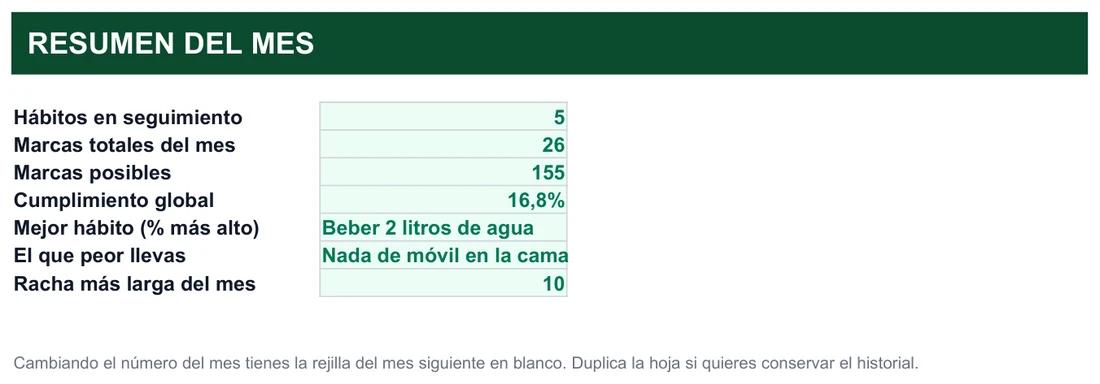
¿Barras con REPETIR o con formato condicional?
Empecemos por la pregunta que decide si esta guía te interesa. REPETIR toma un texto y lo encadena consigo mismo: =REPETIR("*";5) escribe cinco asteriscos en la celda. Si el número de repeticiones sale de otra celda, el resultado se convierte en una barra cuya longitud depende del dato. No dibuja nada, pero lo parece.
Excel ofrece desde hace años otro camino nativo para lograr un efecto parecido: las barras de datos del formato condicional. Se aplican con un par de clics desde la cinta y pintan una barra proporcional detrás del número. Ambas técnicas sirven, pero para cosas distintas.
| Aspecto | REPETIR (barra en la celda) | Formato condicional (barras de datos) |
|---|---|---|
| Naturaleza del resultado | Texto real dentro de la celda | Formato visual superpuesto, no es texto |
| Se conserva al copiar a texto plano | Sí | No |
| Facilidad de aplicación | Requiere escribir una fórmula | Un par de clics desde el menú |
| Personalización de símbolos | Total: cualquier carácter | Limitada a barras de color y degradados |
| Combinable con otras fórmulas de texto | Sí (concatenación, LARGO, SI…) | No |
La diferencia de fondo es esta: las barras nativas se actualizan solas y son más rápidas de montar, pero dependen de reglas de formato que no siempre sobreviven al exportar o copiar a otra aplicación. Las barras de REPETIR son texto puro, así que se copian, se pegan en un correo o en un chat, se exportan a CSV y no pierden la forma. Si tu informe vive dentro de Excel y solo quieres que quede bonito, el formato condicional basta. Si el resultado tiene que viajar, REPETIR gana.
Y hay un tercer terreno donde REPETIR no tiene rival: todo lo que no es un gráfico. Rellenar códigos con ceros, alinear textos con puntos o rellenar con espacios hasta un ancho fijo. De eso va el resto del artículo.
Tampoco conviene forzarla. Si necesitas ejes, etiquetas, varias series o un gráfico que se comparta como imagen, un gráfico de verdad es la herramienta correcta. REPETIR brilla en las tablas de seguimiento, los listados con una columna de «tendencia» y los informes donde cada fila debe llevar su indicador visual al lado del dato.
Un ejemplo con seis meses de ventas
Para ver la técnica funcionando, imagina una pequeña tabla de ventas inventadas. Con un factor de escala de 250, cada bloque equivale a 250 euros, y la fórmula =REPETIR("█";REDONDEAR(B2/250;0)) convierte cada cifra en una barra proporcional.
| Mes | Ventas (€) | Bloques | Barra |
|---|---|---|---|
| Enero | 1.200 | 5 | █████ |
| Febrero | 2.500 | 10 | ██████████ |
| Marzo | 3.750 | 15 | ███████████████ |
| Abril | 5.000 | 20 | ████████████████████ |
| Mayo | 4.100 | 16 | ████████████████ |
| Junio | 2.900 | 12 | ████████████ |
Fíjate en que Enero y Mayo no dan números redondos: 1.200 entre 250 son 4,8 bloques y 4.100 entre 250 son 16,4. REDONDEAR decide por ti y la barra queda en 5 y en 16. Sin esa función, Excel truncaría y Enero se quedaría en 4. Con una columna así, la tendencia del semestre se lee de un vistazo, sin abrir el asistente de gráficos.
Copia estas nueve fórmulas y adáptalas
Cada punto es una receta independiente. Sustituye las referencias por las de tu hoja y listo. Para insertar símbolos como el bloque o las estrellas puedes pegarlos entre comillas o generarlos con UNICAR; si no sabes cómo escribirlos, repasa cómo insertar un símbolo en Excel y la función CARACTER y el código de carácter.
- Barra básica.
=REPETIR("█";B2)dibuja tantos bloques como indique B2: un 3 da ███, un 7 da ███████. El bloque también sale con=UNICAR(9608). - Barra escalada. Para cifras grandes, divide antes de repetir:
=REPETIR("█";REDONDEAR(B2/250;0)). Con 5000 y un factor de 250 salen 20 bloques; con 1200, 5 bloques (4,8 redondeado); con 50, ninguno, y la celda queda vacía. - Factor automático. En vez de fijar el 250 a ojo, calcula el divisor con
=MAX(rango)/20y úsalo como referencia absoluta: la barra más larga medirá siempre 20 caracteres. - Valoración con estrellas.
=REPETIR("★";nota)&REPETIR("☆";5-nota)para una escala de 0 a 5. Con nota 3 aparece ★★★☆☆. Los símbolos también salen con=UNICAR(9733)y=UNICAR(9734). - Ceros a la izquierda.
=REPETIR("0";ancho-LARGO(texto))&textocompleta un código hasta el ancho deseado. Si A1 contiene «45» y el ancho es 5, devuelve 00045; con «287» y ancho 6, 000287. Para entender LARGO, mira la guía de la función LARGO en Excel o el artículo de contar caracteres. - Puntos de relleno.
=texto&REPETIR(".";ancho-LARGO(texto)-LARGO(numero))&numerosepara un título de su número de página, como en un índice. - Línea separadora.
=REPETIR("-";40)o=REPETIR("=";40)trazan una línea horizontal de texto entre bloques de un informe, sin bordes ni formas. - Campo de ancho fijo.
=texto&REPETIR(" ";ancho-LARGO(texto))rellena con espacios hasta un ancho exacto, típico al exportar a sistemas antiguos. Si el origen es un número, se combina con la función TEXTO. - Barra con meta.
=SI(B2>=meta;REPETIR("█";10);REPETIR("█";B2/meta*10))muestra la barra llena cuando se alcanza el objetivo y una proporcional en caso contrario.
Si solo necesitas mostrar un número con ceros delante y nada más, un formato numérico personalizado como 00000 es más eficiente que una fórmula. Reserva REPETIR para cuando mezclas texto y número o cuando el ancho depende de otra celda. El mismo patrón de las estrellas sirve para termómetros de progreso, indicadores de riesgo con círculos de colores o niveles de batería: cambia los símbolos y mantén la estructura de lleno más vacío. Si quieres encadenar partes con &, la guía de concatenar en Excel lo explica con calma.
Barra y cifra en la misma celda
Un truco que ahorra una columna: pega la cifra al final de la barra con el ampersand. =REPETIR("█";REDONDEAR(B2/250;0))&" "&B2 produce, para 2.500, diez bloques seguidos de un espacio y el número 2500. Así el lector ve a la vez la proporción y el dato exacto. Si prefieres que el número quede alineado a la izquierda y la barra a su derecha, invierte el orden de las dos partes.
Alinear texto con LARGO: un ejemplo de ancho fijo
Supón que debes exportar apellidos a un sistema que exige campos de 10 caracteres exactos. Con «Pérez» en A1, =A1&REPETIR(" ";10-LARGO(A1)) añade cinco espacios porque LARGO da 5 y faltan otros 5 para llegar a 10. Con «Fernández-Ruiz», que ya mide 14, el resultado sería un número de repeticiones negativo y la fórmula daría error: es el momento de recortar el texto antes o de proteger la fórmula con SI. Moraleja: el ancho que fijas debe cubrir el texto más largo que esperes, y conviene comprobarlo con =MAX(rango) sobre una columna auxiliar de longitudes antes de dar el diseño por cerrado. Es un minuto de trabajo que evita una exportación rechazada.
Un ejemplo con estrellas
Supón una encuesta ficticia de satisfacción con cinco clientes y una escala de 0 a 5. La fórmula de las estrellas se arrastra igual que cualquier otra y deja todas las celdas con exactamente cinco símbolos, lo que alinea la columna sin esfuerzo.
| Cliente | Nota | Resultado |
|---|---|---|
| Cliente A | 5 | ★★★★★ |
| Cliente B | 4 | ★★★★☆ |
| Cliente C | 3 | ★★★☆☆ |
| Cliente D | 1 | ★☆☆☆☆ |
| Cliente E | 0 | ☆☆☆☆☆ |
Si tu escala no es de 0 a 5, cambia el 5 de la fórmula por tu máximo. Un detalle útil: como la nota se resta del máximo, una nota superior al máximo daría un número negativo de estrellas vacías y un error. Si la nota viene de un formulario, limítala antes con validación de datos.
La barra, paso a paso
- Escribe los datos numéricos en una columna, por ejemplo ventas mensuales en B2:B10.
- En la celda contigua, C2, introduce la fórmula
=REPETIR("█";B2). - Arrastra hacia abajo para el resto de filas.
- Aplica una fuente monoespaciada a la columna C para que las barras queden uniformes.
- Ajusta el ancho de columna para que la barra más larga no se corte.
Diez dudas antes de repetir un carácter 5.000 veces
¿Puedo usar REPETIR con números en lugar de texto?
=REPETIR(5;3) devuelve «555» como texto, no el número 555.¿Qué hace REPETIR con un número de veces decimal?
¿Cómo repito un símbolo como una estrella o un bloque?
¿Por qué mis barras no quedan alineadas entre filas?
¿Cuál es el máximo de repeticiones?
¿Se puede combinar REPETIR con SI?
=SI(B2>=meta;REPETIR("█";10);REPETIR("█";B2/meta*10)) muestra la barra completa cuando se llega al objetivo y una proporcional si no.¿Funciona en versiones antiguas de Excel?
¿Puedo colorear la barra según el valor?
¿Se pueden pegar las barras en un correo o en un chat?
¿Y en Google Sheets?
Chuleta de resultados y errores de REPETIR
La sintaxis cabe en una línea y solo admite dos argumentos, los dos obligatorios. Estos son los resultados que debes poder anticipar sin probar.
- Sintaxis
=REPETIR(texto; núm_de_veces). El texto puede ser una cadena entre comillas, una referencia a celda o el resultado de otra fórmula.=REPETIR("Hola ";3)- Hola Hola Hola, con el espacio final incluido en cada repetición.
=REPETIR("*";5)- *
=REPETIR("-";10)- ———-
=REPETIR(A1;2)- El contenido de A1 escrito dos veces seguidas. Es la forma recomendable: la referencia a celda permite arrastrar la fórmula y variar el resultado fila a fila.
- Número de veces igual a 0
- La función devuelve texto vacío.
- Número de veces negativo
- Devuelve el error #¡VALOR!. Cuidado cuando construyes barras a partir de restas.
- Número de veces con decimales
- Se trunca: 2,9 cuenta como 2.
- Resultado de más de 32.767 caracteres
- Devuelve el error #¡VALOR!.
Una regla mnemotécnica para recordar el comportamiento: REPETIR es estricta con el número y generosa con el texto. Acepta cualquier cosa como primer argumento, incluidos números y resultados de otras fórmulas, pero exige que el segundo argumento sea un entero no negativo y que el resultado final quepa en una celda. Casi todos los errores que verás son un incumplimiento de una de esas dos condiciones.
Los dos errores de la lista tienen la misma raíz: nadie se para a comprobar el argumento numérico. Una barra que nace de una resta puede salir negativa en cuanto un dato supere al otro, y una barra sin escalar revienta con cifras grandes. Antes de arrastrar una fórmula a doscientas filas, prueba con el valor mayor y con el menor de tu columna.
Una buena idea es dejar el ancho en una celda propia, por ejemplo en E1, y escribir =A1&REPETIR(" ";$E$1-LARGO(A1)). Si el sistema receptor cambia de 10 a 12 caracteres, tocas un solo número en lugar de reescribir cientos de fórmulas.
Antes de arrastrar, escribe el valor más alto y el más bajo de tu columna y comprueba que la barra no desborda ni da error.
Divide por un factor y redondea. Es la costumbre que evita casi todos los fallos de REPETIR.
Apunta a una celda en vez de escribir el carácter dentro de la fórmula: así cambias el símbolo en un único sitio.
Compatibilidad y ajustes: la ficha de REPETIR
Esta ficha reúne lo que necesitas saber del entorno antes de repartir el archivo: dónde funciona, qué símbolos usar y qué ajustes visuales evitan barras torcidas.
- Excel
- Todas las versiones; presente desde versiones muy antiguas, incluido Excel 2003 y anteriores
- Google Sheets
- Mismo comportamiento; el separador de argumentos puede ser coma según la región
- Límite de resultado
- 32.767 caracteres por celda
- Símbolos (UNICAR)
- 9608 para █, 9733 para ★, 9734 para ☆
- Fuente recomendada
- Monoespaciada, como Consolas o Courier New
- Tamaño orientativo
- 10-11 pt para el carácter █
- Color de la barra
- El color de fuente de la celda; cambia como cualquier texto
El resultado de REPETIR es siempre texto, así que su aspecto depende por completo de la fuente de la celda. En una proporcional, el ancho de cada carácter varía con sus vecinos y las barras salen desiguales entre filas. En una monoespaciada, todos miden lo mismo y dos barras con igual número de repeticiones son idénticas.
- Selecciona la columna con las fórmulas de REPETIR.
- Cambia la fuente a una monoespaciada como Consolas.
- Ajusta el tamaño: entre 10 y 11 puntos suele ir bien para el bloque █.
- Alinea el texto a la izquierda para que todas las barras arranquen del mismo punto.
- Comprueba el ancho de columna con el valor más alto de tus datos.
Cuando pegas el resultado fuera de Excel, el texto viaja pero la fuente no siempre. Si lo llevas a un correo o a un documento, aplica allí también una monoespaciada para que las barras mantengan su proporción. Dentro del propio Excel, además, puedes cambiar el color según el valor con una regla de formato condicional que modifique el color de la fuente, y la barra de texto lo respetará.
El color tampoco necesita ningún formato especial. Es el color de fuente de la celda: ponlo verde, rojo o del tono corporativo y las barras lo heredan.
Cuatro avisos para que ninguna barra se rompa
=REPETIR("█";50000) supera el límite de 32.767 caracteres y la celda devuelve error. En la práctica el tope casi nunca molesta en un uso razonable; el problema suele ser un escalado olvidado.Antes de repartir el archivo, repasa esta lista corta. Te ahorrará los correos de «me sale un error raro» que más se repiten con esta función.
- Los valores grandes pasan por un factor de escala y por REDONDEAR.
- Ninguna resta puede dejar un número de repeticiones negativo.
- La columna de barras usa una fuente monoespaciada y un ancho que admite la barra más larga.
- Los símbolos especiales se ven bien en el equipo de destino; si dudas, genéralos con UNICAR.
- Si la barra debe viajar fuera de Excel, has probado a pegarla en el destino real.
Nuestras plantillas ya traen los indicadores visuales montados. Descárgalas gratis.
Excel® es una marca registrada de Microsoft Corporation. Este sitio no está afiliado a Microsoft.