
Función SECUENCIA en Excel (listas de números automáticas)
Genera listas de números o fechas con SECUENCIA en Excel: 1 a 10, los pares, 30 días seguidos o una cuadrícula, todo con una fórmula. Guía con ejemplos.
Imagina que Lucía prepara el seguimiento de facturas del trimestre. Necesita doce fechas, una por semana; una columna de números correlativos; y códigos del tipo FAC-0001 para cada fila. Hasta ahora lo habría resuelto escribiendo el primer valor, arrastrando el controlador de relleno y rezando para que Excel adivinase el patrón. Esta vez escribe una sola fórmula en una sola celda, pulsa Intro y la hoja se llena sola.
Eso es la función SECUENCIA en Excel: una fórmula de matriz dinámica que genera una lista, una columna de fechas o una cuadrícula completa de valores a partir de cuatro datos (filas, columnas, inicio y paso). El resultado se reparte por las celdas vecinas, y esa expansión recibe el nombre de derrame. En esta guía tienes la chuleta de fórmulas, la compatibilidad por versión, un caso resuelto, las dudas típicas y la alternativa clásica con FILA para libros antiguos.
Ejemplo listo para abrir. Esta guía se entiende mejor con un archivo delante: la plantilla «Planificador Mensual Imprimible» es gratis y no lleva macros.
⬇️ Descargar la plantilla (gratis)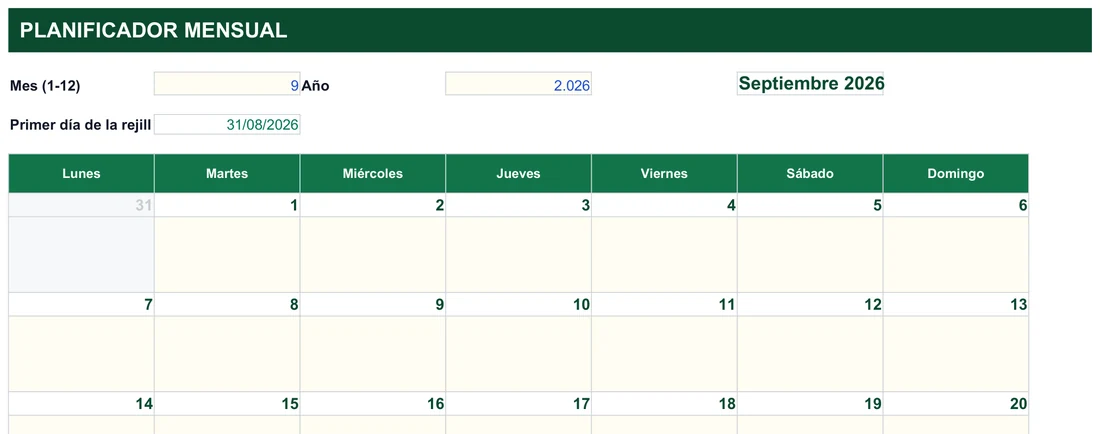
Chuleta de fórmulas SECUENCIA lista para copiar
La sintaxis es =SECUENCIA(filas; [columnas]; [inicio]; [paso]). Solo filas es obligatorio; si omites lo demás, Excel usa 1 columna, empieza en 1 y avanza de 1 en 1. De ahí que =SECUENCIA(10) baste para obtener del 1 al 10. En la práctica casi nunca la escribirás sola: la usarás como proveedora de números para otras funciones, y por eso conviene tener a mano las combinaciones que más se repiten.
Cada línea de la lista siguiente indica qué escribir y qué verás. Cópiala en una zona de la hoja que esté vacía hacia abajo y hacia la derecha, para que el derrame no tropiece con nada.
- Números del 1 al 10:
=SECUENCIA(10)deja una columna con 1, 2, 3 … 10. - Pares y impares:
=SECUENCIA(10;1;2;2)devuelve 2, 4, 6 … 20; con=SECUENCIA(10;1;1;2)empiezas en 1 y salen los impares. - Días de un mes:
=SECUENCIA(30)numera de 1 a 30, una base cómoda para una lista de asistencia o un planificador diario. - Cuadrícula de 4 filas por 5 columnas:
=SECUENCIA(4;5;1;1)rellena 20 celdas del 1 al 20, de izquierda a derecha y de arriba abajo. - Cuenta atrás:
=SECUENCIA(5;1;10;-2)produce 10, 8, 6, 4, 2 gracias al paso negativo. - Treinta días desde hoy:
=SECUENCIA(30;1;HOY();1). Si salen números de serie, dale formato de fecha. - Una fecha por semana:
=SECUENCIA(12;1;FECHA(2026;1;5);7)genera doce fechas separadas por siete días a partir del 5 de enero de 2026. - Primer día de cada mes:
=FECHA(2026;SECUENCIA(12);1)da 01/01/2026, 01/02/2026 … 01/12/2026. - Nombres de los meses:
=TEXTO(FECHA(2026;SECUENCIA(12);1);"mmmm")devuelve enero, febrero … diciembre. - Numeración que se adapta:
=SECUENCIA(CONTARA(B2:B500))numera tantas filas como datos haya en la columna B. - Códigos con ceros:
="FAC-"&TEXTO(SECUENCIA(50);"0000")va de FAC-0001 a FAC-0050. - Primeros cinco elementos de una lista:
=INDICE(Datos;SECUENCIA(5)), siendo Datos un rango con nombre. - Suma de lo derramado:
=SUMA(A1#)suma toda la lista que nace en A1, crezca o encoja.
SECUENCIA(10,1,1,1), escríbelo como =SECUENCIA(10;1;1;1) y funcionará igual.Por qué las fechas también se pueden «secuenciar»
Para Excel, una fecha es un número entero: el recuento de días desde el 1 de enero de 1900, que vale 1. Por eso HOY() o FECHA(2026;1;5) sirven perfectamente de inicio, y un paso de 1, 7 o 30 equivale a avanzar un día, una semana o treinta días en el calendario. La función no sabe que está trabajando con fechas; tú solo tienes que decirle al formato de la celda que las muestre como tales.
Qué aporta cada función que la acompaña
TEXTO se encarga de la presentación: convierte el número en un texto con el formato que escribas entre comillas, como "0000" para rellenar con ceros o "mmmm" para sacar el nombre del mes. FECHA compone una fecha a partir de año, mes y día, y recibe de SECUENCIA la lista de meses o de días. INDICE usa los números como posiciones y devuelve varios elementos de golpe. CONTARA decide cuántas filas hacen falta mirando cuántas celdas ocupadas hay. Cuando una fórmula se complica, descomponla en estas cuatro responsabilidades y verás que cada pieza hace una sola cosa.
Cuándo no merece la pena usarla
Si necesitas tres números sueltos, escribirlos a mano es más rápido que pensar la fórmula. SECUENCIA compensa cuando la lista es larga, cuando cambia de tamaño con el tiempo o cuando alimenta a otra función. Tampoco es la mejor opción en un archivo que va a pasar por manos con Excel 2019 o anterior: en ese caso la lista que se ve como un detalle práctico en tu equipo se convierte en una fila de errores en el de otra persona.
¿En qué versiones de Excel responde SECUENCIA?
SECUENCIA forma parte de las funciones de matriz dinámica, igual que ORDENAR, FILTRAR o UNICOS. Necesita el motor de cálculo que se introdujo con ellas, así que no existe en todas las ediciones. Antes de enviar un archivo a un cliente o a un compañero, merece la pena mirar esta ficha.
- Microsoft 365
- Disponible. Es la edición por suscripción con actualizaciones automáticas.
- Excel 2021 y posteriores
- Disponible en las versiones compradas de forma independiente.
- Excel para la web
- Disponible (Excel Online).
- Excel para Android e iOS
- Disponible en las aplicaciones móviles.
- Excel 2019 y Excel 2016
- No disponible. La celda muestra
#¿NOMBRE?porque el programa no reconoce el nombre. - Versiones anteriores a 2016
- Tampoco disponible; la alternativa es la técnica con FILA que verás más abajo.
- Google Sheets
- Existe con el mismo nombre y los mismos argumentos si la hoja está en español, y también se derrama.
Fíjate en que el problema no es de la fórmula sino del programa que la abre. Un libro con SECUENCIA se calcula sin quejas en Microsoft 365 y se llena de #¿NOMBRE? en cuanto lo abre alguien con Excel 2019. Si trabajas con gente de versiones mixtas, tienes dos salidas: usar la alternativa clásica o convertir el resultado en valores fijos antes de enviar el archivo (copiar y pegar como valores).
Del lado de Google Sheets, el separador de argumentos depende de la configuración regional: con hoja en español suele ser el punto y coma y con hoja en inglés (Estados Unidos) la coma, igual que ocurre con cualquier otra función. El orden de los cuatro argumentos no cambia, de modo que una fórmula viaja de un programa a otro retocando solo el separador.
Caso resuelto: un seguimiento semanal de facturas sin arrastrar nada
Lucía lleva la facturación de un pequeño estudio. Quiere una hoja con una fila por semana del primer trimestre de 2026, cada una con su número de orden, su código de factura y la fecha del lunes. Los clientes entran poco a poco en la columna B, así que la numeración debe crecer sola.
Ejemplo ficticio
Con SECUENCIA la hoja se monta en seis movimientos. Los datos de Lucía son inventados, pero la mecánica es exactamente la que usarías en tu libro.
- Reserva el espacioElige tres columnas contiguas, por ejemplo A, C y D, y comprueba que debajo no hay nada escrito. El derrame necesita celdas libres; si hay algo, aparecerá
#¡DESBORDAMIENTO!. - Genera las fechas de los lunesEn D2 escribe
=SECUENCIA(12;1;FECHA(2026;1;5);7). Son doce fechas, una cada siete días, desde el lunes 5 de enero de 2026 hasta el 23 de marzo. - Dale formato de fechaLa primera vez Excel puede enseñarte números de serie, es decir, cinco dígitos sin sentido. Selecciona la celda ancla, aplica formato de fecha y el aspecto se corrige en todo el derrame.
- Numera las filas según los datosEn A2 escribe
=SECUENCIA(CONTARA(B2:B500)). Si hoy hay 80 clientes en la columna B, verás del 1 al 80; si mañana entran 20 más, la lista llega sola hasta 100 sin tocar la fórmula. - Fabrica los códigos de facturaEn C2 usa
="FAC-"&TEXTO(SECUENCIA(CONTARA(B2:B500));"0000"). Se obtienen FAC-0001, FAC-0002 y siguientes, siempre con cuatro cifras. - Calcula el total sin escribir rangosEn otra celda,
=SUMA(A2#)suma la numeración completa y, sobre todo, demuestra que la referencia con almohadilla sigue el tamaño del derrame.
Así queda la parte visible de la hoja de Lucía en sus primeras filas, suponiendo que ya hubiera tres clientes en la columna B:
| Nº (columna A) | Código (columna C) | Lunes de entrega (columna D) |
|---|---|---|
| 1 | FAC-0001 | 05/01/2026 |
| 2 | FAC-0002 | 12/01/2026 |
| 3 | FAC-0003 | 19/01/2026 |
| … | … | … |
| 12 (cuando haya doce clientes) | FAC-0012 | 23/03/2026 |
Observa lo que no ha hecho Lucía: no ha arrastrado ni una celda, no ha tenido que reconfigurar nada al añadir clientes y no ha dejado números sueltos que alguien pueda pisar sin querer. Si el estudio crece hasta los 200 registros, el único límite es el rango B2:B500 que eligió, y se amplía cambiando un número.
FECHA(2026;1;5) escribes la referencia a una celda donde figure la fecha de arranque, podrás reutilizar la hoja para otro trimestre cambiando solo ese dato.Ocho dudas que surgen al estrenar SECUENCIA
¿Qué diferencia hay entre escribir =SECUENCIA(10) y arrastrar del 1 al 10?
¿Cómo hago que empiece en un número distinto de 1?
=SECUENCIA(10;1;100) arranca en 100. Si omites el paso, avanza de uno en uno. El cuarto argumento modifica el salto, así que =SECUENCIA(10;1;100;5) va de 100 a 145 de cinco en cinco.¿Puedo generar fechas, o solo números?
HOY() o FECHA(2026;1;5) como inicio y dar formato de fecha al resultado.¿Por qué me aparece #¡DESBORDAMIENTO! justo al pulsar Intro?
¿Qué pasa si pongo 0 o un número negativo en filas o columnas?
#¡CALC!, porque la matriz resultante estaría vacía; con un valor negativo, #¡VALOR!. Ambos argumentos deben ser enteros positivos.¿Cómo sumo o cuento todo lo que ha derramado una SECUENCIA?
=SUMA(A1#). La referencia se ajusta cuando el derrame crece o se reduce.¿Se puede combinar con ORDENAR o FILTRAR?
¿Puedo crear los meses del año sin escribirlos?
=TEXTO(FECHA(2026;SECUENCIA(12);1);"mmmm") devuelve los doce nombres, de enero a diciembre, en una columna derramada lista para cabeceras o ejes de gráficos.Domina el derrame y el temido #¡DESBORDAMIENTO! en cuatro gestos
Todo lo que puede salir mal con SECUENCIA tiene que ver con el espacio: dónde se coloca el resultado y qué hay a su alrededor. Si interiorizas cómo funciona el derrame, los errores dejan de ser misteriosos.
Qué ocurre cuando pulsas Intro
Al escribir =SECUENCIA(10) en A1, Excel calcula los diez resultados y los coloca de A1 a A10. Solo A1 contiene la fórmula real; el resto de celdas muestra valores que proceden del derrame y no se pueden editar por separado. Esa celda ancla es la que debes tocar si quieres cambiar algo.
Para referirte a todo el bloque, añade la almohadilla a la ancla: A1# significa «lo que sea que derrame A1 en este momento». Es una referencia dinámica, de modo que =SUMA(A1#) o cualquier otra fórmula basada en ella se adapta sola si cambias las filas de SECUENCIA.
Esta propiedad dinámica tiene una consecuencia agradable en el caso anterior. Si borras tres clientes de la columna B, CONTARA baja y la numeración se acorta; si añades diez, crece. Con el arrastre manual tendrías que repetir la operación cada vez, y con una lista larga es fácil dejar filas sin numerar o con números repetidos.
El protocolo de cuatro gestos
- Calcula el huecoMultiplica filas por columnas y piensa hasta dónde llegará el resultado. Una cuadrícula de 4 por 5 necesita 20 celdas libres.
- Despeja la zonaDeja vacíos todos los huecos hacia abajo y hacia la derecha de la celda donde escribirás. Texto, números o celdas combinadas bloquean el derrame.
- Escribe solo en la anclaNo intentes sobrescribir una celda derramada. Si necesitas otro cálculo, escríbelo en otra columna y haz referencia con la almohadilla.
- Revisa el formatoSECUENCIA no aplica formato de fecha por su cuenta. Dalo a la celda ancla en cuanto aparezcan los números de serie.
Los cinco errores que más se repiten
#¿NOMBRE?: tu Excel no conoce la función (2019 o anterior). Actualiza a Microsoft 365 o 2021, o usa la alternativa con FILA.#¡DESBORDAMIENTO!: algo ocupa el camino del derrame. Despeja la zona.- Fechas convertidas en números: no hay formato de fecha. Aplícalo a la celda ancla.
- Filas o columnas a 0 o negativas: dan
#¡CALC!y#¡VALOR!, respectivamente. Usa enteros positivos. - Inicio y paso cambiados: el orden exacto es filas, columnas, inicio, paso. Intercambiar los dos últimos es el despiste de sintaxis más habitual.
#¡DESBORDAMIENTO! que localizar después qué celda lo causa.Una última nota sobre los fines de semana: SECUENCIA con paso 1 genera todos los días, sin saltarse sábados ni domingos. Si lo que buscas es un calendario laboral, el paso de 7 que usó Lucía para sus lunes es la vía más directa, porque cada fecha cae siempre en el mismo día de la semana.
Funciones vecinas y plantillas para seguir practicando
SECUENCIA alimenta a otras funciones con una serie de números ya preparada, y se lleva bien con casi todas. Estas son las que más partido le sacan, además de una plantilla para ver series de fechas en acción.
Primero ordenas, después añades la numeración con SECUENCIA al lado del resultado derramado.
Filtras los registros que te interesan y los numeras sin arrastrar.
La base de las coordenadas clásicas y de la alternativa para versiones antiguas.
Compone cada fecha a partir de año, mes y día, la pareja perfecta para SECUENCIA(12).
Una plantilla gratuita con las fechas y las series ya montadas.
Si además de generar fechas quieres que la hoja sepa qué día es hoy, tienes la guía de HOY y AHORA, que explica cómo usarlas como punto de partida de una secuencia sin sorpresas en el formato.
Una vez tengas la lista, el resto del trabajo sucede en las funciones que la consumen. Por eso, cuando alguien te pregunte «¿y esto cómo lo hago?», la respuesta casi siempre se descompone en dos preguntas: qué números necesito y qué función los convierte en lo que quiero ver. SECUENCIA responde a la primera con una línea; la segunda ya depende de cada hoja.
SECUENCIA o FILA: elige según tu versión de Excel
Antes de que existiera SECUENCIA, numerar filas pasaba por la función FILA, que devuelve el número de fila de la celda donde la escribes. Escrita en A1, =FILA() devuelve 1. Para que la numeración arranque en 1 aunque la lista empiece en la fila 2, se resta el desfase: en A2, =FILA()-1. La diferencia es que esa fórmula sí hay que arrastrarla, porque no derrama.
Con SECUENCIA (365 y 2021 en adelante)
- Una sola fórmula en una sola celda, que se derrama sola.
=SECUENCIA(100)y listo, sin arrastrar.- Si cambias el número de filas, se ajusta automáticamente.
- Admite cuadrículas, pasos negativos y fechas con un único argumento.
Con FILA (versiones antiguas)
- Hay que escribir la fórmula y arrastrarla fila a fila.
=FILA()-1copiada hasta la fila 100.- Si añades filas, tienes que volver a arrastrar.
- Funciona en cualquier versión de Excel, incluidas 2016 y 2019.
Con las fechas pasa lo mismo. El método clásico consiste en escribir la fecha de inicio en la primera celda y, en la siguiente, sumarle uno a la celda anterior (=A2+1), arrastrando después hacia abajo. Es más manual, pero no depende de la versión.
| Necesidad | Con SECUENCIA | Con el método clásico |
|---|---|---|
| Numerar 100 filas | =SECUENCIA(100) | =FILA()-1 arrastrada 100 filas |
| Fechas consecutivas | =SECUENCIA(30;1;HOY();1) | Primera fecha escrita y =A2+1 arrastrada |
| Reajustar si cambia el tamaño | Cambias un número en la fórmula | Vuelves a arrastrar o recortas filas |
| Compatibilidad | Microsoft 365, 2021 o posterior, web y móvil | Cualquier versión de Excel |
La regla práctica es simple: si todos los usuarios de tu archivo tienen Microsoft 365 o Excel 2021 o posterior, usa SECUENCIA y olvídate del arrastre. Si el archivo viaja a equipos con Excel 2019 o anterior, quédate con FILA, o genera la lista con SECUENCIA y pégala como valores antes de enviarlo. Y para la misma idea fuera de Excel: Google Sheets ofrece SECUENCIA con idéntico orden de argumentos, así que el salto entre programas se limita a revisar el separador.
Variaciones de SECUENCIA, argumento a argumento
Cambiar un solo argumento transforma el resultado. Esta tabla recorre las variaciones más útiles para que veas qué altera cada parámetro y cómo se reparten los números por la hoja.
| Qué quieres | Fórmula | Qué obtienes |
|---|---|---|
| Una columna del 1 al 5 | =SECUENCIA(5) | 1, 2, 3, 4, 5 hacia abajo |
| Los mismos números en una fila | =SECUENCIA(1;5) | 1, 2, 3, 4, 5 hacia la derecha |
| Una cuadrícula de 3 por 3 | =SECUENCIA(3;3) | 1 a 3, 4 a 6 y 7 a 9 en tres filas |
| Empezar en 10 | =SECUENCIA(3;1;10) | 10, 11, 12 |
| Saltos de cinco desde cero | =SECUENCIA(5;1;0;5) | 0, 5, 10, 15, 20 |
| Medios puntos | =SECUENCIA(5;1;1;0,5) | 1; 1,5; 2; 2,5; 3 |
| Cuenta atrás | =SECUENCIA(5;1;10;-2) | 10, 8, 6, 4, 2 |
| Cuadrícula 4 por 5 | =SECUENCIA(4;5;1;1) | 20 celdas, del 1 al 20 por filas |
| Fechas desde hoy | =SECUENCIA(30;1;HOY();1) | 30 días consecutivos |
| Doce meses del año | =FECHA(2026;SECUENCIA(12);1) | Primer día de cada mes de 2026 |
| Elementos alternos | =INDICE(Datos;SECUENCIA(5;1;1;2)) | Los elementos 1, 3, 5, 7 y 9 de Datos |
| Orden inverso | =INDICE(Datos;SECUENCIA(5;1;5;-1)) | Los elementos 5, 4, 3, 2 y 1 de Datos |
De esta tabla se desprende una idea que conviene guardar: filas y columnas deciden la forma, mientras que inicio y paso deciden el contenido. Con ese reparto mental puedes improvisar casi cualquier variante sin necesidad de buscar la fórmula. Si además quieres variantes con coordenadas para mapas de calor o simulaciones, combínala con FILA y COLUMNA: antes necesitabas varias columnas auxiliares y ahora basta una cuadrícula derramada.
Tres reglas para no equivocarte con los argumentos
- Cuenta primero la forma: antes de escribir, decide si quieres una columna, una fila o una cuadrícula. Eso fija los dos primeros argumentos.
- Decide el punto de partida: el tercer argumento admite un número,
HOY()o una fecha compuesta conFECHA. - Elige el salto con signo: positivo para subir, negativo para bajar, decimal si necesitas fracciones. El cuarto argumento nunca cambia la forma, solo el contenido.
Y una última comprobación antes de cerrar la hoja: abre el libro desde otro equipo o pregunta qué versión usa quien lo recibe. SECUENCIA ahorra minutos de trabajo repetitivo, pero solo cuando el programa de destino la entiende.
Excel® es una marca registrada de Microsoft Corporation. Este sitio no está afiliado a Microsoft.