
Funciones FILA y COLUMNA en Excel
Usa FILA y COLUMNA en Excel para numerar filas que se ajustan solas, sombrear filas alternas y montar un top N. Guía con FILAS, COLUMNAS y ejemplos.
Si alguna vez has tenido que numerar manualmente las filas de una tabla en Excel y luego has borrado una fila a mitad de la lista, ya sabes el problema: los números se descuadran y tienes que corregirlos uno a uno. La función FILA en Excel resuelve esto de raíz, porque en lugar de escribir un número fijo, le pide a la celda que calcule su propia posición dentro de la hoja. Junto a su hermana COLUMNA, y a las primas FILAS y COLUMNAS, forman un grupo de funciones estructurales que casi nadie explica bien, pero que están detrás de trucos muy potentes: numeración automática, rankings dinámicos con K.ESIMO.MAYOR, formato condicional tipo cebra o localizador de posiciones con COINCIDIR.
En esta guía vas a ver, con ejemplos reales y fórmulas listas para copiar, qué devuelve exactamente cada una de estas cuatro funciones, en qué se diferencian FILA de FILAS (el error de confusión más habitual), y cómo combinarlas con otras funciones para automatizar tareas repetitivas que de otro modo tendrías que rehacer a mano cada vez que cambian los datos. También verás los errores más comunes al arrastrar estas fórmulas y las diferencias al trabajar en Google Sheets.
Todas las fórmulas están escritas en español con punto y coma como separador de argumentos, tal y como las verás si tu Excel está configurado en español de España. Empecemos por la base: qué es exactamente lo que devuelven FILA y COLUMNA.
¿Qué son las funciones FILA y COLUMNA en Excel?
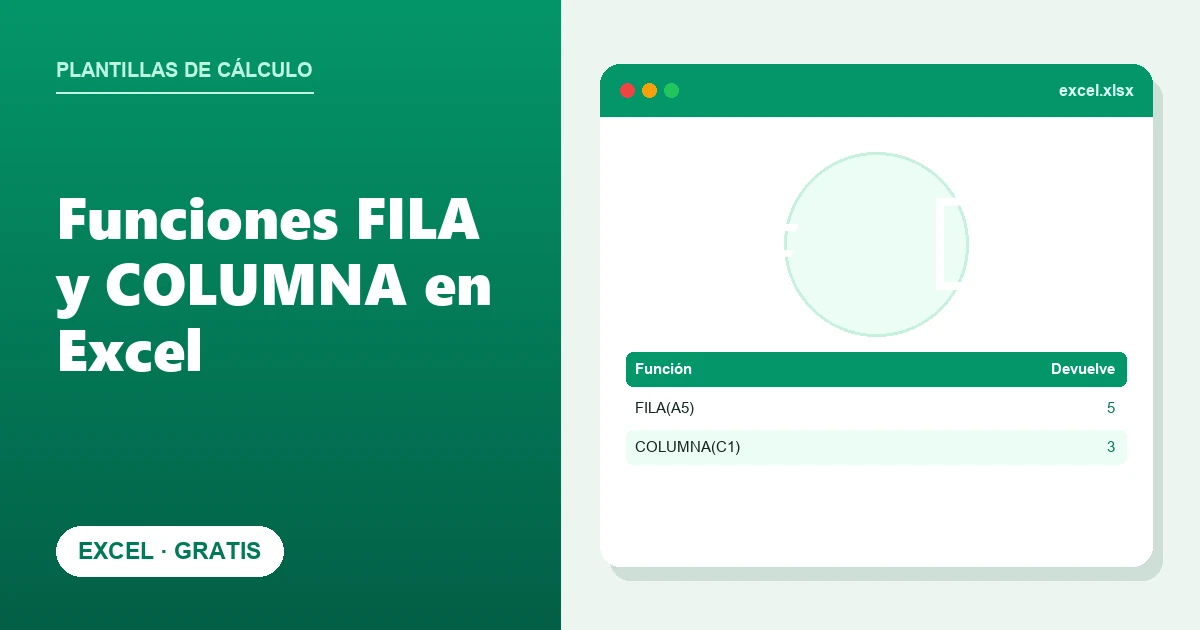
La función FILA devuelve el número de fila de una referencia, y la función COLUMNA devuelve el número de columna de una referencia. No hacen ningún cálculo sobre el contenido de la celda: solo informan de su posición dentro de la hoja de cálculo. Por ejemplo, la celda C5 está en la fila 5 y en la columna 3 (A=1, B=2, C=3), así que =FILA(C5) devuelve 5 y =COLUMNA(C5) devuelve 3.
Sintaxis de FILA()
La sintaxis es =FILA(referencia), donde el argumento referencia es opcional. Si escribes =FILA() sin ningún argumento dentro de una celda, la función devuelve el número de fila de la propia celda donde está escrita la fórmula. Esta es la versión que más se usa en la práctica, porque permite que la fórmula «sepa» en qué fila vive sin que tengas que indicárselo.
Sintaxis de COLUMNA()
COLUMNA funciona en espejo: =COLUMNA(referencia) devuelve el número de columna de esa referencia, y =COLUMNA() sin argumento devuelve la columna de la celda actual. Se usa mucho menos que FILA en el día a día, pero es igual de útil cuando trabajas con tablas horizontales, por ejemplo para numerar meses en columnas o para construir fórmulas que se arrastran hacia la derecha en lugar de hacia abajo.
| Fórmula | Resultado | Explicación |
|---|---|---|
| =FILA(C5) | 5 | C5 está en la fila 5 |
| =FILA() | Número de la fila actual | Si la fórmula está en A10, devuelve 10 |
| =COLUMNA(C5) | 3 | C es la tercera columna |
| =COLUMNA() | Número de la columna actual | Si la fórmula está en D1, devuelve 4 |
FILAS y COLUMNAS: contar cuántas filas o columnas tiene un rango
Aquí está la confusión número uno con estas funciones: FILA (singular) devuelve un número de posición, mientras que FILAS (plural) devuelve una cantidad. La función FILAS cuenta cuántas filas contiene un rango, y COLUMNAS cuenta cuántas columnas contiene ese rango. No dicen dónde está nada: solo cuentan el tamaño.
Por ejemplo, =FILAS(A1:A10) devuelve 10, porque ese rango abarca diez filas, sin importar en qué fila de la hoja empiece o termine. De la misma forma, =COLUMNAS(A1:F1) devuelve 6, porque hay seis columnas entre la A y la F. Estas dos funciones son muy útiles para calcular el tamaño de una tabla, validar que dos rangos tienen las mismas dimensiones antes de compararlos, o construir fórmulas que se adaptan automáticamente cuando la tabla crece o se reduce.
Cuándo usar FILAS en vez de FILA
Usa FILA cuando necesites saber en qué fila concreta de la hoja está algo, por ejemplo para numerar o para recuperar una posición absoluta. Usa FILAS cuando necesites saber cuántas filas de datos tienes en total, por ejemplo para contar registros, para dimensionar un rango dinámico o para saber hasta dónde llega una lista antes de aplicarle otra fórmula.
| Fórmula | Resultado | Qué mide |
|---|---|---|
| =FILAS(A1:A10) | 10 | Número de filas del rango |
| =COLUMNAS(A1:F1) | 6 | Número de columnas del rango |
| =FILAS(TablaVentas) | Nº de registros | Tamaño de una tabla con nombre |
Numerar filas automáticamente con FILA()-1 (y por qué es mejor que escribir 1, 2, 3…)
El uso más popular de FILA con diferencia es la numeración automática de una lista o tabla. Si escribes los números 1, 2, 3… a mano en una columna, en cuanto elimines o insertes una fila en medio de la tabla, la numeración se rompe: quedan huecos, duplicados o un orden que ya no coincide con las filas reales. La solución es dejar que la propia fila calcule su número.
La fórmula: =FILA()-1
Si tu tabla tiene los encabezados en la fila 1 y los datos empiezan en la fila 2, la fórmula =FILA()-1 escrita en la celda de la fila 2 devuelve 1, en la fila 3 devuelve 2, y así sucesivamente. La lógica es sencilla: le restas a la fila real el número de filas de encabezado que tienes por encima, para que el primer registro empiece siempre en 1.
- Escribe =FILA()-1 en la primera celda de datos (por ejemplo B2, si el encabezado está en la fila 1).
- Arrastra o copia la fórmula hacia abajo hasta el final de la tabla.
- Comprueba que la numeración empieza en 1 y avanza de uno en uno sin saltos.
- Si eliminas una fila, la numeración se recalcula sola al instante; si insertas una fila nueva en medio, copia la fórmula en ella (o usa una tabla de Excel con Ctrl+T, que la rellena automáticamente).
La ventaja frente a escribir los números manualmente es que la fórmula se ajusta sola. Si eliminas la fila 5 de tu tabla, la fila que antes era la 6 pasa a ser la 5, y como =FILA()-1 vuelve a calcularse en su nueva posición, el número que muestra también baja automáticamente. Con números escritos a mano tendrías que corregir toda la lista posterior una por una. Este comportamiento está directamente relacionado con cómo Excel recalcula las referencias al insertar y eliminar filas, un tema que cubrimos con más detalle en esta guía sobre insertar y eliminar filas y columnas en Excel.
| Método | Al insertar/eliminar filas | Mantenimiento |
|---|---|---|
| Escribir 1, 2, 3 a mano | Se descuadra, hay que corregir a mano | Alto: revisar toda la columna cada vez |
| =FILA()-1 | Al eliminar, se recalcula solo; al insertar, hay que copiar la fórmula en la fila nueva | Mínimo: arrastrar una vez (y copiar la fórmula en las filas que insertes) |
Crear listas de números y series con FILA
Más allá de numerar filas del 1 en adelante, FILA sirve como generador de secuencias para construir listas de números, fechas o patrones repetitivos sin escribir nada a mano. Como cada celda de una columna tiene un número de fila distinto, puedes usar ese número como semilla de cualquier cálculo que necesite un contador que avance automáticamente al arrastrar la fórmula.
Por ejemplo, =FILA()*5 genera la serie 5, 10, 15, 20… si la escribes en filas consecutivas empezando en la fila 1. Para generar una lista de fechas consecutivas a partir de una fecha inicial fija, puedes escribir algo como =FECHA(2026;1;1)+FILA()-2 (ajustando la resta según la fila donde empiece tu lista), de modo que cada fila añada un día más a la fecha de partida.
Patrones repetitivos: agrupar cada N filas
Combinando FILA con ENTERO y RESIDUO puedes crear patrones que se repiten cada cierto número de filas, algo útil para agrupar registros en bloques o para asignar un número de grupo a lotes de datos. La fórmula =ENTERO((FILA()-2)/3)+1, escrita desde la fila 2, asigna el número 1 a las tres primeras filas de datos, el número 2 a las tres siguientes, y así sucesivamente.
Usar FILA como el argumento k de K.ESIMO.MAYOR para un top N dinámico
Uno de los trucos más rentables de FILA es convertir un ranking estático en uno dinámico que se actualiza solo al arrastrar la fórmula. La función K.ESIMO.MAYOR devuelve el k-ésimo valor más grande de un rango: el primero, el segundo, el tercero… Normalmente tendrías que escribir ese k a mano en cada fila del ranking, pero si usas FILA()-1 como argumento k, cada fila calcula automáticamente el puesto que le corresponde.
La fórmula típica para un top N es =K.ESIMO.MAYOR($B$2:$B$50;FILA()-1), escrita en la primera fila del ranking (por ejemplo, en la fila 2, donde FILA()-1 vale 1, así que devuelve el valor más alto). Al arrastrarla hacia abajo, la siguiente fila calcula FILA()-1=2 y devuelve el segundo valor más alto, la siguiente el tercero, y así sucesivamente hasta donde quieras llegar.
| Fila de la fórmula | FILA()-1 | Qué devuelve K.ESIMO.MAYOR |
|---|---|---|
| Fila 2 | 1 | El valor más alto del rango |
| Fila 3 | 2 | El segundo valor más alto |
| Fila 4 | 3 | El tercer valor más alto |
| Fila 11 | 10 | El décimo valor más alto (top 10) |
Si necesitas también el nombre asociado a cada puesto (por ejemplo, el producto más vendido, no solo la cifra de ventas), combina esta fórmula con INDICE y COINCIDIR, tal como se explica en la guía completa de K.ESIMO.MAYOR en Excel, donde se detalla cómo montar un ranking completo con nombre y valor en la misma fila.
Filas alternas tipo cebra con RESIDUO(FILA();2) en formato condicional
El sombreado de filas alternas (conocido como efecto cebra) suele aplicarse con un estilo de tabla predefinido, pero cuando quieres controlar exactamente qué filas se sombrean, o aplicar el efecto sobre un rango que no es una tabla, la solución más flexible es una regla de formato condicional basada en fórmula, usando RESIDUO y FILA.
La función RESIDUO(número;divisor) devuelve el resto de una división. Si divides el número de fila entre 2, el resto solo puede ser 0 (fila par) o 1 (fila impar). La fórmula =RESIDUO(FILA();2)=0 aplicada como regla de formato condicional sombrea todas las filas pares, y si la cambias a =1 sombrea las impares.
Para configurarlo, selecciona el rango de datos, abre Formato condicional > Nueva regla > Utilice una fórmula que determine las celdas para aplicar formato, escribe =RESIDUO(FILA();2)=0 y elige el color de relleno que quieras. En esta guía de formato condicional en Excel tienes el paso a paso completo con capturas, incluidas otras reglas basadas en fórmula además del efecto cebra.
COINCIDIR + FILA para encontrar la posición real de un dato
La función COINCIDIR devuelve la posición relativa de un valor dentro del rango en el que buscas, no su fila real en la hoja. Si buscas un valor dentro de A2:A100, y ese valor está en la quinta celda del rango, COINCIDIR devuelve 5, aunque esa celda esté físicamente en la fila 6 de la hoja. Para recuperar la fila real, sumas la posición relativa a la fila donde empieza el rango, usando FILA.
La fórmula completa es =COINCIDIR(valor;A2:A100;0)+FILA(A2)-1. Aquí, FILA(A2) devuelve 2 (la fila donde arranca el rango de búsqueda), y al restar 1 compensas el hecho de que COINCIDIR ya cuenta esa primera celda como posición 1. El resultado es el número de fila exacto donde está el dato, útil para combinarlo después con funciones como DESREF.
Este patrón es especialmente útil cuando combinas COINCIDIR con INDICE para hacer búsquedas más flexibles que BUSCARV, ya que te permite construir referencias dinámicas basadas en la fila real del dato encontrado. Puedes ver el desarrollo completo de este tipo de búsquedas en la guía de INDICE y COINCIDIR en Excel.
Rangos que crecen al arrastrar: conteo acumulado con CONTAR.SI.CONJUNTO
Otro uso menos conocido de FILA es construir rangos que crecen automáticamente fila a fila a medida que arrastras una fórmula hacia abajo, típico en fórmulas de conteo acumulado o de detección de duplicados. Un rango como $A$2:A2, escrito en la fila 2 y arrastrado hacia abajo, se convierte en $A$2:A3 en la fila 3, $A$2:A4 en la fila 4, y así sucesivamente: el extremo inicial queda fijo y el final avanza con cada fila.
Esto se aprovecha muy bien con CONTAR.SI.CONJUNTO para contar cuántas veces ha aparecido un valor hasta esa fila (y no en toda la columna), lo que sirve para detectar la primera aparición de un duplicado o para numerar ocurrencias: =CONTAR.SI.CONJUNTO($A$2:A2;A2;$B$2:B2;B2). En esta guía de CONTAR.SI.CONJUNTO en Excel tienes más ejemplos de condiciones múltiples que puedes combinar con este tipo de rango creciente.
Si en lugar de un conteo acumulado necesitas saber cuántos registros hay en total, ahí es donde vuelve a entrar FILAS: úsala para dimensionar el rango completo antes de aplicar CONTAR.SI.CONJUNTO sobre toda la tabla, en vez de sobre un trozo que crece.
Errores comunes al usar FILA y COLUMNA
- Confundir FILA con FILAS (o COLUMNA con COLUMNAS): la primera da una posición, la segunda una cantidad.
- Olvidar anclar con $ el rango de datos al arrastrar fórmulas con K.ESIMO.MAYOR, COINCIDIR o CONTAR.SI.CONJUNTO, lo que desplaza el rango junto con la fórmula.
- Usar =FILA()-1 sin ajustar el número si el encabezado de la tabla no está en la fila 1, lo que descuadra la numeración desde el principio.
- Pasar un rango completo a FILA (por ejemplo =FILA(A1:A10)) esperando el número de filas: en Excel 2019 y anteriores devuelve solo la fila de la primera celda del rango (1), y en Excel 365 devuelve una matriz con todas las filas ({1;2;…;10}) que se derrama; en ningún caso es la cantidad de filas, para eso usa FILAS.
- No tener en cuenta que insertar una fila de encabezado nueva desplaza todos los -1 o -2 de las fórmulas de numeración que dependían de la posición anterior.
FILA y COLUMNA en Google Sheets
Las cuatro funciones se comportan exactamente igual en Google Sheets que en Excel: FILA() y COLUMNA() devuelven la posición de una celda, y FILAS() y COLUMNAS() devuelven el tamaño de un rango. Todos los trucos de este artículo (numeración automática, top N con K.ESIMO.MAYOR, cebra con RESIDUO, COINCIDIR + FILA) funcionan igual, sin cambios en la lógica.
La única diferencia real está en el separador de argumentos: Google Sheets usa por defecto la coma (,) en lugar del punto y coma (;), salvo que tengas configurado el idioma de la hoja en español, en cuyo caso también usará punto y coma como Excel. Si copias una fórmula de este artículo a una hoja de Sheets en inglés y te da error, simplemente cambia los puntos y comas por comas.
Nuestras plantillas ya traen la numeración automática. Descárgalas gratis.
Preguntas habituales
¿Cuál es la diferencia entre FILA y FILAS en Excel?
¿Cómo numero filas automáticamente en Excel para que no se descuadren al borrar una fila?
¿Por qué mi fórmula =FILA(A1:A10) me devuelve 1 en lugar del número de filas del rango?
¿Puedo usar FILA para generar una lista de números o una serie de fechas?
¿Cómo hago un top 10 dinámico que se actualice solo con FILA y K.ESIMO.MAYOR?
¿Cómo sombreo filas alternas con una fórmula en lugar de aplicar un estilo de tabla?
¿Funciona FILA igual en Google Sheets que en Excel?
Si elimino la fila de encabezado, ¿deja de funcionar =FILA()-1?
Lo esencial
FILA, COLUMNA, FILAS y COLUMNAS no calculan nada sobre tus datos, pero son la base de un buen número de automatizaciones que ahorran tiempo real: numeración que se autocorrige, rankings que se generan solos al arrastrar, sombreados que se adaptan al tamaño de la tabla y localizadores de posición que combinan bien con INDICE y COINCIDIR. Una vez entiendes la diferencia entre una posición (FILA) y una cantidad (FILAS), el resto de trucos son variaciones sobre la misma idea: dejar que la fórmula calcule su propio contexto en lugar de escribirlo a mano.
El siguiente paso natural es aplicar estas ideas sobre tablas reales: prueba a sustituir cualquier numeración manual que tengas por =FILA()-1, monta un ranking dinámico con K.ESIMO.MAYOR, y añade una regla de formato condicional con RESIDUO(FILA();2) a la próxima tabla larga que construyas.
Excel® es una marca registrada de Microsoft Corporation. Este sitio no está afiliado a Microsoft.