
El gráfico dinámico en Excel (PivotChart)
Crea un gráfico dinámico en Excel conectado a una tabla dinámica: filtra con segmentaciones, desglosa y actualiza con un clic. Guía paso a paso con ejemplos.
Cierras el informe de ventas, haces un gráfico bonito y a la semana siguiente llegan cuarenta filas nuevas. Toca editar el rango del gráfico, rehacer las series, recolocar la leyenda y volver a maquetar. Al mes siguiente, lo mismo. Ese ciclo de repintar a mano es el problema que resuelve un gráfico dinámico en Excel, también llamado PivotChart: un gráfico conectado en vivo a una tabla dinámica, de modo que cuando la tabla cambia, el dibujo cambia con ella.
En las próximas secciones tienes una chuleta de arranque, la explicación del mecanismo, las dos formas de crearlo, el ritmo de trabajo para mantenerlo al día, dos montajes de ejemplo, las dudas que más frenan y un glosario. También verás cómo se consigue el equivalente en Google Sheets.
Practícalo en un archivo real. La plantilla «Gastos Mensuales del Hogar» lo usa con datos de ejemplo; descárgala y cambia las cifras por las tuyas.
⬇️ Descargar la plantilla (gratis)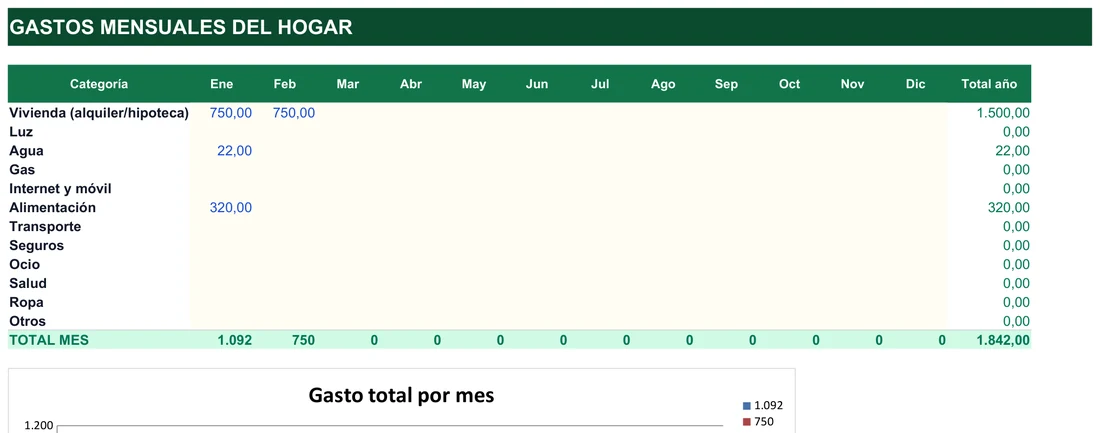
Resuelve tu gráfico en un minuto: qué hacer según lo que necesites
Si ya sabes lo que quieres y solo buscas el gesto concreto, aquí está ordenado por intención. Más abajo se explica cada uno con calma.
- Quiero crear tabla y gráfico a la vez
- Cursor dentro de los datos, pestaña Insertar, grupo Gráficos, botón Gráfico dinámico. Elige la opción «Gráfico dinámico y tabla dinámica», que es la predeterminada.
- Ya tengo la tabla dinámica hecha
- Haz clic en una de sus celdas, abre Analizar tabla dinámica y pulsa Gráfico dinámico en el grupo Herramientas. Hereda los campos sin arrastrar nada.
- Quiero que se vea solo un año, por ejemplo 2024
- Arrastra el campo Año al área Filtros. Acota los datos sin ocupar eje ni serie.
- Quiero una barra de color por categoría
- Pon el campo de categoría en Leyenda: cada valor único se convierte en una serie con su color.
- Quiero filtrar con un clic, sin menús
- Inserta una segmentación de datos para categorías o una escala de tiempo para fechas, desde la pestaña Analizar.
- Quiero bajar de año a mes
- Con varios campos anidados en el eje, haz doble clic en una categoría para expandirla. «Contraer campo entero» vuelve al resumen.
- Quiero otra forma de dibujarlo
- Clic derecho en el gráfico, Cambiar tipo de gráfico. Los campos se mantienen.
- Han llegado filas nuevas
- Clic derecho sobre el gráfico o la tabla, Actualizar. Si no las recoge, revisa que el origen sea una tabla de Excel (Ctrl+T).
- Quiero quitar los botoncitos flotantes
- Clic derecho en el gráfico y «Ocultar todos los botones de campo del gráfico». Sigue siendo dinámico.
- Quiero congelar el resultado
- Copia el gráfico y pégalo como imagen con Pegado especial.
Consigue un gráfico que se redibuja solo cuando cambian los datos
La diferencia entre un gráfico normal y uno dinámico no está en el aspecto, sino en de dónde lee. El normal apunta a un rango fijo de celdas. El dinámico apunta al resultado de una tabla dinámica, así que cada vez que ésta se reorganiza (cambias un filtro, mueves un campo, llegan datos nuevos) el gráfico se reorganiza igual, de forma automática. Es como un espejo que no se desincroniza.
Esa conexión trae una ventaja práctica enorme: interactividad. Un PivotChart lleva sus propios botones de campo y admite segmentación de datos y escala de tiempo, de modo que cualquiera puede explorar —filtrar por categoría, cambiar el año, desglosar un mes— sin tocar fórmulas ni la tabla de origen. Si solo necesitas una imagen estática sobre un rango, te interesa más cómo hacer un gráfico en Excel normal.
Un ejemplo para visualizarlo. Imagina que tienes una lista de ventas con las columnas Año, Mes, Categoría e Importe. Arrastras Año a Filtros, Mes al Eje, Categoría a Leyenda e Importe a Valores. El gráfico muestra columnas de colores por mes; si en el filtro eliges 2024, desaparece todo lo demás sin que hayas tocado ni una fórmula. Un mes después añades las filas nuevas, pulsas Actualizar y el gráfico las incorpora, con los mismos colores y la misma leyenda. Nada que reeditar.
Fíjate en la diferencia de esfuerzo: en un gráfico normal, cada filtro implicaría ocultar filas o copiar datos a otra zona; aquí es un cambio de casilla. Esa es la razón por la que, cuando un informe se va a mirar más de una vez, merece la pena el pequeño peaje de montar primero una tabla dinámica.
Los controles que lleva dentro
Sobre el gráfico flotan los botones de campo: etiquetas con una flecha desplegable que representan un campo (Año, Categoría, Región). Al abrirlos aparece el mismo menú de filtro que en una tabla dinámica, con casillas para marcar o desmarcar valores, un buscador de texto y los filtros de valores (por ejemplo, mostrar solo los diez productos que más venden). El resultado se aplica a la vez al gráfico y a la tabla que hay detrás.
Para una presentación final puede que te estorben. Clic derecho sobre el gráfico y Ocultar todos los botones de campo del gráfico: el gráfico sigue siendo dinámico, solo deja de enseñar los controles.
Filtrar con un clic: segmentación y escala de tiempo
Para un informe que va a manejar otra persona, los botones de campo se quedan cortos. La segmentación de datos (Slicer) y la escala de tiempo (Timeline) son paneles flotantes con botones que se pulsan directamente, sin desplegar menús. Para la segmentación: selecciona el gráfico o su tabla, ve a Analizar → Insertar Segmentación de datos, marca los campos (Región, Categoría) y acepta. Aparece un panel con un botón por cada valor único, admite selección múltiple y se puede conectar a varias tablas dinámicas a la vez; tienes la guía completa en segmentación de datos en Excel.
Cuando el campo es una fecha, la escala de tiempo resulta más natural: una barra deslizante por meses, trimestres, años o días. Con el gráfico seleccionado, entra en Analizar → Insertar Escala de tiempo, elige el campo de fecha de tu tabla de origen y arrastra los tiradores o pulsa un periodo concreto. Combinar las dos convierte el gráfico en un mini panel de control: cualquiera explora los datos a golpe de clic, sin saber lo que es una tabla dinámica.
Bajar de nivel con el drill down
Si el eje contiene campos anidados (Año y, dentro de cada año, los meses), el gráfico puede arrancar mostrando solo el nivel general y dejarte profundizar. Aparecen botones con + y − o, en la pestaña Analizar, los iconos de Expandir campo entero y Contraer campo entero. Haz doble clic en una categoría, por ejemplo un año, para ver el nivel siguiente; usa Contraer campo entero para volver al resumen en todas las categorías a la vez. Es especialmente útil en ventas por mes y categoría: empiezas con el total anual y, con un doble clic, bajas al detalle mensual de la que te interese. Con un solo campo en el eje no hay nivel inferior y los botones no aparecen.
Cambiar de forma sin rehacer los campos
El tipo de gráfico es solo la manera de representar los mismos datos. Clic derecho, Cambiar tipo de gráfico (o Diseño → Cambiar tipo de gráfico), elige la familia y acepta: Filtros, Leyenda, Eje y Valores se quedan donde estaban. Las columnas comparan categorías lado a lado, las líneas lucen con una serie temporal continua y el circular reparte un total, aunque con muchas categorías se vuelve ilegible; antes de usarlo repasa las reglas de un buen gráfico circular en Excel. Prueba dos o tres con los mismos campos antes de decidir: a veces una historia que no se ve en columnas resulta evidente en líneas.
Elige el camino de creación correcto y evita los tipos que no admite
Hay dos rutas para llegar al mismo sitio. La elección depende de si ya tienes una tabla dinámica validada o si partes de datos en bruto.
| Camino | Cuándo conviene | Resultado |
|---|---|---|
| Insertar → Gráfico dinámico | Partes de datos en bruto, sin tabla dinámica previa | Crea tabla y gráfico dinámico a la vez |
| Analizar → Gráfico dinámico | Ya tienes la tabla dinámica lista y validada | Añade un gráfico dinámico enlazado a esa tabla |
Ruta A: desde el rango de datos
- Sitúa el cursor en los datosDentro de tu tabla, o selecciona el rango completo con cabeceras.
- Abre Insertar → Gráfico dinámicoEstá junto a Tabla dinámica, en el grupo Gráficos.
- Elige el tipo de creaciónGráfico dinámico solo, o «Gráfico dinámico y tabla dinámica», la opción por defecto y la más útil.
- Confirma el origenExcel suele detectarlo bien si el cursor estaba dentro de la tabla. Decide hoja nueva o posición concreta.
- AceptaAparecen la tabla y el gráfico vacíos, y el panel de Campos a la derecha.
- Arrastra los camposA Filtros, Leyenda, Eje y Valores. Ambos objetos se rellenan a la vez.
Ruta B: desde una tabla dinámica existente
- Activa la tablaHaz clic en cualquier celda de la tabla dinámica para que aparezcan las pestañas contextuales.
- Ve a Analizar tabla dinámicaO «Analizar», según tu versión de Excel.
- Pulsa Gráfico dinámicoEn el grupo Herramientas.
- Elige el tipoColumnas, líneas, circular… en el cuadro de inserción.
- AceptaEl gráfico nace con los mismos campos que la tabla, sin arrastrar nada.
Qué hace cada área y qué tipos se descartan
| Área del gráfico | Equivale a (tabla dinámica) | Qué controla |
|---|---|---|
| Filtros | Filtros de informe | Qué subconjunto de datos se analiza |
| Leyenda | Columnas | Las series y sus colores |
| Eje (Categorías) | Filas | Las categorías del eje horizontal |
| Valores | Valores | La magnitud: suma por defecto, o promedio, contar, máximo |
| Tipo de gráfico | ¿Disponible? | Motivo |
|---|---|---|
| Columnas, barras, líneas | Sí | Encajan con categorías y series de una tabla dinámica |
| Circular, anillos | Sí, con matices | Funciona bien con pocas categorías; con muchas, ilegible |
| Áreas, radar, combinado | Sí | Compatibles con la estructura de filas y columnas |
| Dispersión (XY) | No | Necesita pares de valores numéricos libres, no categorías |
| Burbujas | No | Requiere tres valores numéricos independientes por punto |
| Cotizaciones (stock) | No | Exige un orden de valores que la tabla dinámica no garantiza |
Para decidir cuál de las dos rutas seguir basta una pregunta: ¿ya confías en los números de la tabla dinámica? Si la respuesta es sí, ve por Analizar y el gráfico nacerá a medida. Si no, empieza por Insertar y revisa tabla y gráfico a la vez; verás de inmediato si un campo mal colocado produce un dibujo absurdo, y lo corriges antes de dar el informe por bueno.
Y en Google Sheets
Google Sheets no tiene un botón llamado «gráfico dinámico», pero el resultado se logra igual: crea primero la tabla dinámica (Insertar → Tabla dinámica) y, con ella seleccionada, inserta un gráfico normal desde Insertar → Gráfico. Se actualiza solo cuando cambia la tabla, sin botón de Actualizar, pero no lleva botones de campo flotantes: para filtrar editas los filtros del panel lateral, o lo combinas con un filtro de la hoja o una segmentación de datos propia de Sheets.
Mantén el informe al día sin rehacer nada, mes tras mes
Un gráfico dinámico no es un proyecto de un día: es un informe que vive. Esta secuencia recoge el ritmo de trabajo, desde que lo montas hasta que lo archivas.
- Antes de empezarConvierte la lista de datos en una tabla de Excel con Ctrl+T. Así el origen crece solo cuando añadas filas.
- Al crearGenera tabla y gráfico a la vez, o añade el gráfico a una tabla ya validada. Arrastra los campos a las cuatro áreas.
- Al afinarCambia el tipo de gráfico, prueba dos o tres, y añade segmentación o escala de tiempo para quien vaya a explorarlo.
- Cada vez que lleguen datosClic derecho, Actualizar, sobre el gráfico o su tabla. En todo el libro, Ctrl+Alt+F5.
- Al abrir el archivoSi quieres que se refresque solo, activa «Actualizar los datos al abrir el archivo» en Opciones de tabla dinámica, pestaña Datos.
- Al cerrar un periodoCongela el resultado como imagen o desconecta el gráfico para archivar una foto que no debe moverse.
El gráfico no se entera solo de que has añadido filas: como toda tabla dinámica, necesita la orden explícita de Actualizar. Si tras actualizar sigue sin recoger las filas nuevas, el origen es casi seguro un rango suelto en lugar de una tabla de Excel, y las filas añadidas quedan fuera. Mientras el libro está abierto hace falta un Actualizar manual tras cada cambio.
Si compartes el libro con compañeros, define quién actualiza. Lo habitual es que una sola persona pulse Actualizar y reenvíe el archivo; con varios editores a la vez es fácil que cada uno vea una versión distinta del gráfico según el momento en que refrescó los datos. Un nombre de hoja claro («Datos», «Dinámica», «Informe») y una nota con la fecha de última actualización evitan muchas confusiones.
Cuando quieres que deje de moverse
A veces interesa congelar el gráfico en un momento concreto, aunque alguien actualice la tabla o borre el origen. Hay dos vías. La primera: selecciona el gráfico completo (clic en el borde, no en un elemento interno), copia con Ctrl+C y pega con Pegado especial → Imagen para obtener una captura estática. La segunda, si quieres un gráfico editable pero sin conexión dinámica: elimina la tabla dinámica de origen. Excel avisa de que el gráfico pasará a ser normal, perderá los botones de campo y la posibilidad de actualizarse, pero conservará las series ya dibujadas como datos fijos.
Ahorra horas con dos montajes ya pensados: ventas y gastos
Dos configuraciones de campos que sirven de molde para casi cualquier informe de este tipo. Ambas parten de una lista en bruto con una columna de importe y un par de columnas de clasificación.
| Ejemplo | Eje | Leyenda | Valores | Extras |
|---|---|---|---|---|
| Ventas por mes y categoría | Mes | Categoría de producto | Suma de importe | Escala de tiempo y segmentación por categoría |
| Gastos por departamento | Departamento | Ninguna | Suma de importe | Tipo de gasto en Filtros |
Ventas por mes y categoría
Con una tabla de ventas que tenga fecha, categoría de producto e importe, monta un gráfico de columnas: el mes en Eje, la categoría en Leyenda y el importe sumado en Valores. Obtienes columnas agrupadas que comparan categorías mes a mes. Añade una escala de tiempo para moverte entre trimestres y una segmentación por categoría, y el informe se explica solo.
Gastos por departamento
Con una tabla de gastos por departamento y tipo de gasto, un circular con el departamento en el eje y el importe en Valores enseña de un vistazo cuál se lleva más presupuesto. Si metes el tipo de gasto en Filtros, aíslas por ejemplo solo los gastos de personal de cada departamento.
Si necesitas una métrica calculada, como un margen o un porcentaje sobre el total, añádela en la tabla dinámica con un campo calculado y arrástrala al gráfico como cualquier otro valor. Antes de lanzarte con muchas series, ten presente que más de cuatro o cinco en la leyenda ensucian el gráfico, y que anidar demasiados niveles en el eje acaba produciendo un eje horizontal ilegible.
- Una idea por gráfico. Si el mensaje necesita explicarse con tres frases, probablemente son dos gráficos.
- Las series ordenadas importan. Pon la categoría principal primero para que el color más fuerte vaya a lo que quieres destacar.
- Controles solo si hay lector. Segmentación y escala de tiempo tienen sentido cuando alguien más va a explorar; para tu uso personal bastan los botones de campo.
Resuelve las dudas que frenan a quien monta su primer PivotChart
¿Puede existir un gráfico dinámico sin tabla dinámica?
No. Aunque la tabla esté en otra hoja y apenas se vea, el gráfico siempre lee sus datos. No hay gráfico dinámico independiente.
¿Puedo hacer varios gráficos a partir de la misma tabla?
Sí, pero todos comparten campos y filtros. Si necesitas filtros distintos en cada uno, duplica la tabla dinámica (con su propia caché o una copia) y crea el otro gráfico a partir de ella.
¿Por qué no se actualiza al añadir filas?
O falta pulsar Actualizar (clic derecho → Actualizar), o el origen es un rango fijo y las filas nuevas quedan fuera. Conviértelo en tabla de Excel con Ctrl+T para que crezca sola.
¿Una misma segmentación puede mover varios gráficos?
Sí, siempre que las tablas dinámicas compartan caché de datos o modelo. En Segmentación de datos → Conexiones de informe eliges a qué tablas afecta cada segmentación.
¿Por qué no me deja elegir dispersión o burbujas?
Porque el gráfico dinámico solo admite tipos basados en categorías y series discretas. Dispersión y burbujas necesitan pares o tríos de valores numéricos libres que la estructura de una tabla dinámica no puede entregar.
¿Cómo quito los botones de campo sin perder lo interactivo?
Clic derecho en el gráfico → Ocultar todos los botones de campo del gráfico. Sigue conectado y se actualiza igual; solo desaparecen los controles flotantes.
¿Pierdo la conexión si lo muevo a otra hoja?
No. Cortar y pegar, o arrastrar el gráfico a otra hoja, no rompe su vínculo con la tabla dinámica: la conexión depende de la caché de datos, no de la posición.
¿Qué hago si el gráfico se ve saturado de series?
Reduce lo que llevas a Leyenda: con más de cuatro o cinco series el gráfico se ensucia. Mueve el campo sobrante a Filtros o ayúdate de una segmentación para ver una categoría cada vez.
¿Puedo cambiar Suma por Promedio en Valores?
Sí. Por defecto Excel suma los campos numéricos, pero puedes elegir Promedio, Contar, Máximo y otras funciones desde la configuración del campo en el panel.
¿Funciona el drill down en cualquier gráfico?
Solo cuando el área Eje o Leyenda tiene varios campos anidados, como Año y Mes. Con un único campo no hay nivel inferior y los botones de expandir no aparecen.
Entiende el vocabulario de las tablas dinámicas y sus gráficos
Un repaso final de los términos que aparecen en menús y paneles, por si alguno se te resiste.
- Gráfico dinámico (PivotChart)
- Gráfico enlazado a una tabla dinámica. Se reorganiza cuando la tabla cambia y trae botones de campo propios.
- Tabla dinámica
- Resumen interactivo de datos en bruto, organizado en filas, columnas, filtros y valores.
- Campo
- Cada columna de la tabla de origen (Año, Categoría, Importe) que puedes arrastrar a una de las áreas.
- Serie
- Cada conjunto de datos dibujado con su propio color. Sale de los valores únicos del campo en Leyenda.
- Botón de campo
- Etiqueta desplegable sobre el gráfico que abre el filtro de ese campo.
- Segmentación de datos (Slicer)
- Panel de botones para filtrar una o varias tablas dinámicas con un clic.
- Escala de tiempo (Timeline)
- Control deslizante para filtrar por periodos de un campo de fecha: días, meses, trimestres o años.
- Drill down
- Bajar de un nivel general a otro más detallado, por ejemplo de año a mes, con doble clic o los botones de expandir.
- Caché de datos
- Copia interna de los datos de origen que usa la tabla dinámica. Varias tablas pueden compartirla.
- Campo calculado
- Métrica creada dentro de la tabla dinámica, como un margen o un porcentaje sobre el total.
- Tabla de Excel
- Rango convertido con Ctrl+T que se amplía solo al añadir filas, y evita ampliar el origen a mano.
Con estas piezas claras el gráfico pasa de ser un dibujo vistoso a una herramienta de decisión sobre ventas, gastos o cualquier dato que cambie mes a mes. Empieza por la tabla dinámica que hay debajo, elige bien qué campo va en cada área y recuerda Actualizar.
Excel® es una marca registrada de Microsoft Corporation. Este sitio no está afiliado a Microsoft.