
MAX.SI.CONJUNTO y MIN.SI.CONJUNTO en Excel (máximo y mínimo con condiciones)
Saca el valor más alto o más bajo que cumple varias condiciones con MAX.SI.CONJUNTO y MIN.SI.CONJUNTO en Excel. Guía con ejemplos y versiones antiguas.
Antes: para saber la venta más alta de un vendedor filtrabas la tabla, ordenabas por importe, mirabas la primera fila y, cuando llegaban datos nuevos, repetías todo. O escribías una fórmula matricial y confirmabas con tres teclas a la vez, rezando por no olvidar ninguna.
Ahora: una sola celda con MAX.SI.CONJUNTO y MIN.SI.CONJUNTO responde «¿cuál es el importe más alto o más bajo que cumple estas condiciones?» y se actualiza sola. Sin filtros, sin columnas auxiliares, sin teclas especiales. Esta guía te da la sintaxis, ejemplos resueltos, la comparación con las alternativas y las trampas que conviene conocer.
Plantilla relacionada: «Marcas Personales en el Gimnasio». Un libro de Excel gratis con 5 hojas ya montadas, para que veas esta técnica funcionando.
⬇️ Descargar la plantilla (gratis)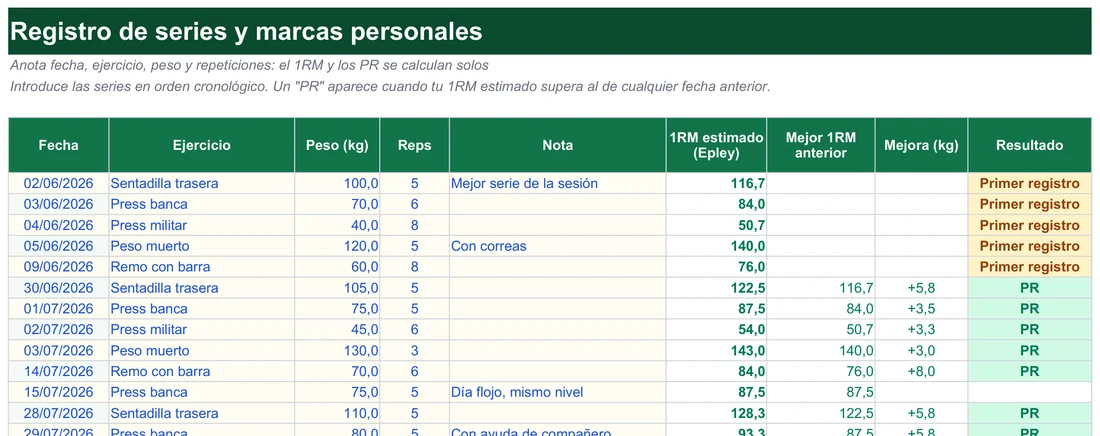
Memoriza estas reglas y escribirás ambas funciones sin consultar nada
MAX.SI.CONJUNTO devuelve el valor máximo de un rango que cumple una o varias condiciones; MIN.SI.CONJUNTO hace lo mismo con el mínimo. Son una mezcla de MAX o MIN con SI.CONJUNTO: primero filtran por tus criterios y, dentro de ese subconjunto, buscan el extremo. Comparten estructura con SUMAR.SI.CONJUNTO y con CONTAR.SI.CONJUNTO, así que si conoces alguna de ellas, esta parte te sonará.
La sintaxis de las dos es idéntica, solo cambia el nombre:
=MAX.SI.CONJUNTO(rango_max; rango_criterio1; criterio1; [rango_criterio2; criterio2]; ...)
=MIN.SI.CONJUNTO(rango_min; rango_criterio1; criterio1; [rango_criterio2; criterio2]; ...)
- El primer argumento es siempre el rango donde está el valor buscado: importes, precios o fechas.
- Después van pares de rango de criterio y criterio, tantos como condiciones necesites, hasta 126 pares en una misma fórmula.
- Todos los rangos deben tener el mismo número de filas y columnas; Excel los compara fila a fila.
- El orden de los pares no cambia el resultado: puedes poner primero la condición del mes y luego la del vendedor.
- Un criterio puede ser un texto, un número, una referencia a celda o un operador de comparación; el texto va siempre entre comillas dobles.
- Solo cuentan las filas que cumplen todos los criterios a la vez; no existe un «o» dentro de la función.
- Funcionan con fechas, porque Excel las guarda como números, pero hay que dar formato de fecha a la celda del resultado.
- No hace falta ninguna combinación de teclas especial: se confirman con Intro como cualquier fórmula.
Piensa en usos como el pico de ventas de cada comercial, el precio más competitivo de una gama, el tiempo de respuesta más largo de un departamento o la nota más baja de un alumno en un examen concreto. En todos hay un valor extremo condicionado, y todos se resuelven con una fórmula que no se repite a mano cada vez que cambian los datos.
Copia estas fórmulas listas para pegar y cambia solo los rangos
Los patrones que más se usan están aquí, escritos con el formato de Excel en español. Sustituye las referencias por las de tu hoja y ya funcionan:
- Venta más alta de un vendedor en un mes:
=MAX.SI.CONJUNTO(D2:D5; A2:A5; "Laura"; C2:C5; "Marzo"). - Venta más baja del mismo vendedor y mes:
=MIN.SI.CONJUNTO(D2:D5; A2:A5; "Laura"; C2:C5; "Marzo"). - Precio mínimo de una categoría:
=MIN.SI.CONJUNTO(C2:C5; B2:B5; "Oficina"). - Última compra de un cliente:
=MAX.SI.CONJUNTO(C2:C10; A2:A10; "Cliente García"). - Primera compra de un cliente:
=MIN.SI.CONJUNTO(C2:C10; A2:A10; "Cliente García"). - Importe más alto por encima de 1000:
=MAX.SI.CONJUNTO(D2:D50; D2:D50; ">1000"). - Máximo entre dos fechas fijas:
=MAX.SI.CONJUNTO(D2:D50; C2:C50; ">=01/03/2026"; C2:C50; "<=31/03/2026"). - Máximo entre dos fechas guardadas en F1 y F2:
=MAX.SI.CONJUNTO(D2:D50; C2:C50; ">="&F1; C2:C50; "<="&F2). - Máximo excluyendo una categoría:
=MAX.SI.CONJUNTO(C2:C5; B2:B5; "<>Oficina"). - Si prefieres partir de algo montado, la plantilla de control de ventas trae los registros por vendedor listos para este tipo de consultas.
Para adaptar cualquiera de estas fórmulas a tu hoja, sigue siempre la misma rutina: identifica la columna que contiene el valor que quieres extremar, escríbela como primer argumento, y luego añade un par por cada condición. Si dudas de si el rango del criterio coincide en tamaño con el del valor, selecciona ambos con el ratón y comprueba que Excel los resalta con las mismas filas de inicio y final.
Un detalle sobre el sexto patrón: el mismo rango sirve a la vez como valores y como criterio, porque la condición recae sobre la propia columna de importes. Es una forma legítima de pedir «el máximo, pero solo entre los valores mayores que mil».
Cuatro casos resueltos con cifras para comprobar que lo entiendes
Los nombres y los importes de abajo son ficticios. Reprodúcelos en una hoja en blanco y contrasta tu resultado con el que aparece aquí.
Caso 1: la venta más alta de Laura en marzo
Imagina una tabla con las columnas Vendedor, Producto, Mes e Importe, en el rango A2:D5. Quieres saber qué fue lo más alto que vendió Laura en marzo, sin ordenar nada.
| Vendedor | Producto | Mes | Importe |
|---|---|---|---|
| Laura | Portátiles | Marzo | 1250 |
| Laura | Monitores | Marzo | 430 |
| Carlos | Portátiles | Marzo | 980 |
| Laura | Portátiles | Abril | 1600 |
Con =MAX.SI.CONJUNTO(D2:D5; A2:A5; "Laura"; C2:C5; "Marzo") Excel solo mira las filas donde el vendedor es Laura y el mes es marzo, y entre ellas devuelve el importe mayor: 1250. La venta de 1600 queda fuera porque es de abril, y la de 980 porque es de Carlos. Cambiando MAX por MIN en la misma fórmula obtendrías 430.
Caso 2: el precio más bajo de una categoría
| Producto | Categoría | Precio |
|---|---|---|
| Silla ergonómica | Oficina | 89 |
| Grapadora | Oficina | 6 |
| Monitor 24″ | Informática | 145 |
| Archivador | Oficina | 22 |
La fórmula =MIN.SI.CONJUNTO(C2:C5; B2:B5; "Oficina") devuelve 6, el precio de la grapadora. El monitor de 145 no entra porque su categoría es otra. Si en vez de un extremo necesitas la suma de toda la categoría, el camino es SUMAR.SI.CONJUNTO, con la misma lógica de rangos y criterios.
Caso 3: la fecha más reciente o más antigua de un cliente
Las fechas son números internamente, así que no hay truco especial. Con los nombres en A2:A10 y las fechas de pedido en C2:C10, la última compra de un cliente sale con =MAX.SI.CONJUNTO(C2:C10; A2:A10; "Cliente García") y la primera con =MIN.SI.CONJUNTO(C2:C10; A2:A10; "Cliente García"). Si ves un número de cinco cifras en lugar de una fecha, aplica formato de fecha a la celda del resultado.
Caso 4: el máximo dentro de un periodo
Para limitar el cálculo a marzo de 2026 combinas dos condiciones sobre la misma columna de fechas: una con mayor o igual y otra con menor o igual. Con las fechas en C2:C50 y los importes en D2:D50, la fórmula es =MAX.SI.CONJUNTO(D2:D50; C2:C50; ">=01/03/2026"; C2:C50; "<=31/03/2026").
Escribir las fechas dentro del criterio funciona, pero es más mantenible guardar el inicio y el fin en dos celdas, F1 y F2, y construir el criterio concatenando el operador con la referencia: ">="&F1 y "<="&F2. Así cambias el periodo sin tocar la fórmula.
Caso 5: tres condiciones y un operador a la vez
Volvamos a la tabla de ventas del caso 1. Si añades una tercera condición, como el producto, la fórmula sigue creciendo por pares. Para la venta más alta de Laura en portátiles, sin importar el mes, basta con =MAX.SI.CONJUNTO(D2:D5; A2:A5; "Laura"; B2:B5; "Portátiles"), que devuelve 1600, la de abril. Y si quieres la más alta de Laura que no pase de 1500, mezclas texto y operador: =MAX.SI.CONJUNTO(D2:D5; A2:A5; "Laura"; D2:D5; "<=1500") devuelve 1250, porque la de 1600 se queda fuera.
Lo interesante de este caso es el patrón: cada condición nueva es un par más al final de la fórmula, sin tocar lo anterior. Por eso conviene escribir las fórmulas de izquierda a derecha, añadiendo criterios de uno en uno y comprobando el resultado tras cada par. Si el valor deja de salir como esperabas, sabes exactamente qué condición lo ha roto.
Operadores y comodines que admiten los criterios
| Símbolo | Significado | Ejemplo de criterio |
|---|---|---|
| > | Mayor que | «>500» para importes superiores a 500 |
| < | Menor que | «<100» para precios por debajo de 100 |
| >= y <= | Mayor o igual, menor o igual | «>=01/03/2026» para fechas desde marzo |
| <> | Distinto de | «<>Oficina» para excluir una categoría |
| * | Comodín: cualquier cantidad de caracteres | «Portátil*» para nombres que empiezan así |
| ? | Comodín: un único carácter | «Modelo-?» para un solo carácter final |
Elige entre cinco formas de obtener un máximo y descubre cuál te conviene
No todas las preguntas sobre extremos se resuelven igual. Esta tabla compara los enfoques habituales para que elijas sin dar vueltas:
| Enfoque | Cuándo encaja | Inconveniente principal |
|---|---|---|
| MAX o MIN simple | Quieres el extremo de toda una columna, sin condiciones | No filtra: devuelve el valor global |
| MAX.SI.CONJUNTO / MIN.SI.CONJUNTO | Extremo con una o varias condiciones, con actualización automática | No existe en Excel 2016 ni anteriores |
| Fórmula matricial MAX(SI(…)) | Mismo resultado en versiones antiguas de Excel | Exige confirmar con Ctrl+Mayús+Entrar |
| Filtro u ordenación manual | Consulta puntual, sin repetirla | Hay que rehacerlo cada vez que cambian los datos |
| INDICE y COINCIDIR sobre el máximo | Saber quién logró ese máximo, no solo cuánto fue | Dos pasos: primero el valor, luego su búsqueda |
La regla de decisión es corta. Si la consulta es única y no volverás a ella, un filtro manual basta. Si el resultado va a un informe que se actualiza, usa MAX.SI.CONJUNTO o MIN.SI.CONJUNTO. Si tu archivo debe abrirse en equipos con Excel antiguo, la fórmula matricial es el seguro. Y si te importa el nombre además del número, añade la búsqueda con INDICE y COINCIDIR. Tener claro este criterio evita montar soluciones complicadas para problemas sencillos, o al revés, aplicar parches frágiles a cálculos que van a vivir meses en la hoja.
Cómo averiguar quién logró el máximo
La función te da el importe, pero no el nombre de quien lo consiguió. Se resuelve en dos pasos. Primero calculas el valor extremo en una celda auxiliar, por ejemplo F1, con =MAX.SI.CONJUNTO(D2:D5; C2:C5; "Marzo"). Después buscas ese valor en la columna de importes y devuelves el nombre de la columna de vendedores con =INDICE(A2:A5; COINCIDIR(F1; D2:D5; 0)).
Esta combinación sirve precisamente porque el vendedor está a la izquierda del importe y BUSCARV no puede buscar hacia atrás. En Excel 365 existe una alternativa más corta: =BUSCARX(F1; D2:D5; A2:A5).
Si lo que quieres no es el extremo sino la posición relativa de cada dato dentro de una lista, esa tarea corresponde a la función JERARQUIA. Y si buscas un valor representativo en lugar de un extremo, consulta cómo calcular la media en Excel.
Para contar cuántas filas cumplen las mismas condiciones, CONTAR.SI.CONJUNTO admite los mismos operadores y comodines. Puede serte útil como paso previo: saber cuántas ventas de Laura superaron los 1000 euros antes de buscar cuál fue la mayor.
Qué ocurre por dentro cuando pulsas Intro
Entender el proceso ayuda a depurar errores. Excel recorre las filas una a una y, para cada una, comprueba si se cumplen todos los criterios. Las que pasan el filtro se quedan en un conjunto temporal; las que no, se ignoran por completo. Sobre ese conjunto, la función de máximo o mínimo hace su trabajo habitual. Si el conjunto está vacío, el resultado es 0, y por eso un 0 inesperado suele indicar que alguna condición es demasiado estricta o que un texto no coincide con lo que hay en la tabla.
Evita seis tropiezos clásicos antes de dar por buena una fórmula
Estas funciones rara vez fallan por sí mismas. Los problemas casi siempre vienen de cómo están construidos los rangos o de los datos de partida. Este es el listado de trampas con su antídoto:
"Marzo". Las referencias a celda y los números no las necesitan."Modelo~?". Es raro, pero ocurre con códigos de producto.Otro despiste frecuente: copiar una fórmula de SUMAR.SI.CONJUNTO a MAX.SI.CONJUNTO sin revisar el primer argumento. En ambas funciones es el rango de valores, pero conviene comprobarlo cada vez que migras un caso de una función a otra, para no calcular sobre la columna equivocada.
Hay un patrón de trabajo que funciona bien: deja el criterio fuera de la fórmula, en una celda aparte, y refiérete a ella. Así puedes cambiar de vendedor, de mes o de categoría escribiendo un solo dato, y el resultado se recalcula. Para informes que se repiten cada mes, es la diferencia entre rehacer las fórmulas o solo cambiar un valor.
Comprueba antes de enviar el archivo si la otra persona podrá abrirlo
Las funciones no son nuevas, pero tampoco están en todas las versiones. Si abres un archivo con ellas en una versión que no las reconoce, verás #¿NOMBRE?. Esta ficha resume la compatibilidad:
- Excel 365
- Disponible
- Excel 2021
- Disponible
- Excel 2019
- Disponible
- Excel 2016 y anteriores
- No disponible: hay que usar la fórmula matricial
- Excel Online
- Disponible
- Google Sheets
- Mismo orden de argumentos; el separador puede ser coma o punto y coma según la configuración regional de la hoja
Cuando compartes plantillas con clientes, proveedores o compañeros cuya versión desconoces, pregunta primero o incluye la alternativa matricial como respaldo en un comentario de la celda.
Cómo resolverlo en una versión antigua
Con Excel 2016 o anterior se obtiene el mismo resultado con una fórmula matricial que combina MAX o MIN con SI. Para repetir el ejemplo de Laura en marzo se escribe, sin llaves, =MAX(SI((A2:A5="Laura")*(C2:C5="Marzo");D2:D5)).
- Escribe la fórmula completa, tal como aparece, sin añadir llaves.
- Confirma con Ctrl+Mayús+Entrar en lugar de solo Intro.
- Excel pondrá por su cuenta las llaves { } alrededor, señal de que es matricial.
- Para el mínimo, cambia MAX por MIN manteniendo la estructura.
Un aviso importante: si tecleas las llaves tú mismo, Excel interpreta la fórmula como texto y no funciona. Solo valen las que genera él al confirmar con esa combinación.
Resuelve las dudas que suelen aparecer cuando se pasa a probarlas
¿Por qué mi fórmula devuelve 0?
Porque ninguna fila cumple todos los criterios al mismo tiempo. Revisa que los textos coincidan exactamente con los datos, incluidas mayúsculas, espacios y tildes.
¿Puedo usarla con fechas?
Sí. Las fechas se almacenan como números, así que puedes buscar la más reciente o la más antigua con condiciones, incluso entre dos fechas usando mayor o igual y menor o igual.
¿Cuántos criterios admite?
Hasta 126 pares de rango de criterio y criterio. En la práctica rara vez se usan más de dos o tres.
¿Funciona en Excel 2016?
No. Está disponible desde Excel 2019 y en Excel 365. En versiones anteriores hay que recurrir a la fórmula matricial con MAX(SI(…)) confirmada con Ctrl+Mayús+Entrar.
¿Cómo sé quién logró el máximo, no solo el número?
Calcula el máximo en una celda y búscalo después en la columna de importes con INDICE y COINCIDIR, o con BUSCARX en Excel 365, para recuperar el nombre.
¿Puedo usar comodines en los criterios?
Sí: el asterisco sustituye cualquier cantidad de caracteres y el interrogante uno solo. Para buscar el símbolo literal, antepón una virgulilla.
¿Qué pasa si los rangos tienen tamaños distintos?
Excel devuelve #¡VALOR! porque no puede emparejar fila a fila los valores con los criterios. Todos los rangos deben tener las mismas dimensiones.
¿Se llaman igual en Google Sheets?
Si tu hoja está en español, sí, con el mismo orden de argumentos. Ten en cuenta que, según la configuración regional, el separador puede ser coma en lugar de punto y coma.
Empieza por un caso real de tu trabajo con dos criterios y contrasta el resultado con lo que ya sabes de memoria. Una vez montada esa primera fórmula, añadir un tercer o cuarto criterio es trivial, porque la estructura no cambia.
Excel® es una marca registrada de Microsoft Corporation. Este sitio no está afiliado a Microsoft.