
Plantilla Excel de Lista de Asistencia Mensual para Imprimir (Gratis)
Lista de asistencia excel mensual para imprimir: elige mes y año, festivos sombreados, hasta 35 personas, % de asistencia y alertas. Plantilla gratis.
¿Cuánto tardas a final de mes en saber quién ha faltado demasiado? Con la lista en papel, entre tachones, días perdidos y un recuento hecho con prisas, bastante más de lo que debería. Esta lista de asistencia en Excel controla mes a mes quién viene y quién falta en una clase, un curso, un equipo o una actividad: eliges mes y año, la hoja dibuja los días y sombrea fines de semana y festivos, y tú solo marcas A, F, J o R en un desplegable.
Es gratis, funciona en Excel y en LibreOffice, no usa macros y sale impresa en A4 horizontal. Trae un grupo ficticio de 22 alumnos con marzo de 2027 ya rellenado, para que veas el resultado antes de escribir nada.
Un clic y la tienes. Libro .xlsx de 4 hojas, con 2 gráficos. Gratis, sin macros.
⬇️ Descargar la plantilla (gratis)Compara la lista en papel con la hoja de cálculo
Sirve para profesores y tutores, academias, monitores de extraescolares, entrenadores y responsables de talleres. «Alumno/a» puede ser también un trabajador, un socio o cualquier participante: la hoja solo registra presencia. Lo que cambia respecto al papel es esto:
Lista en papel
- Cuentas a mano las faltas de cada persona al acabar el mes.
- Un festivo olvidado distorsiona todos los porcentajes sin que lo notes.
- Localizar a quien falta demasiado exige repasar fila por fila.
- El informe para la dirección o las familias se rehace desde cero.
Plantilla de asistencia
- Asistencias, faltas, justificadas y retrasos se suman solos por persona.
- Fines de semana y festivos quedan fuera del cálculo aunque escribas algo en ellos.
- Quien baja del umbral aparece en rojo con «Alerta».
- La hoja Resumen es el informe del mes, lista para enseñar o imprimir.
El umbral de alerta también se adapta al contexto. Una actividad voluntaria puede aceptar un 80 %; un curso con asistencia obligatoria quizá pida un 95 %. Cámbialo en K5 y renombra el grupo en K4. Si llevas varios grupos, guarda un archivo por cada uno: así cada histórico queda separado y no se mezclan nombres ni marcas.
Y si prefieres pasar lista a bolígrafo, imprime la hoja en blanco y traspasa las marcas al ordenador después: la hoja Asistencia ya trae el área de impresión y los títulos repetidos configurados.
¿Cómo pasa el archivo de una cruz en una casilla a un informe imprimible?
Entre la hoja Asistencia, donde marcas, y la hoja Resumen, donde lees, hay una cadena corta de cálculos. Esta es la primera, con el grupo de ejemplo (nombres inventados) y los días ya dibujados.
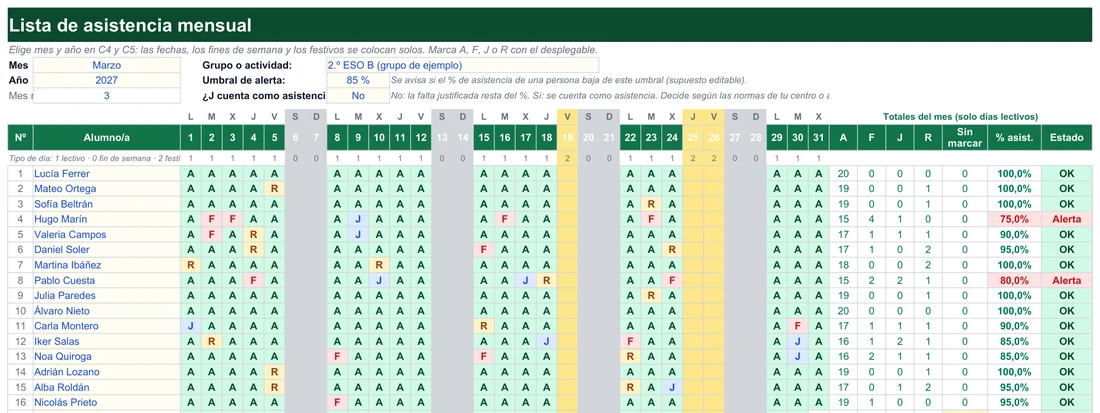
- Escribes tú: mes (desplegable), año, nombre del grupo, el umbral de alerta (85 %), si la J cuenta como asistencia (aquí, No) y, en cada casilla de día, una letra A, F, J o R elegida de la lista. También los nombres, en la columna de la izquierda.
- Sale solo, arriba: el número de mes (3), la fila de letras L, M, X, J, V, S, D y los números de día, con tantas columnas como tenga ese mes.
- Sale solo, en la fila «Tipo de día»: un 1 para cada día lectivo, un 0 para fines de semana y un 2 para festivos. Los sábados y domingos quedan en gris y los festivos (19, 25 y 26) en amarillo.
- Sale solo, a la derecha: los totales A, F, J, R, las casillas sin marcar, el porcentaje y el estado OK o Alerta.
La clave está en la fila de tipo de día, porque a partir de ella todos los totales ignoran lo que no es lectivo:
=SI(D9="";"";SI(DIASEM(FECHA($C$5;$C$6;D9);2)>5;0;SI(CONTAR.SI(Festivos!$B$6:$B$30;FECHA($C$5;$C$6;D9))>0;2;1)))Construye la fecha con año, mes y día; si cae en sábado o domingo devuelve 0; si aparece en la lista de la hoja Festivos, devuelve 2; en cualquier otro caso, 1. Después, cada total cuenta solo donde esa fila vale 1:
=SI($C11="";"";SUMAPRODUCTO(($D$10:$AH$10=1)*($D11:$AH11="F")))Con Hugo Marín, esa cuenta da 4 faltas sin justificar. Su fila suma 15 A, 4 F y 1 J, o sea 20 días lectivos, y su 75,0 % sale de 15 presentes entre 20 días. Pablo Cuesta tiene 15 A, 1 R, 2 F y 2 J: sumando A y R sobre los mismos 20 días, el resultado es 80 %. Ambos bajan del 85 % y la hoja los marca como «Alerta».
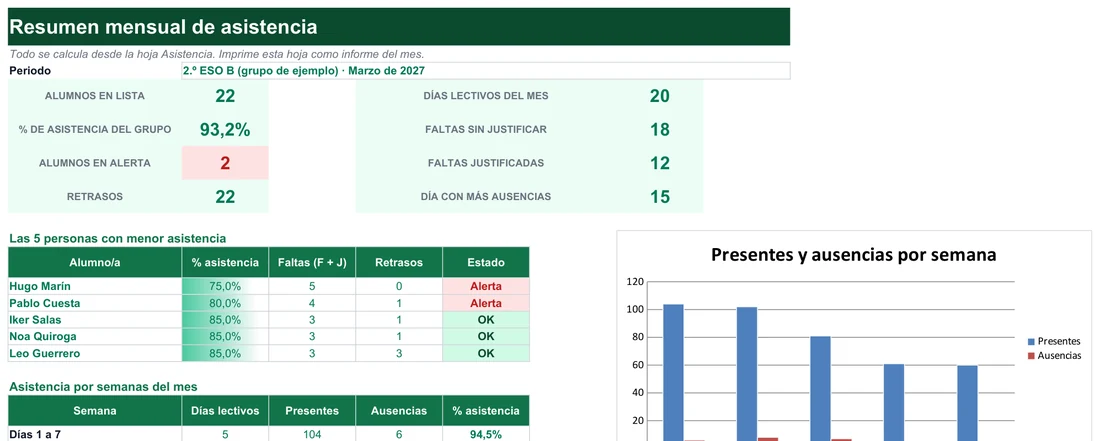
El Resumen no pide nada: todo viene de Asistencia. Arriba reúne 22 alumnos en lista, 20 días lectivos, un 93,2 % de asistencia del grupo, 2 alumnos en alerta, 18 faltas sin justificar, 12 justificadas, 22 retrasos y el día con más ausencias, el 15. Debajo ordena a las cinco personas con menor asistencia (Hugo Marín, 75,0 %, encabeza la lista) y tiene una tabla semanal con su gráfico de presentes y ausencias. Es la hoja pensada para imprimirla como informe del mes.
Sigue el ciclo de un mes de asistencia
- Antes del día 1En Asistencia elige el mes en C4 y escribe el año en C5. Las fechas, las letras de los días (L, M, X, J, V, S, D) y los fines de semana se colocan solos. Escribe el grupo en K4 y los nombres en la columna C, filas 11 a 45.
- Al preparar el calendarioEn Festivos anota los días no lectivos del mes (filas 6 a 30). La columna E avisa con «Sí» si la fecha cae en el mes elegido, y ese día se sombrea en amarillo en Asistencia.
- Cada día lectivoMarca con el desplegable: A asiste, F falta, J falta justificada, R retraso. Cada marca toma su color.
- Al fijar tus reglasEn K6 decides si la falta justificada cuenta como asistencia («Sí») o resta del porcentaje («No»). En K5 pones el umbral de alerta, por ejemplo el 85 %.
- Cuando quieras revisarLas columnas AI a AO muestran por persona asistencias, faltas, justificadas, retrasos, días sin marcar, porcentaje y estado. Después, la hoja Resumen reúne los indicadores del grupo y los gráficos.
- Al cerrar el mesGuarda una copia con nombre claro, por ejemplo «asistencia-2-eso-b-marzo-2027.xlsx». Es la forma más sencilla de conservar el histórico sin mezclar datos.
- Para el mes siguienteCambia el mes en C4, selecciona D11:AH45 y pulsa Supr para borrar las marcas. Los nombres se quedan.
Resuelve aquí las dudas del pase de lista
¿Cuenta el retraso como falta?
No: el retraso cuenta como asistencia, aunque se anota aparte en su columna. En el ejemplo hay 22 retrasos en el mes, y todos suman en el porcentaje.
¿Y la falta justificada?
Tú decides en K6. Con «No», resta del porcentaje igual que una falta; con «Sí», se cuenta como asistencia. El ejemplo parte de «No». Son criterios editables, no normas oficiales: usa los de tu centro, empresa o reglamento.
¿Cómo meto los festivos de mi comunidad?
En la hoja Festivos, una fecha por fila y hasta 25. Las del ejemplo (19, 25 y 26 de marzo) son orientativas. Sustitúyelas por el calendario oficial de tu centro y comprueba la normativa vigente.
¿Cuántas personas caben?
Hasta 35 por mes. Para grupos mayores, duplica el archivo o desprotege la hoja (no lleva contraseña) y amplía las fórmulas de las filas.
¿Puedo añadir otra marca, como «E» de excursión?
Sí. Edita la lista de la validación de datos del rango D11:AH45 y dale color con un formato condicional. Eso sí, el cálculo del porcentaje solo conoce A, F, J y R, así que una marca nueva no entra en él.
¿Qué pasa si pego letras desde otro sitio?
Si no son A, F, J o R, no se cuentan. La hoja rechaza marcas no válidas al escribir, pero un pegado puede saltarse esa validación, así que conviene repasar la columna «Sin marcar».
¿Puedo dejar el mes a medias?
Sí. El porcentaje se calcula sobre los días ya marcados, de modo que sale bien a mitad de mes.
¿Qué hago con los datos personales?
Los nombres de alumnos, menores o trabajadores son datos personales. Los del ejemplo son ficticios; si metes datos reales, usa solo lo necesario, guarda el archivo de forma segura, no lo compartas sin control y cumple la normativa de protección de datos de tu organización.
Recorre las hojas del archivo una a una
Las celdas con fondo crema y texto azul son las que escribes; las verdes se calculan solas y las hojas van protegidas sin contraseña.
- Asistencia: el registro diarioMes (C4), año (C5), grupo (K4), umbral (K5) y criterio de la justificada (K6). Debajo, 35 filas de personas (11 a 45) por 31 días, con totales y estado por persona y un resumen por día en las filas 46 a 48.
- Resumen: el informe del mesOcho indicadores, las cinco personas con menor asistencia, la tabla por semanas, el reparto de marcas y dos gráficos. No se rellena: todo sale de Asistencia.
- Festivos: los días que no cuentanLista de 25 fechas (filas 6 a 30) con el día de la semana y un aviso si caen en el mes elegido.
- Instrucciones: pasos y criteriosCómo usar la hoja y cómo se calcula cada cosa. No hay que tocarla.
- Listas: la hoja ocultaGuarda los meses y el Sí/No que alimentan los desplegables.
Marzo de 2027 con 22 alumnos de ejemplo
El grupo ficticio «2.º ESO B» tiene en marzo de 2027 23 días laborables, de los que se restan 3 no lectivos de ejemplo (19, 25 y 26 de marzo): quedan 20 días lectivos. El umbral de alerta es del 85 % y la falta justificada no cuenta como asistencia.
| Indicador | Valor |
|---|---|
| Personas en lista | 22 |
| Marcas A / F / J / R | 386 / 18 / 12 / 22 |
| Presentes y ausencias | 408 y 30 |
| % de asistencia del grupo | 93,2 % |
| Personas en alerta | 2 (Hugo Marín, 75 %; Pablo Cuesta, 80 %) |
| Día con más ausencias | Día 15 (3 ausentes; el día 30 también tiene 3 y la hoja muestra el primero) |
Así cae la asistencia por semanas. Fíjate en que la semana de los días 15 a 21 es la más floja del mes:
| Semana | Días lectivos | Presentes | Ausencias | % asistencia |
|---|---|---|---|---|
| Días 1 a 7 | 5 | 104 | 6 | 94,5 % |
| Días 8 a 14 | 5 | 102 | 8 | 92,7 % |
| Días 15 a 21 | 4 | 81 | 7 | 92,0 % |
| Días 22 a 28 | 3 | 61 | 5 | 92,4 % |
| Días 29 a 31 | 3 | 60 | 4 | 93,8 % |
| Total del mes | 20 | 408 | 30 | 93,2 % |
Y estas son las cinco personas con menor asistencia, tal como las ordena la hoja Resumen. Hugo Marín suma 15 asistencias, 4 faltas y 1 justificada: 15 de 20 días, un 75 %, por debajo del umbral. Iker, Noa y Leo quedan justo en el 85 %, y como la alerta salta solo por debajo, siguen en «OK».
| Alumno/a | % asistencia | Faltas (F + J) | Retrasos | Estado |
|---|---|---|---|---|
| Hugo Marín | 75 % | 5 | 0 | Alerta |
| Pablo Cuesta | 80 % | 4 | 1 | Alerta |
| Iker Salas | 85 % | 3 | 1 | OK |
| Noa Quiroga | 85 % | 3 | 1 | OK |
| Leo Guerrero | 85 % | 3 | 3 | OK |
Cambia K6 a «Sí» y las faltas justificadas pasarán a contar como asistencia: el porcentaje del grupo sube y el ranking se reordena. Es una buena forma de entender cuánto pesa ese criterio.
Las fórmulas que cuentan solo los días lectivos
El truco de toda la hoja es que cada columna de día lleva un código en la fila 10: 1 si es lectivo, 0 si es fin de semana y 2 si es festivo. Todo lo demás pregunta primero por ese código. La clave del recuento es SUMAPRODUCTO, que multiplica «es día lectivo» por «la marca es A» y suma. Para profundizar en cómo se cuentan los días hábiles, tienes la guía de días laborables en Excel.
- Número de día (fila 9)
- Muestra el número solo si el mes lo tiene, con FECHA, FIN.MES y DIA:
=SI(n<=DIA(FIN.MES(FECHA(año;mes;1);0));n;"") - Tipo de día (fila 10)
- Devuelve 1, 0 o 2 según sea lectivo, fin de semana o festivo:
=SI(DIASEM(FECHA(año;mes;día);2)>5;0;SI(CONTAR.SI(Festivos!B6:B30;fecha)>0;2;1)) - Asistencias de una persona (columna AI)
- Cuenta las A en días lectivos; F, J y R se calculan igual en las columnas AJ a AL:
=SUMAPRODUCTO((tipo_de_día=1)*(marcas="A")) - % de asistencia (columna AN)
- Asistencias más retrasos, más justificadas si K6 vale «Sí», entre los días ya marcados:
=(A+R+SI(K6="Sí";J;0))/(A+F+J+R) - Estado (columna AO)
- Compara el porcentaje con el umbral de K5:
=SI(%<umbral;"Alerta";"OK") - Presentes del día (fila 46)
- Suma las A y las R de la columna:
=CONTAR.SI(marcas;"A")+CONTAR.SI(marcas;"R") - Resumen
- Agrega por semanas con SUMAR.SI.CONJUNTO, ordena el ranking de menor asistencia con K.ESIMO.MENOR y dibuja un gráfico de barras y otro circular.
Pasa lista de marzo de 2027 sin escribir una sola fórmula. Descarga el archivo, cambia el mes y empieza a marcar.
⬇️ Descargar la plantilla (gratis)No afiliado a Microsoft. Excel® es una marca registrada de Microsoft Corporation.