
Plantilla Excel Checklist Antes de Viajar (Gratis)
No te dejes nada: documentación, dinero, equipaje, salud y cerrar la casa. Checklist de viaje en Excel gratis con porcentaje completado automático.
Imagina que son las once de la noche, el vuelo sale a las siete y estás de pie en el pasillo preguntándote si cerraste el gas. La maleta está hecha, el pasaporte, no sabes dónde. Con un checklist antes de viajar en Excel esa escena se queda en una anécdota: todo lo pendiente está en una hoja, con una casilla por tarea y un porcentaje que te dice cuánto te falta.
Una lista para cada viaje, sin empezar de cero. Duplicas la hoja, cambias lo que no aplique y vas marcando.
⬇️ Descargar la plantilla (gratis)Sal de casa sin vueltas: la rutina de seis pasos
El archivo trae dos hojas visibles, Checklist (donde trabajas) e Instrucciones, y una tercera oculta con la lista Sí/No que alimenta el desplegable. Esta es la rutina que le saca partido desde que reservas hasta que cierras la puerta:
- Lee las Instrucciones una vezSon cinco líneas. Te cuentan cómo marcar, qué hace el porcentaje y cómo duplicar la hoja.
- Repasa las tareas de cada bloqueYa vienen puestas las de documentación, dinero, equipaje, salud, casa y reservas. Quita las que no apliquen y añade las que te faltan.
- Usa la columna Notas para el cuándoUn recordatorio como «hacer el check-in online 48 h antes» evita que dependas de la memoria.
- Elige «Sí» al terminar cada tareaLa columna «Hecho» tiene un desplegable con dos opciones. Solo las celdas con «Sí» cuentan para el porcentaje.
- Mira cómo sube el porcentajeEl indicador de la parte superior se recalcula solo; la tarea marcada se pone en verde.
- Duplica la hoja para el siguiente viajeClic derecho sobre la pestaña, nombre del nuevo destino y todo a «No» para empezar de cero.
El último paso es el que cambia el hábito: no creas un documento nuevo cada vez, reutilizas siempre la misma estructura y solo tocas el contenido. Con el tiempo, tu hoja base se parece cada vez más a tus viajes reales: la primera vez te falta el adaptador de enchufe, la segunda ya está apuntado y la tercera ni lo piensas.
En cinco pasos: de la hoja Checklist al porcentaje que te dice si estás listo
La hoja es corta a propósito: un título, una celda de porcentaje y tres columnas. Esto es lo que ocurre cuando la usas, en el orden en que la mirarás.
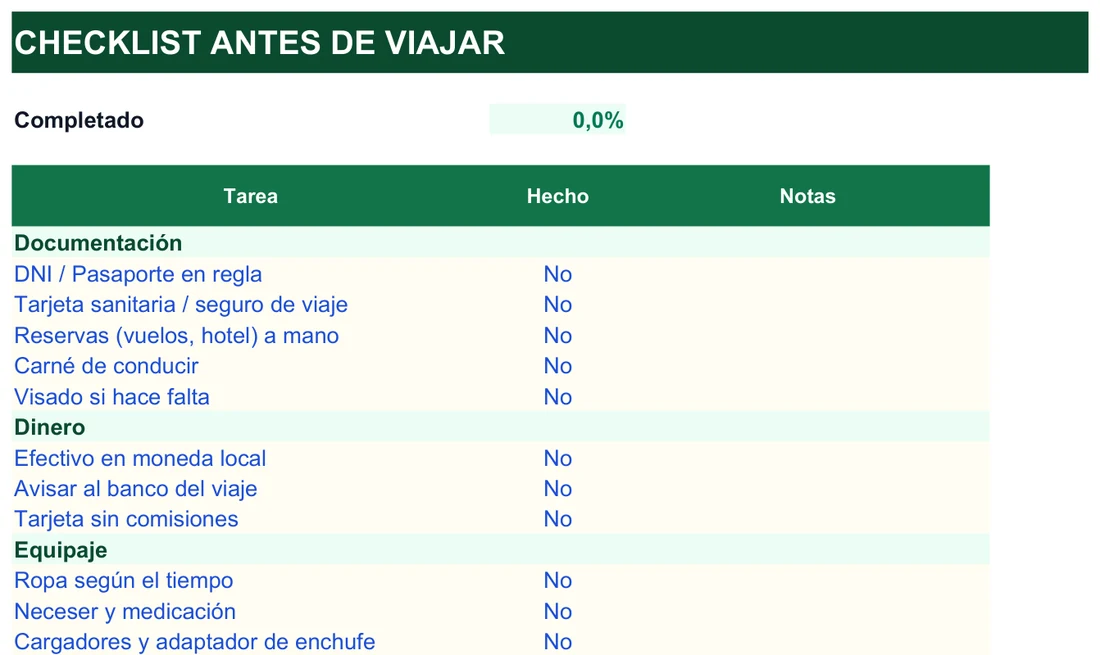
- Empieza por «Completado». Es la celda verde clara de arriba. Con el archivo recién abierto marca 0,0 %, porque todas las tareas están en «No». En las franjas de bloque la columna Hecho queda vacía, así que no entra en la cuenta.
- Baja por las franjas verdes. Cada una es un bloque. En la captura ves Documentación (cinco tareas), Dinero (tres) y Equipaje, que continúa más abajo. Las tareas van en letra azul sobre fondo crema: ese es el color de lo que puedes tocar.
- Cambia «No» por «Sí» en la columna Hecho. Es una lista desplegable con solo esas dos opciones, así que no hay forma de escribir «ok» o «hecho» y descuadrar la cuenta.
- Usa «Notas» para lo que no cabe en una casilla: dónde está el pasaporte, qué banco has avisado, el modelo del adaptador. Ninguna fórmula lee esa columna, es solo para ti.
- Vuelve a mirar el porcentaje. Se recalcula en el momento en que cambias una casilla.
Todo el cálculo de la hoja es una única fórmula, la de «Completado»:
=SI(CONTARA(C7:C500)=0;"";CONTAR.SI(C7:C500;"Sí")/CONTARA(C7:C500))Léela de dentro afuera. CONTARA cuenta las celdas no vacías de la columna Hecho, desde la fila 7 hasta la 500; CONTAR.SI cuenta cuántas de ellas dicen «Sí»; la división da la proporción. El SI del principio deja la celda en blanco si todavía no hay ninguna respuesta, en lugar de enseñar un error de división entre cero.
Un ejemplo inventado: si la lista tiene 23 tareas con respuesta y has marcado «Sí» en 6, la celda muestra 6 ÷ 23 = 26,1 %. Al marcar la séptima sube a 30,4 %.
¿Y si te equivocas? Si borras un «No» y dejas la celda vacía, esa tarea desaparece del total y el porcentaje sube sin que hayas hecho nada. Si escribes cualquier otra palabra distinta de «Sí», cuenta como no hecha. En ambos casos el remedio es el mismo: vuelve a elegir el valor en el desplegable. Y si añades tareas propias, procura que queden dentro de la zona que la fórmula vigila, hasta la fila 500.
Los seis bloques y las 23 tareas que ya vienen puestas
No todas las tareas de un viaje son del mismo tipo, y mezclarlas («renovar el DNI» junto a «regar las plantas») es lo que provoca el caos. Por eso la hoja las agrupa en seis bloques que puedes repasar uno a uno en los días previos:
| Bloque | Tareas | Qué incluye |
|---|---|---|
| Documentación | 5 | DNI o pasaporte en regla, tarjeta sanitaria o seguro de viaje, reservas de vuelos y hotel a mano, carné de conducir, visado si hace falta |
| Dinero | 3 | Efectivo en moneda local, avisar al banco del viaje, tarjeta sin comisiones |
| Equipaje | 4 | Ropa según el tiempo, neceser y medicación, cargadores y adaptador de enchufe, calzado cómodo |
| Salud | 3 | Botiquín básico, medicación habitual, protector solar o repelente |
| Antes de salir de casa | 5 | Bajar persianas y apagar luces, cerrar agua y gas, sacar la basura, regar plantas o dejar comida a las mascotas, cerrar puertas y ventanas |
| Reservas y transporte | 3 | Check-in online, transporte al aeropuerto o estación, reserva de coche o traslados |
La cabecera «Completado» está en la parte alta de la hoja y se calcula con una fórmula de conteo: divide las tareas marcadas con «Sí» entre todas las que tienen respuesta. En español sería =SI(CONTARA(C7:C500)=0;"";CONTAR.SI(C7:C500;"Sí")/CONTARA(C7:C500)). Fíjate en el rango: llega hasta la fila 500, así que tienes margen de sobra. Si quieres entender esas dos funciones para usarlas en otras hojas, mira cómo contar celdas en Excel.
Un ejemplo ficticio con las tareas del archivo: si de las 23 filas llevas marcadas 18 con «Sí» y 5 siguen en «No», el indicador mostrará algo cercano al 78 %. No hace falta que hagas la cuenta; lo útil es que las tareas hechas están en verde, así que las cinco que quedan en «No» saltan a la vista sin leer la lista entera.
Por qué una hoja de Excel gana a un post-it en la maleta
Una lista en papel o en el bloc de notas del móvil funciona hasta que dejas de apuntar cosas. Estas son las diferencias reales cuando viajas con frecuencia o en grupo:
Con papel o notas sueltas
- Se pierde, se moja o se cae de la maleta.
- Cada viaje obliga a copiar a mano las mismas veinte tareas.
- Para saber cuánto falta hay que contar casillas con el boli.
- Una tarea sin tachar se confunde con las que sí están hechas.
- Solo la ve quien la lleva encima.
Con la hoja de Excel
- Vive en tu ordenador o en la nube, no en un papel.
- Duplicas la hoja en segundos y reutilizas la estructura.
- El porcentaje completado te da el avance de un vistazo.
- Las tareas hechas se vuelven verdes y las pendientes destacan.
- Si viajáis varios, todos pueden ver y actualizar el mismo archivo.
También ayuda a las parejas y familias que se reparten la logística: nadie pregunta «¿has llamado al taxi?» cuando la respuesta está marcada en la hoja. Hay un truco más para quien quiera reforzarlo: con formato condicional puedes hacer que las tareas sin marcar se resalten en un color llamativo hasta que las completes. La plantilla ya pinta en verde las que están hechas; añadir el aviso contrario es solo una regla más.
Cinco hábitos de maleta y varias guías para acompañarlos
La hoja ordena lo que ya sabes que tienes que hacer. Estos hábitos hacen que llegues al 100 % con margen y no a las tantas de la noche. Ninguno exige material extra, y casi todos se resuelven en diez minutos cuando los haces con tiempo:
- Revisa el checklist dos veces: tres o cuatro días antes, para tener margen de comprar o gestionar lo que falte, y la noche anterior.
- Guarda una copia digital de DNI, pasaporte y reservas en el correo o en la nube, por si el original se pierde.
- Deja a alguien de confianza el itinerario básico: fechas, alojamiento y un contacto de emergencia. Si aún no lo tienes montado, la plantilla de itinerario de viaje sirve para eso.
- Comprueba el estado del vuelo o del transporte el mismo día, no solo cuando reservaste.
- No dejes el check-in online ni la impresión de tarjetas de embarque para el último minuto si tu vuelo permite hacerlo antes.
Y si lo que te preocupa es el contenido de la maleta o el dinero que vas a gastar, estas plantillas se complementan con esta:
Haz tuyo el checklist: escapada, coche o niños
El esqueleto sirve igual para un fin de semana que para un viaje largo al extranjero; lo que cambia son las tareas. Antes de salir, haz estos ajustes. Dedicarles cinco minutos al duplicar la hoja ahorra mucho más después, porque cada viaje parte de una lista que ya encaja con cómo viajas tú:
- Quita de la lista lo que no aplique: sin visado, sin carné de conducir o sin mascotas, esas filas sobran.
- Si viajas en coche, crea un bloque Vehículo con niveles, ITV en vigor y seguro.
- Si viajas con niños, crea un bloque de Extras familia: juguetes, snacks y documentación de los menores.
- Para repartir tareas entre varios, añade una columna con el nombre de la persona responsable de cada una.
- Rellena la columna Notas con el momento exacto de cada gestión, no solo con la tarea.
- Guarda cada viaje en una pestaña con el nombre del destino y vuelve a poner «No» en «Hecho» al duplicar.
Lo que se pregunta quien prepara la maleta
¿Qué cuenta exactamente el porcentaje completado?
Divide las filas con «Sí» entre todas las que tienen un «Sí» o un «No» en la columna Hecho. Si borras todas las respuestas, la casilla se queda en blanco en vez de mostrar un error de división entre cero, que es justo para lo que sirve la primera condición de la fórmula.
¿Sirve igual para un fin de semana que para un viaje largo?
Sí. Los bloques son genéricos y lo único que cambia es qué tareas dejas activas en cada uno. Un viaje al extranjero necesita visado o adaptador; una escapada, mucho menos. Lo importante es que la estructura no se rompe por quitar o poner tareas.
¿Por qué no puedo escribir en una fila nueva?
Porque la hoja está protegida y solo están desbloqueadas las celdas de las tareas que ya vienen. La protección no tiene contraseña, así que puedes quitarla para ampliar la lista.
¿Cómo duplico la hoja para el próximo destino?
Con el botón derecho sobre la pestaña de Checklist eliges «Mover o copiar», marcas «Crear una copia» y le pones el nombre del destino. El original queda intacto.
¿Funciona en Google Sheets?
Está pensado para Excel, pero al ser un .xlsx estándar se puede subir a Google Sheets. Algunas fórmulas de conteo pueden necesitar un pequeño ajuste según la versión.
¿Puedo repartir tareas si viajamos varios?
Sí: añade una columna con el nombre del responsable de cada tarea y compartid el archivo desde la nube. Así cada uno marca lo suyo y el porcentaje refleja al grupo.
¿Qué hago con una tarea que no me aplica?
Bórrala, o déjala sin respuesta. Una fila sin «Sí» ni «No» no cuenta en el total, así que no te impedirá llegar al 100 %.
No afiliado a Microsoft. Excel® es una marca registrada de Microsoft Corporation.