
Plantilla Excel de Control de Suscripciones (Gratis)
Controla todas tus suscripciones en Excel: Netflix, Spotify, gimnasio… con el coste mensual y anual y el próximo cobro. Plantilla gratis para dejar de pagar de más.
Actualizado: septiembre de 2026 · Autor: Alejandro. Plantilla gratuita para descargar y personalizar.
¿Pagas cada mes Netflix, Spotify, el gimnasio, Amazon Prime, un par de aplicaciones móviles y ya ni te acuerdas de cuáles? No eres el único: los estudios sobre gasto digital calculan que la persona media subestima en más de un 30% lo que gasta al mes en suscripciones. Esta plantilla control de suscripciones excel te da una foto real y automática de cada servicio al que estás pagando, cuánto te cuesta de verdad al mes y cuándo toca el próximo cobro, para que decidas tú qué te compensa mantener.
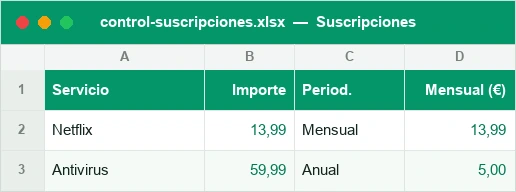
La plantilla trabaja con dos hojas conectadas: Suscripciones, donde registras cada servicio con su categoría, importe, periodicidad y fecha de próximo cobro, y Resumen, que calcula solo cuántas suscripciones tienes activas y cuánto te gastas al mes, al año y de media. No hace falta tocar fórmulas ni saber Excel avanzado: rellenas los datos y el resto se actualiza automáticamente.
Para qué sirve y para quién es
Esta plantilla de control de suscripciones en Excel está pensada para cualquier persona que tenga varios pagos recurrentes repartidos entre tarjetas, cuentas bancarias y aplicaciones distintas: streaming, música, almacenamiento en la nube, gimnasio, software, revistas digitales, cajas de suscripción… El objetivo es simple: centralizar todos esos pagos en un único sitio para dejar de descubrir cargos con el extracto bancario en la mano.
Te sirve especialmente si: llevas tiempo sospechando que pagas de más sin saber en qué; quieres comparar servicios similares (por ejemplo dos plataformas de streaming) antes de decidir cuál te compensa mantener; gestionas las finanzas de una familia o de un pequeño negocio con varias licencias y herramientas activas; o simplemente quieres tener claro tu gasto fijo mensual antes de hacer un presupuesto.
No necesitas experiencia previa con Excel: la plantilla ya incluye las fórmulas, el formato y las columnas calculadas. Tu única tarea es anotar cada suscripción y dejar que la hoja Resumen haga las cuentas por ti.
Cómo usar la plantilla paso a paso
Poner en marcha la plantilla lleva menos de diez minutos, aunque tengas diez o veinte suscripciones que registrar. Sigue este orden:
- Abre la hoja Suscripciones y, en la primera fila libre, escribe el nombre del servicio (por ejemplo Netflix, Spotify, Adobe, gimnasio, etc.).
- Selecciona la categoría (streaming, software, música, salud, formación, otros) desde la lista desplegable, para poder filtrar y agrupar gastos más adelante.
- Introduce el importe que te cobran cada vez y la periodicidad (mensual, trimestral, semestral o anual) usando el desplegable correspondiente.
- Anota la fecha del próximo cobro. A partir de ahí, la plantilla calculará automáticamente cuándo será el siguiente ciclo.
- Marca si la suscripción está activa o no. Las que des de baja las puedes dejar registradas como inactivas, sin borrarlas, para llevar un historial.
- Revisa la columna de coste mensual calculado: la plantilla convierte automáticamente cualquier periodicidad a su equivalente mensual, así que no tienes que hacer tú la división.
- Ve a la hoja Resumen para ver de un vistazo el número de suscripciones activas y el gasto mensual, anual y medio total.
Mensual vs anual: todo a coste mensual para comparar
Uno de los mayores líos al controlar suscripciones es que cada una tiene su propio ritmo de cobro: unas te cargan 9,99 € cada mes, otras 89 € una vez al año y otras 45 € cada seis meses. Comparar esas cifras «en bruto» no sirve de mucho, así que la plantilla convierte cualquier periodicidad a un coste mensual equivalente, que es la única forma justa de comparar peras con peras.
| Periodicidad | Cómo se calcula el coste mensual equivalente | Ejemplo |
|---|---|---|
| Mensual | Importe ÷ 1 | 9,99 € al mes → 9,99 € / mes |
| Trimestral | Importe ÷ 3 | 29,99 € cada 3 meses → 10,00 € / mes |
| Semestral | Importe ÷ 6 | 45 € cada 6 meses → 7,50 € / mes |
| Anual | Importe ÷ 12 | 89 € al año → 7,42 € / mes |
Gracias a esta conversión puedes ver de un vistazo qué suscripciones son las que más pesan en tu presupuesto mensual, aunque el cobro real solo aparezca una o dos veces al año en tu banco. Es también la mejor forma de comparar un mismo tipo de servicio: por ejemplo, si te compensa más pagar Amazon Prime mensual o anual, o si una plataforma de streaming te sale más barata en su plan anual.
Cuánto te gastas al mes y al año en total
La hoja Resumen es donde realmente se nota el valor de la plantilla. Sin escribir una sola fórmula, obtienes de forma automática el número de suscripciones activas en este momento, el gasto mensual total sumando todas las cuotas ya convertidas a coste mensual, el gasto anual total proyectado (el mensual multiplicado por doce), y el gasto medio por suscripción, que te ayuda a detectar si alguna se sale mucho de la media.
Con estos cuatro datos ya tienes argumentos objetivos para decidir: si el gasto anual total te parece razonable para lo que usas, perfecto; si te sorprende para mal, es el momento de repasar servicio por servicio en la hoja Suscripciones.
Ventajas de llevarlo en Excel
Podrías intentar recordar tus suscripciones de memoria o mirar el extracto bancario cada mes, pero llevarlas en una plantilla Excel tiene ventajas claras frente a esas opciones:
- Cálculos automáticos: conviertes cualquier periodicidad a coste mensual sin hacer una sola división a mano.
- Visión de conjunto: la hoja Resumen te da el gasto mensual, anual y medio en tiempo real, cada vez que añades o das de baja una suscripción.
- Formato condicional para detectar avisos: puedes resaltar en color las suscripciones cuyo próximo cobro esté a pocos días, para no llevarte sorpresas. Si quieres montarlo o adaptarlo, en cómo usar el formato condicional en Excel tienes ejemplos listos para aplicar.
- Historial y control total: a diferencia de un gestor de suscripciones de una app de móvil, la plantilla es tuya, no depende de que un servicio externo detecte el cargo, y puedes guardar tantas versiones y copias como quieras.
Trucos para recortar suscripciones sin renunciar a lo que usas
El objetivo no es cancelarlo todo, sino pagar solo por lo que realmente usas. Estos trucos, aplicados sobre tu plantilla ya rellena, suelen dar buenos resultados:
- Ordena la hoja Suscripciones por coste mensual calculado de mayor a menor y revisa primero las tres o cuatro más caras: ahí está el mayor margen de ahorro.
- Busca duplicados de categoría: si tienes dos servicios de streaming, dos de música o dos herramientas de almacenamiento en la nube, valora si de verdad necesitas ambos.
- Marca como inactivas (en vez de borrar) las suscripciones que canceles, así conservas el histórico y sabes cuánto ahorraste al darlas de baja.
- Usa la columna de próximo cobro para anticiparte: si combinas la fecha con una fórmula basada en la función HOY(), puedes marcar automáticamente qué suscripciones se cobran en los próximos días. Tienes el detalle en cómo usar la función HOY() y AHORA() en Excel.
- Antes de suscribirte a algo nuevo, añádelo primero a la plantilla con su coste mensual equivalente: ver cómo cambia el gasto mensual total del Resumen ayuda a decidir con más cabeza.
Cómo está hecha
Dos hojas más instrucciones: Suscripciones (servicio, categoría, importe, periodicidad, coste mensual calculado, próximo cobro y activa) y Resumen (activas, gasto mensual, anual y medio).
Dudas rápidas
¿Necesito saber fórmulas de Excel para usar esta plantilla?
¿Qué pasa si cancelo una suscripción, la borro de la lista?
¿La plantilla funciona igual en Excel que en Google Sheets?
¿Cómo calcula la plantilla el coste mensual de una suscripción anual?
¿Puedo añadir más categorías de las que trae la plantilla?
¿Sirve para varias personas o solo para un uso personal?
¿Qué diferencia hay entre el gasto mensual total y el gasto medio del Resumen?
¿La plantilla avisa cuando se acerca un cobro?
Más plantillas para ti
No afiliado a Microsoft. Excel® es una marca registrada de Microsoft Corporation.