
Plantilla Excel de Panel de KPIs para tu Negocio (Gratis)
Plantilla excel KPI para tu negocio: margen bruto, beneficio, ticket medio, conversión, CAC y crecimiento, con objetivos y semáforo. Plantilla gratis.
Antes: a final de mes abres el programa de ventas, la hoja de gastos y el panel de la tienda online, copias cifras de tres sitios y te quedas con una sensación vaga de «creo que fue bien». Después: escribes los totales del mes en una sola tabla, eliges el mes en un desplegable y ves ocho tarjetas con semáforo que te dicen qué vigilar.
Eso es esta plantilla Excel de KPI para negocio: un cuadro de mando mensual para un negocio pequeño. Calcula margen bruto, beneficio neto, ticket medio, tasa de conversión, coste de adquisición de cliente y crecimiento, y los compara con los objetivos que fijes tú. Tiene 4 hojas, ocho tarjetas, tres gráficos y un ejemplo ficticio de tienda online de artesanía con el año 2025 completo.
Un clic y la tienes. Libro .xlsx de 4 hojas, con 3 gráficos. Gratis, sin macros.
⬇️ Descargar la plantilla (gratis)Cierra el mes en diez minutos con un panel que ya sabe contar
El ritmo es siempre el mismo: primero entran los datos, después se mira el semáforo. Este es el recorrido completo, de la primera vez a cada cierre mensual.
- Etiqueta el añoEn «Datos», escribe el año analizado en C4. Es solo una etiqueta que se muestra en el Panel.
- Rellena la fila del mesEn las filas 7 a 18, columnas C a L: ventas, costes variables, costes fijos, marketing (que ya está dentro de los fijos), nuevos clientes, clientes totales, visitas web o leads, pedidos, objetivo de ventas y ventas del mismo mes del año anterior.
- Deja en blanco el futuroLos meses que aún no han pasado se dejan vacíos: sus columnas de cálculo quedan en blanco y no dan error.
- Fija las metasEn «Objetivos» escribe la meta de cada indicador (C7 a C13), elige en la columna D si «más es mejor» o «menos es mejor» y ajusta en la columna E la tolerancia del ámbar, que viene al 10 %.
- Elige el mesEn «Panel», el selector de C4 actualiza las ocho tarjetas, el cuadro de mando y el acumulado del año.
- Lee la lectura rápidaLa celda C13 te dice cuántos indicadores están en verde, ámbar y rojo. Detente primero en los rojos.
- Cierra con la tendenciaLa tabla de ventas frente al objetivo (filas 29 a 41) y los gráficos enseñan cómo va el año completo.
Glosario del cuadro de mando: qué te cuenta cada indicador
Un KPI es un número que resume cómo va una parte del negocio. Mirar solo las ventas engaña: un mes puede vender mucho y ganar poco si los costes se disparan. Por eso el panel cruza ventas, costes, clientes y tráfico.
- Margen bruto %
- Qué parte de cada venta queda después del coste directo. Responde a la pregunta «¿gano dinero en cada venta?».
- Beneficio neto
- Lo que gana o pierde el negocio en el mes, una vez descontados costes variables y fijos.
- Ticket medio
- Cuánto gasta un cliente por compra. En servicios es el importe medio de cada trabajo.
- Tasa de conversión
- Qué porcentaje de las visitas acaba comprando. Si no vendes online, piensa en presupuestos solicitados frente a ventas cerradas.
- CAC
- Coste de adquisición de cliente: cuánto cuesta conseguir uno nuevo. Es un indicador de «menos es mejor».
- Crecimiento mensual
- Evolución respecto al mes anterior. Útil, pero engañoso si tu negocio es estacional.
- Crecimiento interanual
- Evolución frente al mismo mes del año anterior, sin el efecto de la temporada.
- Cumplimiento
- Cuánto del objetivo has logrado; es lo que decide el color del semáforo.
Recorrido por las cuatro hojas y un diciembre de ejemplo
Las celdas de fondo crema y texto azul son las que escribes; las de texto verde se calculan solas, y todas las hojas van protegidas sin contraseña.
Panel: lo único que tocas es el mes
Contiene el selector de mes (C4), 8 tarjetas KPI, la lectura rápida, el cuadro de mando (filas 17 a 24), la tabla mensual contra el objetivo y 3 gráficos. Con diciembre elegido, la tienda ficticia muestra:
| Indicador | Valor | Objetivo | Estado |
|---|---|---|---|
| Ventas del mes | 21.430 € | 21.800 € | Ámbar (98,3 %) |
| Margen bruto | 58,6 % | 58 % | Verde |
| Beneficio neto | 5.310 € | 3.500 € | Verde |
| Ticket medio | 50,90 € | 50 € | Verde |
| Conversión | 2,96 % | 3 % | Ámbar |
| CAC | 7,25 € | 7 € | Ámbar |
| Crecimiento mensual | 23,5 % | 5 % | Verde |
| Vs diciembre anterior | 8,2 % | 10 % | Rojo |
La lectura rápida resume: 4 indicadores en verde, 3 en ámbar y 1 en rojo. Diciembre crece un 23,5 % sobre noviembre, pero eso es sobre todo estacionalidad: frente a diciembre del año anterior el crecimiento es del 8,2 %, por debajo del 10 % marcado. Si cambias el selector a «Jun», la foto es otra: ventas en verde (12.240 € frente a 12.100 €), pero beneficio neto de 740 € frente a 3.500 € (rojo) y crecimiento mensual del −4,8 %.
Datos: doce meses y un total del año
Recoge los 12 meses (filas 7 a 18) con 10 columnas de entrada y 10 de cálculo, más la fila 19 del año. El ejemplo suma ventas de 152.410 €, costes variables de 64.380 €, costes fijos de 75.750 € y un beneficio neto de 12.280 €. En el acumulado del año las ventas superan el objetivo (100,7 %), el margen bruto es del 57,8 % y el ticket medio es de 48,94 €.
Objetivos: metas, dirección y tolerancia
Aquí fijas, para cada uno de los ocho indicadores, el objetivo, si es «más es mejor» o «menos es mejor» y cuánto margen de ámbar toleras. El objetivo de ventas se detalla mes a mes en la columna K de «Datos».
Instrucciones: la definición de cada KPI
La hoja explica los pasos y define cada indicador. No hay nada que rellenar. Puedes cambiar la descripción de la columna F de «Objetivos» sin afectar a las fórmulas, pero deja tal cual «Más es mejor» y «Menos es mejor» en la columna D y los nombres de los meses de «Datos».
Diciembre sale con 4 indicadores en verde, 3 en ámbar y 1 en rojo: así se llega ahí
Tomamos el mes de diciembre de la tienda online ficticia que trae el archivo. Del lado de los datos solo hay que escribir ventas y costes; el resto son cuentas que la hoja hace sola:
| Indicador | Cuenta | Resultado |
|---|---|---|
| Margen bruto | 21.430 − 8.870 = 12.560 € | 58,6 % de las ventas |
| Beneficio neto | 12.560 − 7.250 = 5.310 € | 5.310,00 € |
| Ventas vs. objetivo | 21.430 / 21.800 | 98 %, ámbar |
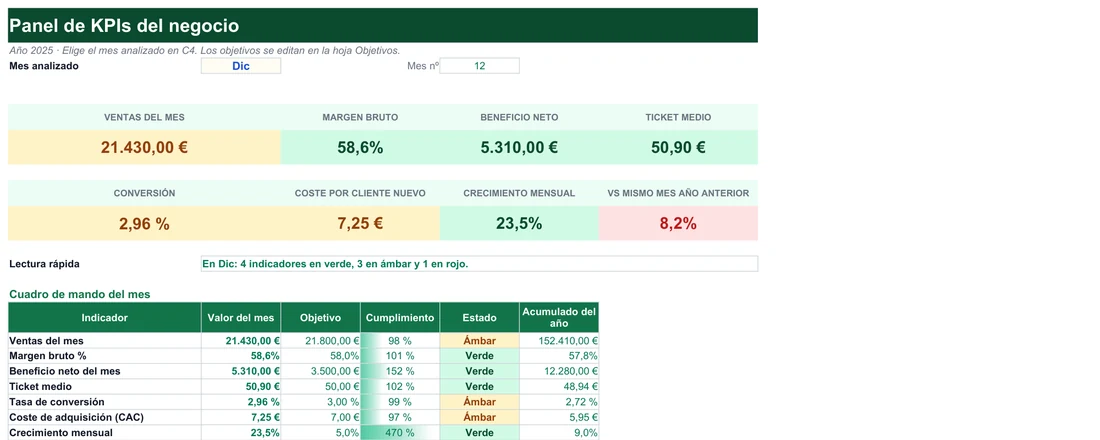
La frase «En Dic: 4 indicadores en verde, 3 en ámbar y 1 en rojo» de la captura no se teclea. La compone esta fórmula contando las etiquetas de la columna Estado de la tabla:
="En "&C4&": "&CONTAR.SI(F17:F24;"Verde")&" indicadores en verde, "&CONTAR.SI(F17:F24;"Ámbar")&" en ámbar y "&CONTAR.SI(F17:F24;"Rojo")&" en rojo."De mes a valor. El desplegable de C4 convierte «Dic» en un número, el 12, y todo lo demás busca con ese número:
=SI.ERROR(COINCIDIR(C4;Datos!$B$7:$B$18;0);12)
=INDICE(Datos!$K$7:$K$18;$F$4)
La primera localiza la posición del mes en la lista de la hoja Datos (y, si no lo encuentra, usa 12). La segunda trae el dato de esa fila. El «Acumulado del año» de ventas, 152.410,00 €, suma desde enero hasta el mes elegido: =SUMA(Datos!$C$7:INDICE(Datos!$C$7:$C$18;$F$4)). Con diciembre elegido, coincide con el total del año.
Del valor al color. El cumplimiento es valor entre objetivo, y el estado compara ese cociente con 1:
=SI(E17>=1;"Verde";SI(E17>=1-Objetivos!$E$6;"Ámbar";"Rojo"))Verde si llegas al objetivo; ámbar si te quedas por debajo pero dentro de la tolerancia que fijas en la hoja Objetivos; rojo si te alejas más. La fórmula del cumplimiento tiene además una rama para los indicadores donde menos es mejor, que divide al revés (objetivo entre valor). Eso explica que el coste por cliente nuevo, con 7,25 € frente a un objetivo de 7,00 €, marque 97 % y no 104 %.
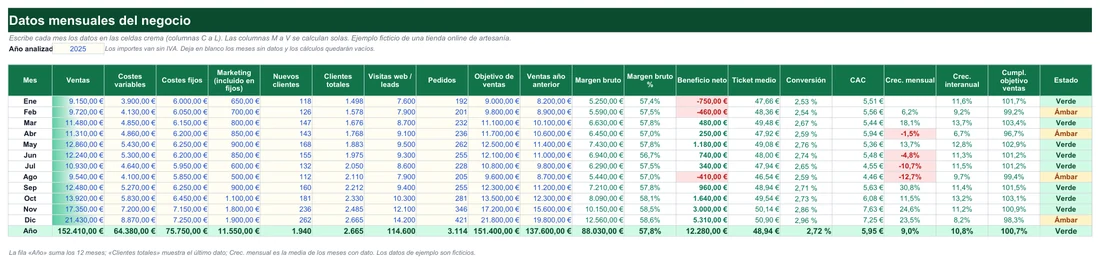
En la hoja Datos las celdas crema (de Ventas a Clientes totales, más objetivo y año anterior) son para ti y el resto se calcula. Por ejemplo, el crecimiento interanual es =C7/L7-1: en diciembre, 21.430 € frente a 19.800 € del año anterior da un 8,2 %, la cifra de la última tarjeta del Panel. Abajo, la fila «Año» suma los doce meses; para «Clientes totales» no suma, coge el último dato con =BUSCAR(9,99E+307;H7:H18). Deja en blanco los meses sin datos y sus cálculos quedan vacíos en lugar de salir en cero.
Respuestas para cuando el semáforo no te cuadra
¿Qué KPI incluye la plantilla?
Ocho: ventas, margen bruto, beneficio neto, ticket medio, tasa de conversión, CAC, crecimiento mensual y crecimiento interanual. Todos se calculan desde la hoja «Datos».
¿Cómo se calcula el CAC?
Dividiendo el gasto de marketing del mes entre los clientes nuevos del mismo mes. En el ejemplo de diciembre: 1.900 € entre 262 clientes, 7,25 €.
¿Por qué sale rojo el crecimiento si el mes ha subido mucho?
Porque el rojo es el del indicador interanual: el panel lo compara con el mismo mes del año anterior y con tu objetivo (el crecimiento mensual de diciembre sale en verde). Un salto mensual por estacionalidad, como el de diciembre, no implica un buen crecimiento real.
¿Puedo cambiar los objetivos?
Sí, en «Objetivos» (C7 a C13). El objetivo de ventas se fija mes a mes en la columna K de «Datos».
¿Qué pasa si aún no tengo todos los meses?
Nada: deja en blanco los meses futuros. Sus cálculos quedan vacíos y el acumulado suma solo hasta el mes que elijas.
¿Sirve para servicios o negocios sin tienda online?
Sí: interpreta «visitas» como pasos por tienda, contactos o presupuestos y «pedidos» como ventas cerradas. Los cálculos son los mismos.
¿Y si solo tengo un año de datos?
Deja vacías las columnas de objetivo y de año anterior; los indicadores que dependen de ellas quedarán en blanco.
¿Funciona en Excel y LibreOffice?
Sí, en Excel 2016 o superior y LibreOffice, sin macros. En Google Sheets suele abrirse bien, aunque algunos formatos condicionales pueden cambiar.
Lee el semáforo sin engañarte, en cuatro pasos
- Verde significa cumplimiento igual o superior al 100 % del objetivo. No hace falta celebrar ni cambiar nada, pero sí revisar si el objetivo era demasiado fácil.
- Ámbar significa que estás dentro de la tolerancia (por defecto, entre el 90 % y el 100 %). Es una señal de vigilancia: mira la tendencia de los últimos meses.
- Rojo significa por debajo de la tolerancia. Busca la causa en las cifras que lo componen: precio, volumen, costes o tráfico.
- Un indicador de «menos es mejor», como el CAC, se evalúa al revés: si cuesta menos que el objetivo, el cumplimiento supera el 100 %.
Y cuatro tropiezos que conviene esquivar. Mezclar criterios (con IVA un mes y sin IVA otro) hace que los crecimientos no signifiquen nada. Comparar contra el mes anterior en un negocio estacional engaña: usa el interanual como referencia. Fijar objetivos sin datos es adivinar: parte de lo que lograste el año anterior y súbelo con un porcentaje razonable. Y mirar un solo mes deja fuera el acumulado, que suaviza los picos.
Las fórmulas por dentro, por si quieres tocarlas
«Datos» calcula con SI, N y una división segura; «Panel» usa INDICE y COINCIDIR para traer el mes elegido, SUMA con rango dinámico para el acumulado y formato condicional para el semáforo. Las fórmulas, tal como se escriben en Excel en español:
- Margen bruto %
=(Ventas-Costes variables)/Ventas- Beneficio neto
=Ventas-Costes variables-Costes fijos- Ticket medio
=Ventas/Pedidos- Tasa de conversión
=Pedidos/Visitas- CAC
=Marketing/Nuevos clientes- Crecimiento mensual
=Ventas del mes/Ventas del mes anterior-1- Crecimiento interanual
=Ventas del mes/Ventas del mismo mes del año anterior-1- Cumplimiento
=SI(dirección="Menos es mejor";objetivo/valor;valor/objetivo)- Acumulado del año
=SUMA(Datos!C7:INDICE(Datos!C7:C18;mes)), una técnica de rango dinámico parecida a la que se explica en la guía de INDICE y COINCIDIR.
Los porcentajes siguen las reglas de calcular porcentajes en Excel. Para presentar los resultados, crea tu propio gráfico en Excel a partir de la tabla mensual del Panel.
Cuatro plantillas y guías para llevar el panel más lejos
Registra cada venta y saca de ahí los totales mensuales que luego pegas en «Datos».
De donde salen los costes fijos y variables del mes, ordenados por categoría.
Seguimiento de clientes y contactos: la fuente natural de «nuevos clientes» y «clientes totales».
Para construir tus propias vistas a partir de la tabla mensual del Panel.
No afiliado a Microsoft. Excel® es una marca registrada de Microsoft Corporation.