
Plantilla Excel de Registro Auxiliar de Evaluación (Gratis)
Plantilla Excel de registro auxiliar de evaluación: criterios con peso, notas por alumno, medias, nota final, histograma y alerta de riesgo. Plantilla gratis.
Esta plantilla Excel de registro auxiliar de evaluación está pensada para el docente que anota notas por criterios y quiere que las medias ponderadas, la calificación y los avisos salgan solos. Defines hasta 10 criterios, eliges su instrumento (examen, trabajo, observación o rúbrica) y su peso, y el libro calcula el resto. Incluye un grupo ficticio de 15 alumnos y 10 criterios para que lo veas en marcha.
¿Te suena alguna de estas situaciones?
- Es final de trimestre, tienes la calculadora en una mano y el cuaderno en la otra, y llevas veinte minutos con la media de un solo alumno.
- Un alumno aprueba por los pelos, nadie se da cuenta a tiempo y la nota baja en la evaluación siguiente.
- Un criterio todavía sin evaluar te baja la media de toda la clase porque lo contaste como cero.
Descarga el archivo y pruébalo mientras lees. Funciona en Excel y en LibreOffice, gratis y sin registrarte.
⬇️ Descargar la plantilla (gratis)¿En qué gana este registro al cuaderno del profesor?
El cuaderno es insustituible para escribir lo que observas en el aula, pero tiene tres límites: no calcula, no compara y no avisa. Esta tabla pone cada necesidad frente a frente.
| Necesidad | Cuaderno en papel | Esta plantilla |
|---|---|---|
| Media ponderada por evaluación | Calculadora, alumno a alumno | Automática y actualizada al instante |
| Detectar alumnos en riesgo | Hay que revisar toda la lista | Alerta en color y lista ordenada en el Panel |
| Ver cómo va el grupo | Contar a mano | Media, aprobados, histograma y calificaciones |
| Comparar instrumentos | Casi imposible | Media por instrumento y por criterio |
| Cambiar un peso | Rehacer todos los cálculos | Cambias una celda y todo se recalcula |
El libro tiene cuatro hojas: Panel (7 indicadores, resumen por evaluación, histograma, reparto de calificaciones, media por instrumento, lista de alumnos a vigilar y 2 gráficos), Registro (la matriz de hasta 30 alumnos por 10 criterios), Criterios (instrumento, evaluación y peso de cada criterio, estadísticas y tramos de calificación) e Instrucciones. Son unas 470 fórmulas, sin macros, y funciona en Excel 2016 o posterior y en LibreOffice.
Las celdas de fondo crema y texto azul son las que rellenas; las verdes se calculan y van protegidas sin contraseña. Y si necesitas presentar los datos al equipo docente o a las familias, el Panel incluye dos gráficos listos (histograma y reparto de calificaciones) que puedes copiar a otro documento; para modificarlos, la guía de cómo hacer un histograma en Excel explica los pasos.
¿A qué docentes y a qué forma de evaluar se adapta?
Criterios de evaluación con instrumentos variados y tres evaluaciones al año: el esquema que trae el archivo de ejemplo.
Más peso en los exámenes y menos en la observación, pero el mismo mecanismo: peso por criterio y media de los evaluados.
Grupos de hasta 30 alumnos con criterios propios; el campo «Competencia / bloque» es de texto libre.
Una estructura neutra que no da por hecha ninguna normativa. Si necesitas otro enfoque, mira la evaluación por competencias o la rúbrica de evaluación.
Para un volcado más sencillo de calificaciones sin criterios ponderados, existe también la plantilla de notas de alumnos. La de este artículo apunta a quien necesita pesos, instrumentos y alertas.
¿Cómo salen las medias, la calificación y la alerta?
La clave es que cada media usa solo los criterios que ya tienen nota: un criterio sin evaluar no baja la media. Estas son las seis fórmulas que sostienen el libro, escritas como las verás en Excel en español.
- Media de la evaluación n
=SI.ERROR(REDONDEAR(SUMAPRODUCTO((eval=n)*pesos*notas)/SUMAPRODUCTO((eval=n)*pesos*ESNUMERO(notas));2);""). Es la media ponderada de los criterios de esa evaluación que tienen nota. Si quieres entender SUMAPRODUCTO, tienes su guía.- Nota final
=SI.ERROR(REDONDEAR(SUMAPRODUCTO(pesos*notas)/SUMAPRODUCTO(pesos*ESNUMERO(notas));2);""). Misma idea, pero con todos los criterios evaluados hasta ahora.- Calificación
=INDICE(nombres_tramos;COINCIDIR(nota_final;mínimos_tramos;1)). Devuelve Insuficiente, Suficiente, Bien, Notable o Sobresaliente según los tramos de «Criterios»; se apoya en INDICE y COINCIDIR.- Criterios suspensos
=CONTAR.SI(C7:L7;"<"&aprobado). Cuenta las notas por debajo del aprobado.- Alerta
=SI(final<aprobado;"Suspende";SI(O(final<aprobado+margen;suspensos>=umbral);"En riesgo";"Aprobado")). Suspende, En riesgo o Aprobado según los ajustes del Panel.- Histograma
=CONTAR.SI.CONJUNTO(final;">="&desde;final;"<"&hasta). Alumnos en cada tramo de un punto, de 0-1 a 9-10.
Un cálculo a mano lo aclara. Lucía tiene en la 1.ª evaluación un 8 en «Resolución de problemas» (peso 12 %), un 9 en «Cálculo y operaciones» (12 %) y un 8 en «Cuaderno de clase» (6 %). Su media es (8×0,12 + 9×0,12 + 8×0,06) / 0,30 = 8,40. Con los siete criterios evaluados hasta ahora, su nota final es 8,67 (Notable).
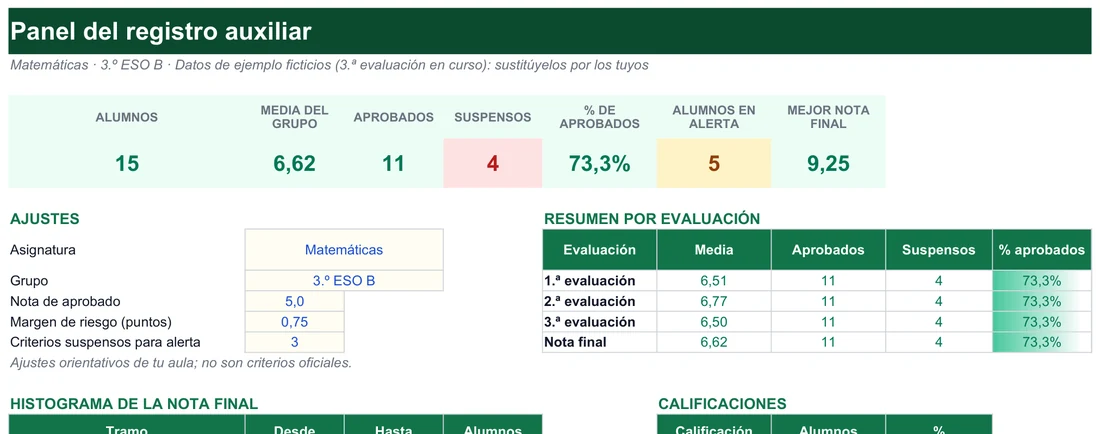
Con los datos ficticios incluidos (Matemáticas, 3.º ESO B, 3.ª evaluación en curso), el Panel muestra esto:
| Dato del ejemplo | Valor | Cómo sale |
|---|---|---|
| Media del grupo | 6,62 | Promedio de las 15 notas finales |
| Aprobados / suspensos | 11 / 4 | Notas finales ≥ 5 y < 5 (73,3 % de aprobados) |
| Alumnos en alerta | 5 | 4 con «Suspende» y 1 con «En riesgo» |
| Mejor nota final | 9,25 | La más alta del grupo |
| Alumno con menor nota | Hugo, 3,55 | Suspende los 6 criterios en que tiene nota |
| Alumna en riesgo | Aitana, 5,50 | Aprueba, pero está por debajo de 5 + 0,75 = 5,75 |
| Calificaciones | 4 Insuf., 2 Suf., 2 Bien, 6 Notable, 1 Sobres. | Según los tramos de la hoja «Criterios» |
| Media por instrumento | Examen 6,60 · Trabajo 6,73 · Observación 6,93 · Rúbrica 6,93 | Media de las medias de sus criterios evaluados |
Lo más útil del ejemplo es Aitana: aprueba, pero tiene dos criterios suspensos y su nota está por debajo del margen de riesgo. Sin la alerta, pasaría desapercibida hasta que la nota cayera por debajo de 5.
Un 5,50 que aprueba y aun así enciende la alerta: el caso de Aitana
Entre las quince filas ficticias del grupo de 3.º ESO B, la de Aitana Ramos Leal sirve para ver el cálculo de principio a fin. Estas son sus siete notas anotadas (las otras tres columnas del libro están sin rellenar, y las fórmulas las ignoran):
| Criterio | Peso | Nota |
|---|---|---|
| Resolución de problemas | 12 % | 6,00 |
| Cálculo y operaciones | 12 % | 6,50 |
| Cuaderno de clase | 6 % | 6,50 |
| Razonamiento lógico | 12 % | 4,50 |
| Proyecto de modelización | 12 % | 5,50 |
| Participación en clase | 6 % | 4,50 |
| Geometría y medida | 12 % | 5,00 |
Multiplica cada nota por su peso, suma y divide entre la suma de pesos con nota: 396 ÷ 72 = 5,50, calificación «Suficiente». Dos notas quedan por debajo de 5 (los dos 4,50), así que el contador de criterios suspensos marca 2. Pese a aprobar, su alerta es «En riesgo».
Las fórmulas que lo explican
Nota final. Es una media ponderada que solo cuenta los criterios con nota:
=REDONDEAR(SUMAPRODUCTO($C$4:$L$4*$C7:$L7)/SUMAPRODUCTO($C$4:$L$4*ESNUMERO($C7:$L7));2)La fila 4 guarda los pesos. El numerador suma peso × nota; el denominador suma solo los pesos de las casillas que contienen un número, gracias a ESNUMERO. Por eso una celda vacía no cuenta como un cero. En la hoja real la fórmula va envuelta en SI.ERROR y en un control de nombre vacío.
Alerta. Compara esa nota con los ajustes del Panel: nota de aprobado (5,0), margen de riesgo (0,75) y criterios suspensos para alerta (3):
=SI(P7="";"Sin notas";SI(P7<Panel!$C$11;"Suspende";SI(O(P7<Panel!$C$11+Panel!$C$12;R7>=Panel!$C$13);"En riesgo";"Aprobado")))Con 5,50 no se cumple que sea menor que 5, así que no «Suspende». Pero 5,50 es menor que 5,0 + 0,75 = 5,75, y basta esa condición para el «En riesgo». Si quieres ser más o menos estricto, cambia los tres números del Panel y todas las alertas se recalculan.
El Panel resume el grupo con la misma lógica: de 15 alumnos, 11 aprueban y 4 suspenden (73,3 %), con una media de 6,62 y la mejor nota final en 9,25. Los 5 alumnos en alerta suman los 4 suspensos y a Aitana.
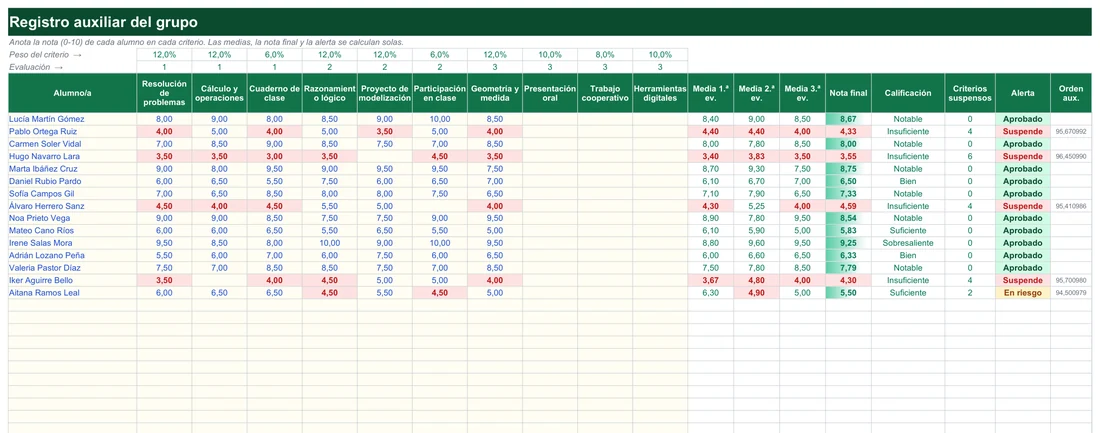
En la captura del Registro puedes localizar su fila: las medias por evaluación son 6,30, 4,90 y 5,00, la nota final 5,50 y la alerta en amarillo. Los fondos rojos señalan las notas por debajo del aprobado fijado.
¿Qué pregunta un docente antes de pasar sus notas al libro?
¿Qué es exactamente un registro auxiliar de evaluación?
¿Cuántos alumnos y criterios caben?
¿Cómo se calcula la nota final?
¿Puedo cambiar los tramos de calificación?
¿Qué significa la alerta «En riesgo»?
¿Y si un alumno no se presenta o está exento?
¿Puedo usarla con alumnos reales?
¿Funciona en LibreOffice o en Google Sheets?
¿Qué dejas preparado antes de escribir la primera nota?
- La lista de alumnos para pegar en B7:B36 de «Registro», hasta 30 nombres. Usa el mínimo imprescindible de datos personales.
- Tus criterios en B7:B16 de «Criterios». Sustituye los de ejemplo («Resolución de problemas», «Cuaderno de clase»…) por los de tu programación.
- Instrumento y evaluación de cada criterio, elegidos de los desplegables (Examen, Trabajo, Observación o Rúbrica; evaluación 1, 2 o 3).
- Los pesos en %, comprobando que la celda G17 dice «Los pesos suman 100 %». En el ejemplo, la 1.ª y la 2.ª evaluación pesan un 30 % cada una y la 3.ª un 40 %.
- Los tramos de calificación de tu centro en C23:C26 (5, 6, 7 y 9 por defecto, un supuesto editable).
- Los ajustes del Panel: nota de aprobado (C11), margen de riesgo (C12) y cuántos criterios suspensos activan la alerta (C13).
- La regla de los huecos: lo que no se ha evaluado se deja vacío. La hoja avisa si escribes algo fuera del rango de 0 a 10.
El ejemplo parte de 10 criterios: 3 de la 1.ª evaluación, 3 de la 2.ª y 4 de la 3.ª, de los cuales solo uno está evaluado todavía. Eso demuestra que puedes trabajar con medias provisionales sin esperar al final del curso.
¿Qué trucos evitan que una media no te cuadre?
Casi todos los descuadres vienen de tres sitios. Escribir un 0 donde no hay nota la cuenta como suspenso. Unos pesos que no suman 100 % no rompen nada (el libro los reparte en proporción), pero la celda G17 se pone en ámbar para avisarte. Y asignar mal la evaluación de un criterio hace que su nota entre en la media equivocada. Los nombres duplicados o con espacios no afectan al cálculo, aunque dificultan localizar al alumno en la lista de alertas.
¿Cómo organizas el trabajo con el registro a lo largo del curso?
- Antes de la primera claseDefine criterios, instrumento, evaluación y peso en «Criterios» y revisa los tramos de calificación.
- Primera semanaPega la lista de alumnos en «Registro». Las cabeceras de las columnas C a L toman el nombre, el peso y la evaluación de «Criterios».
- Cada vez que corrigesAnota la nota de 0 a 10 de cada alumno en su criterio. Si algo no está evaluado, déjalo vacío.
- Al cerrar una evaluaciónMira el Panel: media del grupo, aprobados, histograma, calificaciones y media por instrumento. Las medias de la evaluación anterior se conservan.
- Antes de la sesión de evaluaciónRevisa la lista de los hasta 8 alumnos con alerta, ordenados de menor a mayor nota final, y decide qué medidas tomar.
- Al terminar el cursoCompleta la 3.ª evaluación, copia los gráficos si los necesitas y conserva el archivo según la política de protección de datos de tu centro.
Si tu asignatura necesita más instrumentos (exposiciones, diarios de aprendizaje), reutiliza una de las cuatro etiquetas, porque el resumen por instrumento del Panel recoge esas cuatro. Si tus trimestres no coinciden con las tres evaluaciones, trata cada bloque como una evaluación. Y para destacar, por ejemplo, las notas por encima de 9, añade formato condicional propio a la hoja «Registro».
No afiliado a Microsoft. Excel® es una marca registrada de Microsoft Corporation.