
Plantilla Excel Rúbrica de Evaluación (Gratis)
Define criterios con su peso, elige el nivel logrado y la nota final se calcula sola. Rúbrica de evaluación en Excel gratis para profesores.
Antes de descargar nada, conviene saber para quién no es esta plantilla rúbrica de evaluación en Excel. No es para quien necesita gestionar las calificaciones de toda una clase durante el curso: eso lo resuelven mejor las plantillas de notas y de nota media que enlazamos más abajo. Tampoco incluye descriptores de texto para cada combinación de criterio y nivel: los niveles de logro son los mismos para todos los criterios y se definen una sola vez. Y no te sirve si prefieres una nota global puesta «a ojo» y sin justificación.
Si, en cambio, quieres evaluar un trabajo, una presentación o a un candidato criterio a criterio, con un peso por criterio y una nota final ponderada que se calcula sola, sigue leyendo.
Descárgala antes de seguir leyendo. Archivo .xlsx con 2 hojas y 23 fórmulas ya hechas. Sin macros ni registro.
⬇️ Descargar la plantilla (gratis)Siete fallos de corrección que la rúbrica ponderada deja atrás
Una rúbrica de evaluación descompone un trabajo en criterios concretos y fija, para cada uno, niveles de logro con su puntuación. En lugar de una nota global, evalúas cada parte por separado y la calificación final sale de sumarlas. Eso corrige defectos muy comunes de la corrección sin método:
| Fallo habitual | Qué provoca | Qué haces en la plantilla |
|---|---|---|
| Poner la nota «a ojo» | No sabes justificar por qué es un 6 y no un 7 | Cada criterio tiene su nivel y su aportación a la nota |
| Decidir qué importa después de leer el trabajo | El cansancio o la simpatía acaban influyendo | Fijas los pesos antes de empezar a corregir |
| Criterios que se solapan («claridad» y «buena redacción») | Penalizas dos veces el mismo error | Revisas la lista de criterios antes del primer uso |
| Criterios vagos («usa buenas fuentes») | Dos evaluadores dan notas muy distintas | Los redactas observables: «cita al menos tres fuentes fiables» |
| Demasiados niveles de logro | Cuesta diferenciarlos y se corrige más despacio | Te quedas entre tres y cinco niveles en la hoja Listas |
| Un criterio con peso excesivo que nunca marca diferencias | La nota no refleja lo que de verdad distingue unos trabajos de otros | Ajustas los pesos con el tiempo; el resto se recalcula solo |
| El alumno no sabe cómo se le evalúa | Reclamaciones y trabajos que no apuntan a lo importante | Compartes la rúbrica antes de la entrega |
Una rúbrica lista para adaptar a tu asignatura o proceso. Cinco criterios de ejemplo y cinco niveles de logro ya configurados.
⬇️ Descargar plantilla en Excel (gratis)La ganancia de fondo es la objetividad. Dos personas que sigan la misma rúbrica deberían llegar a notas muy parecidas, y si alguien reclama puedes enseñarle en qué criterio perdió puntos y por qué. Al fijar criterios y pesos de antemano, el primer trabajo de la pila se mide con la misma vara que el último. Y como evaluar se reduce a elegir niveles en desplegables, dejas de reescribir comentarios repetitivos y dedicas el tiempo al feedback que sí aporta.
Antes de corregir: la lista de comprobación para dejar tu rúbrica a punto
Montarla lleva unos minutos la primera vez. A partir de ahí, cada evaluación son segundos. Marca mentalmente cada punto:
- Has revisado los niveles. La hoja Listas está oculta: haz clic derecho sobre cualquier pestaña, elige «Mostrar…» y selecciona Listas. Trae Excelente (10), Notable (8), Adecuado (6), Insuficiente (4) y No presentado (0); cámbialos si usas otra escala.
- Has sustituido los criterios de ejemplo en la hoja Rúbrica por los de tu caso: contenido, redacción, presentación, originalidad, plazos o lo que necesites. Hay espacio para hasta diez criterios.
- Has asignado un peso (%) a cada criterio según su importancia relativa. Lo recomendable es que la suma sea 100 %; así los porcentajes se leen de un vistazo.
- Eliges el nivel de cada criterio en la columna Nivel logrado, con la lista desplegable que se alimenta de Listas. Si quieres entender el truco, mira cómo hacer una lista desplegable en Excel.
- Compruebas la nota final, la celda destacada NOTA FINAL de la parte superior, sobre 10.
- Guardas una copia por cada evaluado, para tener un histórico ordenado de tus correcciones.
Un trabajo de ejemplo, criterio a criterio, hasta llegar al 7,9
Imagina un trabajo escrito evaluado con cinco criterios. El archivo trae justo este ejemplo precargado, con datos ficticios, para que veas el mecanismo en marcha. Primero, la escala que usa por defecto:
| Nivel de logro | Puntos | Qué significa |
|---|---|---|
| Excelente | 10 | Supera lo exigido, sin errores relevantes |
| Notable | 8 | Cumple el criterio con algún matiz mejorable |
| Adecuado | 6 | Cumple lo mínimo exigido, sin más |
| Insuficiente | 4 | No llega al mínimo exigido en ese criterio |
| No presentado | 0 | No hay nada que evaluar en ese criterio |
| Criterio | Peso | Nivel logrado | Puntos | Aporta |
|---|---|---|---|---|
| Contenido y dominio del tema | 30 % | Excelente | 10 | 3,0 |
| Organización y estructura | 20 % | Notable | 8 | 1,6 |
| Claridad y expresión | 20 % | Adecuado | 6 | 1,2 |
| Originalidad y aportación propia | 15 % | Notable | 8 | 1,2 |
| Presentación y formato | 15 % | Adecuado | 6 | 0,9 |
| Total | 100 % | 7,9 |
Cada fila se calcula igual. La columna Puntos busca el nivel en la hoja Listas: =SI.ERROR(BUSCARV(D7;Listas!$A$2:$B$6;2;FALSO);""). La columna Aporta multiplica puntos por peso y divide entre 100: =SI(O(C7="";E7="");"";C7*E7/100). Y la nota final es una media ponderada: =SI(SUMA(C7:C16)=0;"";SUMAPRODUCTO(C7:C16;E7:E16)/SUMA(C7:C16)). Fíjate en que divide entre la suma de pesos, así que la nota se mantiene sobre 10 aunque los porcentajes no sumen justo 100. Para comparar con una media simple, tienes la guía de cómo calcular la media en Excel.
Pruébalo mentalmente con dos cambios. Si la presentación subiera de Adecuado a Excelente, su aportación pasaría de 0,9 a 1,5 y la nota quedaría en 8,5. Si, en cambio, el contenido bajara de Excelente a Notable, aportaría 2,4 en lugar de 3,0 y la nota caería a 7,3. Mismo salto de nivel, efecto distinto: eso es lo que hace el peso, y por eso conviene decidirlo antes de leer el trabajo.
Docentes, formadores y selección de personal frente a quien necesita otra cosa
Te encaja si…
- Eres docente de cualquier etapa; resulta especialmente útil en secundaria, bachillerato, FP y universidad.
- Tutorizas TFG o TFM y quieres justificar la calificación con criterios claros.
- Eres formador y evalúas presentaciones, proyectos o desempeños con frecuencia.
- Seleccionas personal y quieres comparar candidatos con los mismos criterios.
Mejor otra herramienta si…
- Necesitas llevar las notas de todo un grupo a lo largo del curso: mira la plantilla de notas de alumnos.
- Quieres calcular la media del curso por asignaturas: te sirve la plantilla de nota media del curso.
- Lo que buscas es organizar las sesiones y no la calificación: la programación de aula está pensada para eso.
- Necesitas descripciones de texto distintas para cada nivel de cada criterio: tendrás que redactarlas aparte.
Para trabajos en grupo, la plantilla sirve igual: valoras el resultado conjunto y, si hace falta, duplicas la hoja para añadir un criterio individual de aportación de cada miembro. Con más gente evaluando, la ventaja es que todos aplican el mismo marco.
Lo que decides tú y lo que la hoja Rúbrica resuelve sola
Celdas para ti
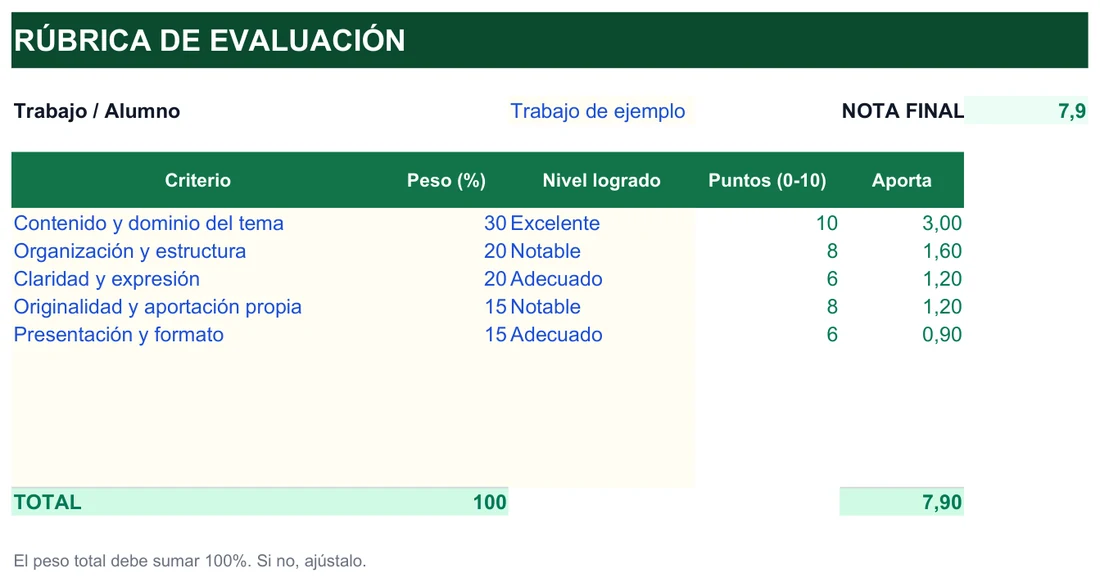
La rúbrica cabe en una sola hoja y el reparto es limpio: todo lo de fondo crema es tuyo, y lo de fondo verde, de la hoja. Escribes el nombre del trabajo o del alumno arriba, y después, en cada fila, tres cosas: el criterio, su peso en porcentaje y el nivel logrado, que eliges de una lista desplegable. Hay sitio para diez criterios; el ejemplo ficticio usa cinco.
Celdas que se calculan solas
Fíjate en que no escribes ninguna nota. «Puntos (0-10)» lo traduce la hoja a partir del nivel, mirando una tabla de equivalencias:
=SI.ERROR(BUSCARV(D7;Listas!$A$2:$B$6;2;FALSE);"")En la captura, «Excelente» vale 10, «Notable» 8 y «Adecuado» 6. Si la fila está vacía o el nivel no aparece en la tabla, la celda queda en blanco en vez de mostrar un error.
La columna «Aporta» multiplica el peso por los puntos y divide entre 100:
=SI(O(C7="";E7="");"";C7*E7/100)«Contenido y dominio del tema» pesa 30 y saca un 10, así que aporta 3,00. «Presentación y formato» pesa 15 y saca un 6: aporta 0,90. La nota final de arriba, 7,9, es la media ponderada de todos los criterios:
=SI(SUMA(C7:C16)=0;"";SUMAPRODUCTO(C7:C16;E7:E16)/SUMA(C7:C16))SUMAPRODUCTO multiplica cada peso por sus puntos y los suma: 300 + 160 + 120 + 120 + 90 = 790. Se divide entre la suma de los pesos, 100, y sale 7,9. La fila TOTAL repite ese 100 en pesos y muestra 7,90 en «Aporta». Los datos son de ejemplo y ficticios.
Antes de dar por buena una corrección, repasa que cada fila rellena tenga criterio, peso y nivel, y que el total de pesos marque 100.
La lista desplegable de nivel existe por una razón práctica: el texto elegido coincide siempre con el de la tabla de equivalencias. Un nivel escrito a mano con una errata no se encontraría en BUSCARV y dejaría esa fila sin puntos ni aportación.
Lo que se pregunta quien prepara su primera rúbrica
¿Cuántos niveles de logro conviene usar?
¿Cómo se calcula la nota final ponderada?
¿Qué pasa si mis pesos no suman 100 %?
¿Puedo cambiar criterios, pesos y niveles?
¿Hace falta saber fórmulas o macros?
¿Se puede reutilizar para muchos alumnos o candidatos?
¿Qué diferencia hay entre una rúbrica y una lista de cotejo?
¿Funciona fuera de Excel?
Rúbrica, lista de cotejo o nota global: qué conviene en cada caso
No todo necesita una rúbrica. Esta comparación te ayuda a decidir cuándo compensa el esfuerzo de montarla:
| Aspecto | Nota global | Lista de cotejo | Rúbrica ponderada |
|---|---|---|---|
| Qué mide | Impresión general | Presencia o ausencia de cada aspecto | Grado de logro de cada criterio |
| Justificar la nota | Difícil | Parcial: solo sí o no | Muy claro, criterio por criterio |
| Importancia relativa | Implícita, cambia según el día | Todos los ítems valen lo mismo | Peso explícito para cada criterio |
| Tiempo de montaje | Ninguno | Bajo | Medio la primera vez, mínimo después |
| Cuándo conviene | Tareas pequeñas sin consecuencias | Comprobar que se han hecho los pasos | Trabajos, proyectos, presentaciones y selección de candidatos |
Una última recomendación de diseño: comparte la rúbrica con los alumnos o candidatos antes de la entrega. Saber cómo se les va a evaluar mejora el trabajo que presentan, y te ahorra explicaciones después. Para terminar, otras plantillas que combinan bien con esta:
No afiliado a Microsoft. Excel® es una marca registrada de Microsoft Corporation.