
Rangos nombrados en Excel (nombres definidos)
Crea rangos nombrados en Excel para escribir fórmulas legibles como =Precio*IVA: cuadro de nombres, Administrador (Ctrl+F3), ámbito y nombres dinámicos. Guía.
Imagina que Pablo abre en septiembre el presupuesto que montó en marzo. Pincha en una celda del total y ve =B2*$B$2. ¿Qué había en B2? ¿Por qué el dólar? Tendrá que ir celda a celda descubriendo qué quiso decir su yo de hace seis meses. La solución se llama rango nombrado en Excel (también llamado nombre definido o rango con nombre): ponerle a una celda una etiqueta legible, como IVA, y escribir =Precio*IVA en su lugar. La fórmula se lee casi como una frase.
Antes de seguir leyendo, descarga la plantilla «Presupuesto de Obra y Reforma» y tendrás un ejemplo abierto en Excel para ir probando cada paso.
⬇️ Descargar la plantilla (gratis)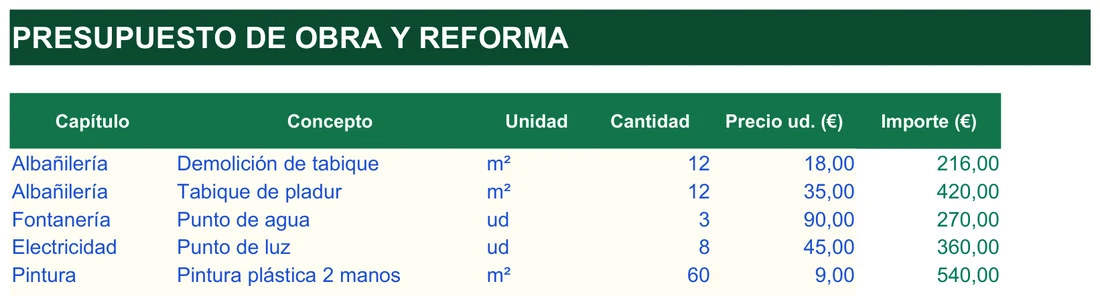
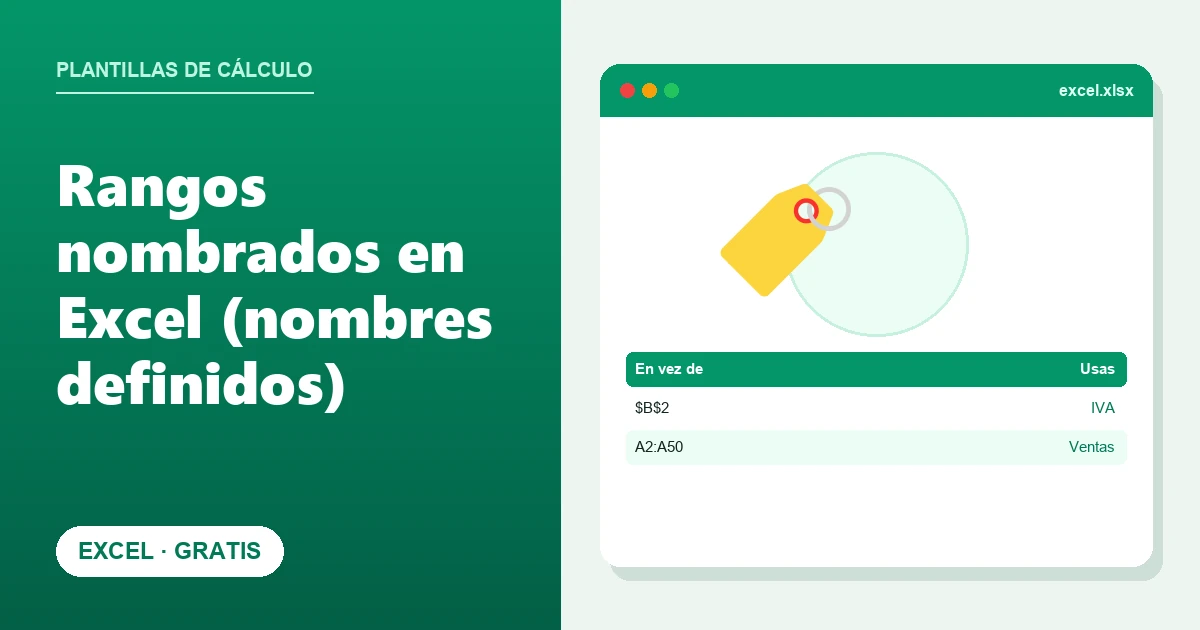
Un alias legible frente a la referencia anónima $B$2
Un rango con nombre es un alias que asignas a una celda, a un rango de celdas, a una constante o incluso a una fórmula. Ese alias forma parte del libro (o de una hoja concreta) y lo usas dentro de cualquier fórmula como si fuera una referencia normal. Por dentro, Excel guarda a qué apunta cada nombre y lo sustituye por la referencia real cuando calcula. Tú, que escribes y revisas, nunca vuelves a ver $B$2: ves IVA, que es más fácil de recordar y de auditar.
Sin nombre: la fórmula de Pablo
=B2*$B$2obliga a ir a B2 para saber qué contiene.=SUMA(B2:B50)no dice qué se está sumando.=B2*(1+Hoja2!$C$1)esconde una referencia a otra hoja.- En fórmulas largas, auditar cuesta tiempo y se cuelan errores.
Con nombre: la misma fórmula
=Precio*IVAse entiende a primera vista.=SUMA(Ventas)dice exactamente qué se suma.=Precio*(1+ComisionVenta)explica el factor sin abrir otra hoja.- Cualquiera que abra el archivo lo entiende sin preguntarte nada.
Fíjate en que el nombre puede apuntar a una única celda (IVA en B2) o a un rango completo (Ventas en B2:B50). El primero se usa para multiplicar o dividir; el segundo, dentro de funciones como SUMA, PROMEDIO, CONTAR.SI o BUSCARV, escribiendo =SUMA(Ventas) en lugar de =SUMA(B2:B50).
=Precio*IVA a cien filas distintas y IVA seguirá apuntando a la misma celda, sin que teclees un solo símbolo de dólar. Es el mismo principio que explican las referencias absolutas y relativas, pero sin los símbolos.Qué puede esconder un nombre
Un alias de este tipo no se limita a las celdas. Puede apuntar a tres cosas distintas, y cada una tiene su momento:
- Una celda
- Un valor que consultas desde varias fórmulas, como IVA en B2. Es el uso más común y el más fácil de auditar.
- Un rango
- Una columna o un bloque completo, como Ventas en B2:B50. Se usa dentro de funciones que reciben rangos: SUMA, PROMEDIO, CONTAR.SI, BUSCARV.
- Una constante o una fórmula
- Un valor escrito directamente en la definición del nombre, sin celda de apoyo, o un cálculo que se reutiliza con una etiqueta en lugar de repetirlo.
Para que los nombres sigan siendo útiles y no se conviertan en otro problema, adopta una norma sencilla desde el principio: nombres descriptivos (Precio, IVA, VentasNorte), sin espacios, con la inicial de cada palabra en mayúscula cuando haya varias. Un nombre como X1 o Dato no ayuda a nadie, y el que describe su contenido se explica solo.
La relación con las referencias clásicas no es de sustitución total. Dentro de una misma fórmula pueden convivir un nombre y una referencia normal, como en =B7*IVA, donde B7 cambia al copiar hacia abajo y IVA permanece fijo. De hecho, esa mezcla es la forma más cómoda de usarlos: lo que debe moverse sigue siendo relativo, y lo que debe quedarse quieto lleva nombre. Así evitas decidir en cada fórmula dónde poner el dólar y reduces los errores de arrastre al mínimo.
Qué ganas con los nombres y qué conviene vigilar
Más allá de la estética, trabajar con nombres definidos aporta ventajas concretas cuando el libro crece y empiezas a depender de él. También trae algunas trampas, y conocerlas de antemano evita perder una tarde.
Lo que ganas
- Fórmulas legibles: se entienden sin consultar cada celda.
- Referencia absoluta automática: el nombre siempre apunta al mismo sitio al copiar.
- Navegación instantánea: escribes el nombre en el Cuadro de nombres, pulsas Intro y saltas allí, aunque esté en otra hoja.
- Menos errores al copiar entre hojas, si el nombre tiene ámbito de libro.
- Listas desplegables más claras, porque el origen se identifica por un nombre y no por un rango críptico.
Lo que debes vigilar
- Un nombre mal escrito devuelve
#¿NOMBRE?en la fórmula. - Un nombre borrado rompe en cascada todas las fórmulas que lo usaban.
- Un rango estático no crece al añadir filas por debajo.
- Un ámbito de hoja puede esconder el nombre cuando estás en otra pestaña.
- Nombres olvidados: los libros que se heredan acumulan nombres que ya nadie usa.
Un caso típico: un presupuesto con IngresosPrevistos, GastosFijos y GastosVariables. El resultado final queda como =IngresosPrevistos-GastosFijos-GastosVariables, casi una frase en español, frente a =C2-C3-C4. Cuando alguien abra ese archivo dentro de seis meses (incluido tú), agradecerá no tener que descifrar qué es cada celda.
Del $B$2 al IVA: un presupuesto montado con nombres
Imagina que Carla prepara una hoja de pedidos con tres datos: el precio base en B2, el porcentaje de IVA en B3 y una columna de ventas en B6:B50. Quiere fórmulas que se lean solas y un desplegable con los estados del pedido. Los datos son ficticios, pero la mecánica es la que usarías en tu libro.
Ejemplo ficticio
- Nombra el IVA con el Cuadro de nombresSelecciona B3, haz clic en el recuadro situado a la izquierda de la barra de fórmulas, escribe IVA y pulsa Intro. El nombre queda creado con ámbito de libro.
- Nombra el precio desde la cintaSelecciona B2, ve a la pestaña Fórmulas y pulsa Asignar nombre. Escribe Precio, elige el ámbito (Libro o una hoja) y comprueba que «Hace referencia a» apunta a la celda correcta. Esta vía admite además un comentario explicativo.
- Nombra las ventas a partir de los encabezadosSelecciona la tabla incluyendo la fila de encabezados y elige Fórmulas → Crear desde la selección. Marca «Fila superior» y Excel crea un nombre por columna con el texto del encabezado.
- Escribe la fórmula con nombresEn la celda del total,
=Precio*(1+IVA)devuelve el precio con impuestos incluidos. Mientras escribes puedes pulsarF3para abrir «Pegar nombre» y elegir de la lista sin teclear el nombre completo. - Sustituye las referencias antiguasSi ya tenías fórmulas con
$B$2, no las reescribas: usa Fórmulas → Aplicar nombres, selecciona el nombre y Excel reemplaza las referencias coincidentes. - Crea el desplegable de estadosNombra la columna donde escribes «Pendiente», «En curso» y «Terminado» como ListaEstados. Luego ve a Datos → Validación de datos, elige «Lista» y en Origen escribe
=ListaEstados. - Comprueba con el AdministradorAbre
Ctrl + F3y revisa que los tres nombres aparecen con el rango y el ámbito esperados.
Con los datos de ejemplo, así quedan los nombres y la fórmula del total:
| Concepto | Celda | Nombre | Valor de ejemplo |
|---|---|---|---|
| Precio base | B2 | Precio | 80 € |
| Porcentaje de IVA | B3 | IVA | 0,21 |
| Total con impuestos | B4 | =Precio*(1+IVA) | 96,80 € |
| Estados del pedido | E2:E4 | ListaEstados | Pendiente, En curso, Terminado |
Observa cuánto ha ganado la hoja de Carla. La fórmula del total es legible, el desplegable se controla desde un único sitio y, si mañana necesita añadir el estado «Cancelado», solo actualiza el rango de origen y todos los desplegables que dependen de ese nombre cambian a la vez, sin tocar celda por celda. La guía de validación de datos explica el resto de opciones de ese cuadro.
Una pequeña regla de oro para este caso: nombra primero lo que cambia con poca frecuencia y se repite mucho (IVA, comisiones), después los rangos que alimentan funciones, y por último las listas. Así los nombres básicos están disponibles cuando construyas las fórmulas que dependen de ellos.
Glosario del Administrador de nombres y sus vecinos
- Cuadro de nombres
- Asignar nombre
- Crear desde la selección
- Aplicar nombres
- Pegar nombre (F3)
- Administrador de nombres (Ctrl + F3)
- Hace referencia a
- Ámbito
- Referencia estructurada
- #¿NOMBRE?
El Cuadro de nombres es el recuadro de la izquierda de la barra de fórmulas, donde normalmente ves la referencia de la celda seleccionada. Además de crear nombres, sirve para viajar: escribes uno existente y pulsas Intro para saltar directamente a ese rango. Asignar nombre, Crear desde la selección y Aplicar nombres viven en la pestaña Fórmulas; el primero deja elegir el ámbito y añadir un comentario, el segundo toma los encabezados como nombres y el tercero sustituye referencias antiguas. Pegar nombre se abre con F3 y te deja elegir de una lista mientras escribes una fórmula.
Los atajos de esta zona son pocos y conviene recordarlos: F3 para pegar un nombre en la fórmula que estás escribiendo, Ctrl + F3 para abrir el Administrador, y el Cuadro de nombres para crear o saltar. Con esos tres recursos manejas un libro con decenas de nombres sin salir del teclado.
Para qué sirve el Administrador de nombres
A medida que un libro crece acumula decenas de nombres: algunos creados a propósito, otros que llegan al copiar y pegar desde otro archivo. Para verlos todos, el Administrador de nombres se abre con Ctrl + F3 o desde Fórmulas → Administrador de nombres, y permite:
- Consultar de un vistazo todos los nombres del libro y el rango al que apuntan, en la columna «Hace referencia a».
- Editar un nombre: seleccionarlo y pulsar Modificar para cambiar su nombre, su rango o su comentario.
- Eliminar los que ya no uses; puedes marcar varios con
Ctrly pulsar Eliminar. - Filtrar la lista por tipo: nombres con error, nombres de ámbito de hoja, nombres de tabla.
- Comprobar el ámbito de cada uno, es decir, si funciona en todo el libro o solo en una hoja.
Una advertencia antes de eliminar: borrar un rango con nombre rompe al instante todas las fórmulas que dependían de él y llena la hoja de #¿NOMBRE?. Comprueba antes dónde se usa. Un método práctico es abrir el cuadro de búsqueda con Ctrl + B y elegir «Buscar dentro de: Fórmulas» para localizar las celdas donde aparece ese nombre.
Nuestras plantillas ya traen las fórmulas claras y montadas. Descárgalas gratis.
Variedades de nombre: celda, rango, constante y dinámico
- Nombre de celda
- Nombre de rango
- Constante con nombre
- Rango dinámico
- Ámbito de libro
- Ámbito de hoja
Los nombres no son todos iguales. Cada variedad resuelve una necesidad distinta, y elegir bien entre ellas es lo que separa un libro cómodo de uno lleno de excepciones.
Elegir bien la variedad evita rehacer el libro más adelante. Una pregunta sencilla ayuda a decidir: ¿este dato lo va a editar alguien, o es parte de la lógica de la hoja? Si lo edita alguien, necesita celda visible; si es parte de la lógica, puede ser una constante. Del mismo modo, un conjunto de datos que crece con el tiempo pide un nombre dinámico, y uno cerrado, como los doce meses del año, se conforma con un rango fijo.
Constantes con nombre: un valor sin celda
No todos los nombres tienen que apuntar a una celda. Puedes crear una constante con nombre que guarde directamente un valor, sin ocupar ninguna celda de la hoja. Si el IVA general es fijo, define el nombre IVA con «Hace referencia a» igual a =0,21 en lugar de apuntarlo a B2. Es especialmente cómodo para valores que casi nunca cambian: los días laborables al mes, un tipo de cambio de referencia, un límite de crédito o un descuento estándar. La fórmula =Precio*(1-DescuentoEstandar) funciona igual tanto si el nombre apunta a una celda como si es una constante.
Rangos dinámicos: que el nombre crezca solo
Un rango con nombre normal es estático. Si lo defines como B2:B20 y añades datos en la fila 21, el nombre se queda corto. Hay dos formas de resolverlo.
La más sencilla: apoyarte en una tabla de Excel. Al convertir el rango en tabla (Ctrl + T), cada columna recibe una referencia estructurada, como =Tabla1[Ventas], que crece sola al añadir filas. No es un nombre definido clásico, pero se comporta igual dentro de tus fórmulas y siempre incluye los datos nuevos.
La clásica: DESREF o INDICE. Antes de las tablas, se combinaba DESREF con CONTARA dentro de la definición del nombre. En el Administrador de nombres puedes definir Ventas con =DESREF(Hoja1!$B$2;0;0;CONTARA(Hoja1!$B:$B)-1;1), que cuenta las filas ocupadas de la columna B y ajusta el tamaño. Puedes profundizar en la función DESREF. DESREF tiene un inconveniente, su volatilidad, porque recalcula con cada cambio del libro. Para evitarlo se puede construir el rango con INDICE: =Hoja1!$B$2:INDICE(Hoja1!$B:$B;CONTARA(Hoja1!$B:$B)), que devuelve una referencia sin recalcular todo el libro cada vez.
Si quieres construir la referencia a partir de texto, por ejemplo con el nombre de una hoja guardado en otra celda, existe la función INDIRECTO. Para la mayoría de casos, la tabla de Excel es la solución más simple y con menos posibilidades de error; reserva DESREF o INDICE para libros heredados donde no puedes o no quieres reestructurar los datos.
Ámbito de libro frente a ámbito de hoja
Al crear un nombre eliges si tendrá ámbito de libro (visible desde cualquier hoja) o ámbito de hoja (solo funciona dentro de esa pestaña; desde otras tendrías que escribir NombreHoja!Nombre). El segundo es útil cuando tienes varias hojas idénticas por región o por mes y cada una necesita su propio nombre TotalMes sin chocar con las demás. Puedes tener un TotalMes de ámbito de hoja en «Enero» y otro distinto en «Febrero»; lo que no puedes es tener dos TotalMes de ámbito de libro.
| Ámbito | Dónde se puede usar | Cuándo conviene |
|---|---|---|
| Libro | En las fórmulas de cualquier hoja del archivo | Constantes globales como IVA, comisiones o tipos de cambio |
| Hoja | Solo en las fórmulas de esa hoja | Nombres repetidos por hoja, como TotalMes en varias pestañas mensuales |
Reglas para nombrar y diferencias entre Excel y Google Sheets
Excel no acepta cualquier texto como nombre. Si incumples alguna regla, verás un mensaje de error al intentar guardarlo. Esta tabla las reúne con ejemplos de lo que sí y lo que no vale.
| Regla | Ejemplo válido | Ejemplo no válido |
|---|---|---|
| Sin espacios en blanco | GastosFijos | Gastos Fijos |
| No puede empezar por un número | IVA_21 | 21IVA |
| No puede coincidir con una referencia de celda | Total_2024 | A1, B2 |
| Admite guion bajo y punto | Precio_Unitario | Precio-Unitario |
| Máximo 255 caracteres | VentasRegionNorte | Un nombre excesivamente largo |
| No puede ser una letra reservada por Excel (en español, C o F) | Cliente | C |
Los nombres no distinguen mayúsculas de minúsculas: si existe iva, no puedes crear IVA en el mismo ámbito. Tampoco valen símbolos como %, & o @. Para separar palabras usa el guion bajo o la mayúscula inicial de cada palabra, como en PrecioUnitario. Y nunca intentes crear un rango llamado A1 o B2: coincide con una celda real y generaría ambigüedad en cada fórmula.
Los errores que más se repiten
| Síntoma | Causa habitual | Cómo solucionarlo |
|---|---|---|
#¿NOMBRE? | El nombre está mal escrito o fue borrado del libro | Revisa la ortografía y abre Ctrl + F3 para comprobar que existe |
| El nombre no aparece al escribir la fórmula | Tiene ámbito de hoja y estás en otra pestaña | Escríbelo como NombreHoja!Nombre o cámbialo a ámbito de libro |
| El rango no crece al añadir filas | Es estático, con referencias fijas | Conviértelo en tabla o redefínelo con DESREF o INDICE |
| Error al crear el nombre | El texto incumple alguna regla | Ajusta el nombre siguiendo la tabla anterior |
| Referencia rota tras borrar una hoja o columna | La celda original ya no existe | Edítalo en el Administrador de nombres y apúntalo al rango correcto |
El #¿NOMBRE? es con diferencia el más habitual. Aparece cuando Excel no reconoce un nombre, ya sea por una falta de ortografía, porque lo borraste sin darte cuenta o porque copiaste la fórmula a otro libro donde ese nombre no existe. La solución casi siempre pasa por abrir Ctrl + F3, consultar la lista y corregir la fórmula o recrear el nombre.
Un detalle práctico sobre las reglas: un nombre como Total_2024 es válido porque no coincide con una referencia de celda, pero 2024Total no lo es porque empieza por un número. Si dudas de si tu nombre se parecerá a una celda, añade un guion bajo o una palabra descriptiva y evitarás el error al guardarlo.
Cómo se hace en Google Sheets
El concepto es idéntico, aunque el menú es distinto y el flujo es algo más sencillo. En lugar del Administrador de nombres, todo se gestiona desde un panel lateral.
- Selecciona el rango que quieres nombrar.
- Ve a Datos → Rangos con nombre; en versiones recientes puede aparecer como submenú dentro de Datos.
- Escribe el nombre en el panel lateral que se abre a la derecha.
- Pulsa Listo para guardarlo.
Desde ese mismo panel ves todos los nombres del documento, los editas, cambias el rango al que apuntan o los eliminas, de forma parecida a como funciona Ctrl + F3 en Excel. Dos diferencias: en Sheets los nombres siempre tienen ámbito de documento (no existe el ámbito de hoja) y las reglas son algo más permisivas. Aun así, conviene seguir evitando espacios y símbolos para que el nombre funcione igual de bien en ambas plataformas si algún día exportas el archivo.
Dudas habituales al nombrar un rango
¿Cuál es la diferencia entre un rango con nombre y una tabla de Excel?
Una tabla convierte los datos en un objeto con referencias estructuradas que crecen solas. Un rango con nombre es simplemente un alias para cualquier celda o rango, esté o no dentro de una tabla. Se pueden combinar: un nombre que apunte a una columna de una tabla.
¿Puedo usar un nombre creado en un libro dentro de otro libro?
Por defecto no, salvo que crees una referencia externa que vincule ambos libros. Lo habitual es que cada archivo tenga sus propios nombres, aunque al copiar hojas enteras de un libro a otro los nombres vayan incluidos.
¿Un nombre se actualiza solo si añado filas dentro de él?
Depende de cómo esté definido. Con referencias fijas como B2:B20 no crece. Para que se expanda, apóyate en una tabla de Excel o define el nombre con una fórmula dinámica basada en DESREF o INDICE.
¿Cuántos caracteres admite un nombre?
Hasta 255, aunque en la práctica conviene usar nombres cortos y descriptivos, como Precio, IVA o VentasNorte, para que las fórmulas sigan siendo fáciles de leer.
¿Por qué me sale #¿NOMBRE? tras borrar un nombre?
Porque las fórmulas que lo usaban ya no lo encuentran. Abre el Administrador de nombres, recrea el nombre con el mismo rango o corrige las fórmulas para que apunten a otra referencia válida.
¿Cómo elimino varios nombres a la vez?
En el Administrador de nombres, selecciona varios manteniendo pulsada Ctrl mientras haces clic y pulsa Eliminar. Comprueba antes con Ctrl + B que ninguno aparece en una fórmula del libro.
¿IVA e iva son dos nombres distintos?
No. Excel trata los nombres sin distinguir mayúsculas de minúsculas, así que no puedes crear dos que solo se diferencien en eso dentro del mismo ámbito.
¿Por dónde empiezo si mi libro ya está lleno de referencias absolutas?
Empieza poco a poco: la próxima vez que repitas un valor en varias fórmulas, dale un nombre desde el Cuadro de nombres. Cuando tengas varios, muévete con el Administrador de nombres, y cuando tus rangos crezcan cada mes, da el salto a los dinámicos apoyados en tablas.
Antes de cerrar, una lista rápida de lo que conviene revisar en cualquier libro que vayas a compartir:
- Todos los nombres existen: abre
Ctrl + F3y comprueba que no hay referencias rotas. - Los ámbitos son los que esperas: libro para constantes globales, hoja para nombres repetidos por pestaña.
- Los rangos dinámicos crecen: añade una fila de prueba y confirma que las sumas la incluyen.
- Los desplegables apuntan a nombres: así, un cambio en la lista se refleja en todos a la vez.
Un libro con nombres bien puestos es un libro que sobrevive al paso del tiempo: lo vuelves a abrir en septiembre y entiendes qué hiciste en marzo. Es un cambio pequeño con un efecto grande en la calidad de tus hojas de cálculo.
Excel® es una marca registrada de Microsoft Corporation. Este sitio no está afiliado a Microsoft.