
Cómo transponer filas y columnas en Excel
Transpone filas y columnas en Excel con Pegado especial → Transponer o con la función TRANSPONER (dinámica). Guía con demo interactivo y ejemplos.
Imagina que te llega por correo el informe de ventas de la empresa. Los productos bajan en vertical, uno por fila, y los meses se extienden hacia la derecha; tú, en cambio, necesitas justo lo contrario para alimentar un gráfico que lee los meses en columna. Delante tienes unas cuantas decenas de celdas y dos caminos: teclearlas de nuevo una a una o transponer en Excel y dejar que el programa gire la tabla por ti.
Hay dos maneras de hacerlo y se comportan de forma muy distinta. Una produce una copia fija en un par de segundos; la otra construye una vista viva que sigue a los datos originales. Elegir bien entre ambas depende de una sola pregunta: ¿van a cambiar esas cifras mañana?
Ejemplo listo para abrir. Esta guía se entiende mejor con un archivo delante: la plantilla «Flujo de Caja Mensual» es gratis y no lleva macros.
⬇️ Descargar la plantilla (gratis)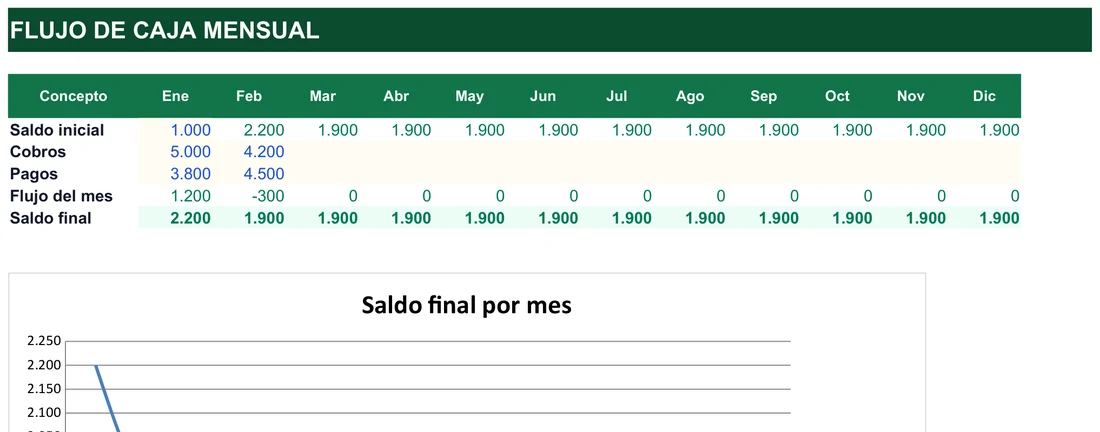
Guías y plantillas para cuando la tabla llega del revés
Girar una tabla rara vez es un fin en sí mismo. Casi siempre es un paso intermedio antes de resumir, graficar o archivar los datos, así que conviene tener a mano las herramientas que vienen justo antes y justo después. Estas cuatro son las que más encajan con lo que vas a ver en esta guía.
Transponer es solo una casilla de un cuadro con muchas más opciones; aquí las ves todas con calma.
Si lo que buscas es cambiar qué campo va en filas y cuál en columnas sin rehacer nada, quizá no necesites transponer.
Un listado de artículos con columnas fijas: buen terreno para practicar con datos que luego querrás reorientar.
Cuando pasas ingresos y gastos mensuales a una hoja, tarde o temprano decides si los meses van en filas o en columnas.
Y una última referencia, esta vez de datos: si lo que de verdad te falta es limpiar o separar lo que importas antes de girarlo, tienes cómo separar texto en columnas y buscar y reemplazar esperando un par de secciones más abajo.
Un ejemplo de por qué conviene tener ese contexto: quien guarda los ingresos del año con los meses en vertical y luego quiere un gráfico de líneas con los meses en el eje horizontal descubre que Excel lee los datos tal como están dispuestos. Girar la tabla evita rehacer el gráfico; usar una tabla dinámica evita girar. Saber cuál de las dos rutas te conviene ahorra bastante más tiempo que dominar cualquier atajo.
Sintaxis de TRANSPONER y del Pegado especial, versión a versión
Las instrucciones cambian según el método y según la versión de Excel que tengas instalada. Despliega solo la que te toque; el resto puedes dejarla cerrada.
Pegado especial con Transponer (copia fija)
Este método no deja ningún vínculo con el origen: copias valores y formatos, los pegas girados y a partir de ahí son celdas independientes. Si cambias después un dato original, la copia ni se entera.
- Selecciona todo el rango, encabezados incluidos.
- Cópialo con
Ctrl+C. - Haz clic en una celda de destino que esté en una zona vacía, fuera del rango de origen.
- Abre Inicio → Pegar → Transponer, o pulsa
Ctrl+Alt+Vpara ver el cuadro completo. - En el cuadro, marca la casilla Transponer (abajo a la derecha) y acepta. Con teclado, la letra subrayada de esa casilla te lleva a ella; en español suele ser la E.
- Comprueba que las filas y las columnas se han intercambiado.
Un límite que conviene recordar: Excel no te permite pegar encima del propio rango de origen ni sobre algo que se solape con él. Pega en una zona libre y mueve después el resultado si lo necesitas.
La función TRANSPONER en Excel 365 y 2021
La sintaxis es =TRANSPONER(rango). Con las matrices dinámicas de Excel 365 y Excel 2021 no hace falta nada más: escribes la fórmula en una sola celda, pulsas Enter y el resultado se despliega solo por las celdas necesarias. Ese despliegue recibe el nombre de rango de derrame.
- Elige la celda donde empezará el resultado, con espacio libre a su derecha y por debajo.
- Escribe
=TRANSPONER(y selecciona el origen, por ejemploA1:C5. - Cierra el paréntesis y pulsa Enter, sin combinaciones especiales.
La función TRANSPONER en Excel 2019, 2016 y anteriores
Aquí la función se comporta como una fórmula matricial clásica y exige un paso previo. Antes de escribir nada, selecciona el destino con el tamaño exacto del resultado: si el origen tiene 4 filas y 2 columnas, necesitas un destino de 2 filas y 4 columnas.
- Con el destino seleccionado, escribe
=TRANSPONER(A1:B4)sin pulsar Enter. - Confirma con
Ctrl+Mayús+Entrar. - Excel rodeará la fórmula con llaves
{ }; esa es la señal de que se ha registrado como matricial.
El mismo trabajo en Google Sheets
En Sheets, la versión estática se hace con botón derecho en la celda de destino y Pegado especial → Pegar transpuesto. La dinámica es idéntica: =TRANSPONER(rango) y Enter. Como todas las funciones de matriz se derraman por defecto, no existe la distinción entre versiones modernas y antiguas ni hace falta ninguna combinación de teclas.
| Versión de Excel | Cómo se escribe | ¿Hace falta Ctrl+Mayús+Entrar? |
|---|---|---|
| Excel 365 / 2021 o superior | Fórmula en una celda y Enter | No |
| Excel 2019 | Seleccionar antes el rango de destino | Sí |
| Excel 2016 y anteriores | Seleccionar antes el rango de destino | Sí |
| Google Sheets | Fórmula en una celda y Enter | No, siempre es dinámica |
Un ejemplo con números te ayuda a comprobar la regla de los tamaños. Si tu origen es A1:B4, ocupa 4 filas y 2 columnas; el destino que debes seleccionar en una versión antigua es un bloque de 2 filas por 4 columnas, por ejemplo D1:G2. En Excel 365 y 2021 ese cálculo desaparece: tú solo eliges la celda D1 y el programa decide cuánto espacio necesita. Eso sí, comprueba que esa zona está vacía, porque si algo bloquea el derrame, la fórmula devuelve un error en lugar de pisar los datos que haya debajo.
Antes de decantarte por uno de los dos métodos, mira esta comparación lado a lado. No son intercambiables: cada uno resuelve una necesidad diferente.
| Aspecto | Pegado especial → Transponer | Función TRANSPONER |
|---|---|---|
| Naturaleza del resultado | Valores fijos | Fórmula viva |
| Reacciona si cambia el original | No | Sí, al instante |
| Se puede editar celda a celda | Sí | No, es un bloque único |
| Arrastra el formato de origen | Sí, si eliges pegar Todo | No, el formato se aplica aparte |
| Encaja mejor con | Un dato cerrado que ya no se tocará | Datos en construcción o que alimentan otras fórmulas |
Vocabulario mínimo para girar datos sin confundirte
- Rango
- Transponer
- Pegado especial
- Celda de destino
- Matriz dinámica
- Rango de derrame
- Fórmula matricial
- Valores
Estas ocho etiquetas aparecen una y otra vez en cualquier tutorial sobre el tema. Un rango es el bloque de celdas que quieres girar; la celda de destino es la esquina donde empezará el resultado. Transponer es la operación en sí: lo que estaba organizado en filas pasa a mostrarse en columnas y viceversa. Piensa en rotar la tabla sobre su esquina superior izquierda. Esa celda no se mueve y el resto gira a su alrededor, de modo que una tabla de 3 columnas por 5 filas se convierte en una de 5 columnas por 3 filas. El número total de celdas no cambia; solo cambia cómo se reparten.
Las cuatro etiquetas restantes sirven para entender qué método estás usando. Una matriz dinámica es la capacidad de Excel 365 y 2021 de expandir un resultado a varias celdas con una sola fórmula; el espacio que ocupa se llama rango de derrame. Una fórmula matricial clásica es el mecanismo antiguo, que obliga a seleccionar de antemano todo el destino. Y los valores son el resultado puro de una fórmula, sin la fórmula detrás.
Un ejemplo de ida y vuelta
Esta es una tabla con los conceptos en filas y los meses en columnas:
| Tabla original (por filas) | Enero | Febrero | Marzo |
|---|---|---|---|
| Ventas | 1.200 | 1.450 | 1.600 |
| Gastos | 800 | 900 | 950 |
Y esta es la misma información después de transponerla: los meses bajan por la primera columna y los conceptos se reparten en la cabecera.
| Tabla transpuesta (por columnas) | Ventas | Gastos |
|---|---|---|
| Enero | 1.200 | 800 |
| Febrero | 1.450 | 900 |
| Marzo | 1.600 | 950 |
No se ha perdido nada: ambas versiones se leen igual de bien. La diferencia está en qué eje manda. Esto pasa mucho al importar desde una base de datos, un informe o un archivo CSV, porque los datos llegan en una orientación que no es la que esperan tus fórmulas, tus gráficos o tus tablas dinámicas.
Encabezados y fórmulas: qué incluir en la selección
Cuando hablamos de girar una tabla no nos referimos solo a un bloque de cifras sueltas, sino a una tabla con títulos de columna, una primera columna de etiquetas y, a menudo, fórmulas por dentro. Selecciona siempre el rango completo, incluidos los títulos de fila y de columna. Si transpones únicamente los números, obtendrás una tabla girada sin ninguna pista de qué es cada fila, y tendrás que escribir las etiquetas a mano.
Con fórmulas hay un segundo matiz. Un total que suma varias celdas viajará con el Pegado especial, pero sus referencias relativas pueden quedar apuntando a otro sitio tras el giro. Cuanto más calculada esté la tabla, más sentido tiene usar la función TRANSPONER o pegar solo el resultado.
Qué más cabe en el mismo cuadro de Pegado especial
Ya que abres el cuadro para marcar Transponer, merece la pena saber que cada opción puede combinarse con esa casilla. Así resuelves dos problemas con un solo pegado.
| Opción | Qué consigue |
|---|---|
| Valores | Pega solo el resultado, sin fórmulas ni formato |
| Fórmulas | Pega las fórmulas, pero no el aspecto de las celdas |
| Formatos | Copia solo el aspecto (colores, bordes, fuente) y deja el contenido como está |
| Todo excepto bordes | Evita arrastrar los bordes de una tabla a otra zona |
| Operaciones (Sumar, Restar, Multiplicar, Dividir) | Aplica un cálculo entre lo copiado y lo que ya hay en destino |
| Saltar blancos | Impide que las celdas vacías del origen borren datos del destino |
La más desconocida es Operaciones. Copia un 1,21, selecciona un rango de precios y pega con Multiplicar: todos suben un 21% de golpe, sin escribir una sola fórmula. Una vez girada la tabla, lo normal es querer ponerle orden: ordenar y filtrar los nuevos encabezados te lleva dos minutos.
¿Por qué mi tabla transpuesta sale rota, vacía o con #N/D?
¿Por qué Excel no me deja pegar con Transponer?
Casi seguro estás pegando sobre el propio rango copiado, o sobre algo que se solapa con él. Elige una zona completamente libre: otra hoja, o unas filas por debajo. Cuando el resultado esté a tu gusto, bórralo del sitio original y mueve el nuevo bloque donde quieras.
¿Por qué la función me devuelve #N/D o el resultado queda cortado?
Es el síntoma típico en versiones antiguas. Si el destino que seleccionaste es mayor que el resultado, las celdas sobrantes muestran #N/D; si es menor, el resultado se trunca; y si confirmas con un Enter simple en lugar de Ctrl+Mayús+Entrar, solo obtienes un valor. Un origen de 6 filas y 3 columnas necesita exactamente 3 filas y 6 columnas de destino.
¿Por qué he perdido colores, bordes o el formato de moneda?
Probablemente pegaste con la opción Valores o Valores y formato de número. En el cuadro completo de Ctrl+Alt+V, deja marcada Todo y añade la casilla Transponer: así viaja el aspecto de la tabla original junto con los datos. El formato condicional, en cambio, suele estar ligado a un rango concreto; lo más práctico es girar primero los datos en bruto y reaplicar las reglas después.
¿Qué ocurre con las celdas combinadas?
Una celda combinada ocupa el espacio de varias normales, y por eso Excel puede negarse a girarla o descuadrar el resultado. Deshaz las combinaciones antes de transponer. Si necesitas repasar cómo se combinan y se separan sin perder contenido, está la guía de combinar celdas en Excel.
¿Por qué mis números se comportan como texto después de girar?
Porque ya eran texto con apariencia de número desde el origen, algo muy habitual al importar de un sistema externo; la transposición solo arrastra el problema. Limpia primero espacios y valores inconsistentes con buscar y reemplazar, y si tienes varios datos mezclados en una columna (nombre y apellido juntos, por ejemplo), sepáralos antes con separar texto en columnas.
¿Se rompen las fórmulas de mi tabla al transponerla?
Con el Pegado especial las fórmulas viajan tal cual, y como sus referencias son relativas, es fácil que apunten a celdas equivocadas tras el giro. Tienes dos salidas: usar la función TRANSPONER sobre el rango original, o pegar con la opción de valores y formato de número más Transponer para quedarte solo con el resultado ya calculado.
¿Y si mi problema es girar más cosas que una tabla?
Entonces probablemente no necesitas transponer, sino resumir. Una tabla dinámica te deja mover campos de fila a columna arrastrándolos, sin rehacer ni copiar nada. Si buscas cruzar categorías o sumar por grupos, es la herramienta que corresponde.
=FILAS(rango) y =COLUMNAS(rango). El destino tendrá tantas filas como columnas tenga el origen y tantas columnas como filas. Es un comprobante de diez segundos que evita casi todos los errores de tamaño en versiones sin matrices dinámicas.Juega con una mini tabla: original contra transpuesta
Nada se entiende mejor que viéndolo moverse. Pulsa los dos botones de abajo y fíjate en qué pasa con las etiquetas y con la celda de la esquina.
↑ Transponer gira la tabla: las filas pasan a columnas y las columnas a filas.
Observa que la fila de los meses pasa a ser la columna de la izquierda, y que el cruce de cada fila con cada columna conserva el mismo valor. En eso consiste transponer: mismos datos, ejes intercambiados.
Dudas que aparecen cuando la tabla ya está girada
¿Existe un atajo de teclado para transponer?
No hay un atajo de una sola pulsación. El camino más corto es copiar con Ctrl+C, situarte en el destino y abrir el cuadro con Ctrl+Alt+V; desde ahí marcas Transponer y confirmas con Enter.
¿Por qué la opción Transponer sale en gris?
Solo se activa si has copiado el rango con Ctrl+C; no basta con seleccionarlo. Si el portapapeles se vació o copiaste algo desde otra aplicación, vuelve a copiar el rango en Excel y prueba de nuevo.
¿Puedo girar solo una parte de la tabla?
Sí. Selecciona únicamente el bloque que te interesa antes de copiar o de escribir la función. El resto no se toca y puedes repetir el proceso con otras zonas, cada una en su propio destino.
¿Funciona TRANSPONER en Excel 2016?
Sí, la función existe desde hace muchas versiones. La diferencia es el procedimiento: en 2016 y anteriores debes seleccionar el destino con el tamaño exacto y confirmar con Ctrl+Mayús+Entrar, no con un Enter normal.
¿Cómo vuelvo atrás si me he equivocado?
Si acabas de transponer, Ctrl+Z deshace la acción como cualquier otro cambio. Si ya guardaste y cerraste el libro, toca transponer otra vez el resultado para devolverlo a su orientación inicial.
¿Puedo girar y mantener el vínculo con los datos originales?
Sí, y es justo la ventaja de la función frente al Pegado especial: el resultado queda enlazado al origen y se actualiza cuando este cambia, mientras que la copia pegada es independiente.
¿Merece la pena transponer antes de hacer una tabla dinámica?
Rara vez. Una tabla dinámica reorganiza campos por sí sola, así que girar antes los datos solo añade un paso. Transponer compensa cuando necesitas la tabla girada en sí misma, por ejemplo para un gráfico o para enviarla a otra persona.
Sigue este orden cada vez que tengas que girar una tabla
Resumido en una secuencia que se aprende en una tarde. Recórrela de arriba abajo la próxima vez y verás que casi nunca hace falta improvisar.
- Pregúntate si los datos van a cambiar. Si sí, apunta a la función TRANSPONER; si ya son definitivos, el Pegado especial basta.
- Limpia el origen primero. Deshaz celdas combinadas, quita espacios sobrantes y comprueba que los números son números y no texto.
- Selecciona el rango completo, encabezados incluidos. Si los dejas fuera, tendrás una tabla girada sin saber qué es cada fila.
- Elige un destino libre y con el tamaño correcto. En versiones antiguas, calcúlalo con FILAS y COLUMNAS.
- Ejecuta el método y confirma como corresponda. Enter en 365 y 2021;
Ctrl+Mayús+Entraren 2019 y anteriores. - Revisa formato y fórmulas. Reaplica el formato condicional si lo había y comprueba que ninguna referencia relativa se ha desplazado.
- Si ya no hace falta el vínculo, convierte a valores. Es el momento de pegar como Valores y soltar el origen.
| Situación | Método que suele encajar |
|---|---|
| Tabla de datos fijos, sin fórmulas | Pegado especial → Transponer |
| Tabla con fórmulas que deben seguir vivas | Función TRANSPONER |
| Necesitas cruzar y resumir, no solo girar | Tabla dinámica |
| Datos que aún se actualizan a diario | Función TRANSPONER |
Un caso para comprobarlo: imagina que has pegado con la función una tabla de seis filas y tres columnas y, semanas después, el origen cambia porque llegan cifras corregidas. Si usaste TRANSPONER, la tabla girada ya está al día sin tocar nada; si usaste el Pegado especial, tendrás que repetir los pasos 3 a 5. Esa diferencia, y no la dificultad, es lo que debería decidir tu método desde el principio.
Con esa secuencia y esa tabla de decisión, girar una hoja deja de ser un trámite incómodo y pasa a ser un gesto más de tu caja de herramientas, como ordenar una lista o crear una tabla dinámica. Las dos combinaciones de teclas que merece la pena memorizar son Ctrl+Alt+V para el método estático y Ctrl+Mayús+Entrar para la función en versiones sin matrices dinámicas.
Excel® es una marca registrada de Microsoft Corporation. Este sitio no está afiliado a Microsoft.