
Cómo redondear a múltiplos en Excel (REDONDEAR.MULT, MULTIPLO.SUPERIOR)
Redondea a múltiplos en Excel con REDONDEAR.MULT, MULTIPLO.SUPERIOR y MULTIPLO.INFERIOR: precios a 0,05, a la decena o al cuarto de hora. Guía con ejemplos.
Tienes un precio calculado de 12,47 € y tu caja solo admite monedas de cinco céntimos. O necesitas 130 unidades y tu proveedor vende cajas de 12. O el fichaje dice 8:53 y la factura se emite por cuartos de hora. En los tres casos hay que redondear a múltiplos en Excel, y ahí es donde la función REDONDEAR, que solo sabe de decimales, se queda sin respuesta.
Para este trabajo existen tres funciones concretas: REDONDEAR.MULT, MULTIPLO.SUPERIOR y MULTIPLO.INFERIOR. Todas las fórmulas de esta guía están escritas con nombres en español y con punto y coma como separador, tal como las verás en un Excel en español de España.
Antes de seguir leyendo, descarga la plantilla «TPV / Punto de Venta» y tendrás un ejemplo abierto en Excel para ir probando cada paso.
⬇️ Descargar la plantilla (gratis)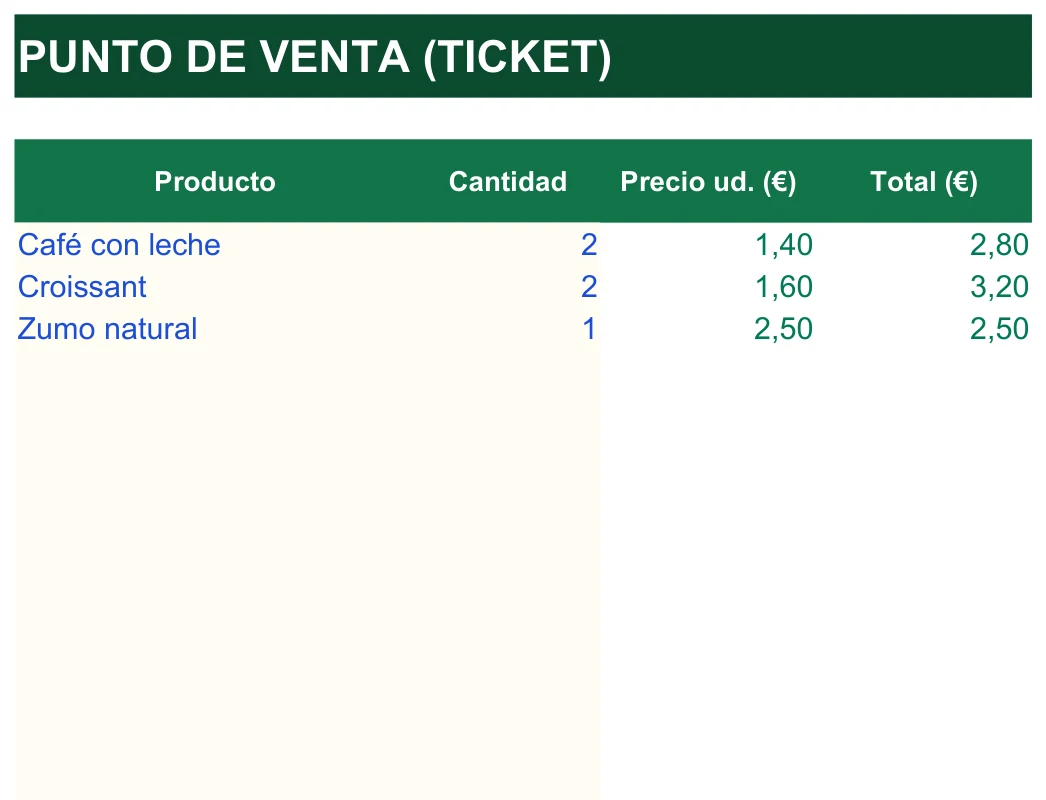
¿Por qué REDONDEAR no sirve para dejar un precio en 0,05?
La función REDONDEAR fija cuántas cifras quieres tras la coma (o antes de ella). Su sintaxis es =REDONDEAR(número;núm_decimales): por ejemplo, =REDONDEAR(12,378;1) devuelve 12,4. Es perfecta para decidir cuántos decimales mostrar, pero solo se mueve por potencias de diez: unidades, decenas, décimas, centésimas.
El problema llega cuando el objetivo no es «dos decimales» sino «que acabe en un múltiplo de 0,25», «de 5» o «de 50». Esa idea no existe para REDONDEAR, y si intentas forzarla con decimales el resultado no será el que esperas. Para ese trabajo cambias de familia de funciones, no de argumentos.
REDONDEAR responde a «¿cuántos decimales?»
- Escala siempre en potencias de diez: unidades, décimas, centésimas, decenas, centenares.
- Ejemplo:
=REDONDEAR(12,378;1)da 12,4. - Es la herramienta de la presentación: cuánto detalle enseñas.
- La teoría completa está en cómo redondear en Excel.
Las funciones de múltiplo responden a «¿a qué número se ajusta?»
- La escala la eliges tú: 0,05, 0,25, 5, 12, 15, 50 o 100.
- Ejemplo:
=REDONDEAR.MULT(23;5)da 25. - Son la herramienta de la regla de negocio: cajas, tramos, monedas.
- Cada una decide la dirección: al más cercano, siempre arriba o siempre abajo.
Un intento típico que sale mal
Mucha gente prueba con decimales negativos: =REDONDEAR(1187;-1) da 1190 y =REDONDEAR(1187;-2) da 1200, lo que parece resolver el problema. Pero el truco solo funciona con 10, 100, 1000. Si quieres ajustar 23 a múltiplos de 5, ninguna combinación de decimales sirve: =REDONDEAR(23;-1) te lleva a 20 y no a 25. La escala de REDONDEAR está atada al sistema decimal; la de las funciones de múltiplo, no.
Si ya calculas tus precios con impuestos incluidos (puedes repasarlo en cómo calcular el IVA en Excel), el paso siguiente es «limpiar» ese resultado hasta un múltiplo cómodo. Es el recorrido que verás en los casos prácticos de más abajo.
Nuestras plantillas ya traen los redondeos montados. Descárgalas gratis.
¿Qué es un múltiplo para Excel y en qué se distinguen las tres funciones?
Un múltiplo de 5 es cualquier número que se obtiene multiplicando 5 por un entero: 0, 5, 10, 15, 20, 25… Un múltiplo de 0,25 incluye 1,25 o 1,50. Redondear a un múltiplo significa elegir, de esa «rejilla» de valores permitidos, el que corresponda al número original. Lo que cambia entre las tres funciones es la regla de elección.
REDONDEAR.MULT: el vecino más cercano
=REDONDEAR.MULT(número;múltiplo) ajusta al múltiplo más próximo, ya sea hacia arriba o hacia abajo. Es, en esencia, un REDONDEAR con escala propia: donde REDONDEAR trabaja con la potencia de diez que le indiques, esta usa el valor que quieras. Su resultado puede quedar por encima o por debajo del original, según qué múltiplo vecino esté más cerca.
Cuatro ejemplos fijan la idea. =REDONDEAR.MULT(23;5) da 25, porque 25 queda más cerca de 23 que 20. =REDONDEAR.MULT(22;5) da 20. =REDONDEAR.MULT(2,5;5) da 5: en el punto medio exacto, Excel redondea hacia arriba, alejándose de cero. Y =REDONDEAR.MULT(1,3;0,25) da 1,25, con un múltiplo decimal.
MULTIPLO.SUPERIOR: nunca te quedas corto
=MULTIPLO.SUPERIOR(número;cifra_significativa) sube siempre al múltiplo inmediatamente superior, esté el número cerca del inferior o no. Es la función de las compras: cuando quedarte corto no es una opción. =MULTIPLO.SUPERIOR(23;5) da 25 aunque 23 esté más cerca de 20; =MULTIPLO.SUPERIOR(21;5) también da 25; y =MULTIPLO.SUPERIOR(20;5) se queda en 20, porque un número que ya es múltiplo exacto no se mueve.
MULTIPLO.INFERIOR: nunca te pasas
=MULTIPLO.INFERIOR(número;cifra_significativa) hace lo contrario: baja siempre al múltiplo inmediatamente inferior. Sirve cuando no puedes superar el original, como al contar cuántos lotes completos caben en un stock. =MULTIPLO.INFERIOR(23;5) da 20; =MULTIPLO.INFERIOR(29;5) da 25, aunque 29 esté muy cerca de 30; y =MULTIPLO.INFERIOR(25;5) da 25.
Y qué pasa con ENTERO y TRUNCAR
Es fácil confundirlas con las anteriores, pero resuelven otro problema. =ENTERO(número) baja siempre hasta el entero inmediatamente inferior, y =TRUNCAR(número;[decimales]) simplemente corta la parte decimal sobrante, sin redondear. La diferencia aparece con negativos: =ENTERO(-4,3) da -5, porque va hacia el infinito negativo, mientras que =TRUNCAR(-4,3) da -4, porque solo recorta.
Ninguna de las dos te permite ajustar a 5, a 12 o a 0,25. Úsalas únicamente cuando el múltiplo buscado sea 1, es decir, cuando solo quieras quitar los decimales. En cualquier otro caso, las funciones de múltiplo son las correctas.
Cómo elegir en cuatro preguntas
Si dudas entre las tres, recorre esta secuencia de preguntas antes de escribir la fórmula. Casi siempre la respuesta aparece en la segunda.
- Define el múltiploAnota a qué valor debe parecerse el resultado: 0,05, 5, 12, 15 minutos.
- Pregúntate qué pasa si te equivocas¿Perder un poco es grave (cajas, margen, plazos) o da igual (presentación)?
- Elige la direcciónSi no puedes quedarte corto, MULTIPLO.SUPERIOR. Si no puedes pasarte, MULTIPLO.INFERIOR. Si da igual, REDONDEAR.MULT.
- Comprueba los signosSi hay negativos posibles, pasa directamente a las versiones .MAT.
¿Qué cambia entre la versión clásica, la terminada en .MAT y la .EXACTO?
Las dos funciones direccionales vienen en tres sabores, y conviene saber cuál eliges. La clásica (MULTIPLO.SUPERIOR, MULTIPLO.INFERIOR) es la más estricta con los signos. La terminada en .MAT es la moderna: hace opcional la cifra significativa (si la omites, se asume 1) y añade un tercer argumento, [modo], para controlar el comportamiento con negativos. La .EXACTO se conserva por compatibilidad con libros antiguos y funciona de forma prácticamente idéntica a .MAT.
| Versión | Sintaxis | Signos | Cuándo elegirla |
|---|---|---|---|
| Clásica | =MULTIPLO.SUPERIOR(número;cifra_significativa) | Número positivo con cifra negativa da #¡NUM! | Datos siempre positivos y libros que ya la usan |
| .MAT (moderna) | =MULTIPLO.SUPERIOR.MAT(número;[cifra_significativa];[modo]) | Más permisiva; el modo decide la dirección con negativos | Opción recomendada para uso general |
| .EXACTO | =MULTIPLO.SUPERIOR.EXACTO(número;[cifra_significativa]) | Casi idéntica a .MAT | Solo por compatibilidad con archivos antiguos |
| Equivalente inferior | =MULTIPLO.INFERIOR.MAT(número;[cifra_significativa];[modo]) | Misma lógica en sentido contrario | Cuando no puedes pasarte del original |
Con números negativos, «arriba» tiene dos lecturas
Los negativos son la fuente de casi todas las confusiones, porque «arriba» puede significar hacia el infinito positivo o alejándose de cero. Excel lo resuelve de forma distinta según la función. Esta tabla recoge los comportamientos que merece la pena memorizar:
| Fórmula | Resultado | Explicación |
|---|---|---|
=REDONDEAR.MULT(-23;-5) | -25 | Ambos negativos: redondea al múltiplo negativo más cercano |
=REDONDEAR.MULT(23;-5) | #¡NUM! | Signos distintos: la función devuelve error |
=MULTIPLO.SUPERIOR.MAT(-23;5) | -20 | Por defecto, «hacia arriba» acerca a cero (hacia el lado positivo) |
=MULTIPLO.SUPERIOR.MAT(-23;5;-1) | -25 | Con modo -1, se aleja de cero en lugar de acercarse |
=MULTIPLO.INFERIOR.MAT(-23;5) | -25 | Por defecto, «hacia abajo» se aleja de cero |
Ver cómo se razona el resultado -25 con modo -1
Con =MULTIPLO.SUPERIOR.MAT(-23;5;-1) el modo distinto de cero le dice a Excel que, para los negativos, «hacia arriba» significa «alejándose de cero». Los dos múltiplos vecinos de -23 son -20 y -25; con el modo por defecto Excel elige el que está más hacia el lado positivo (-20), y con modo -1 elige el más lejano de cero (-25).
Ver por qué REDONDEAR.MULT(23;-5) falla
La función exige que número y múltiplo tengan el mismo signo. Aquí 23 es positivo y -5 negativo, así que devuelve #¡NUM! en lugar de adivinar qué querías. Si el signo del múltiplo es una constante, escríbelo siempre en positivo y usa una versión .MAT cuando los datos puedan ser negativos.
SI.ERROR para mostrar un aviso legible en lugar de #¡NUM!. La función se explica en cómo usar SI.ERROR en Excel.Y en Google Sheets
El concepto es idéntico y la lógica de «al más cercano», «siempre arriba» y «siempre abajo» se mantiene. Con la configuración regional de España, Sheets conserva los nombres en español y el punto y coma. Con configuración inglesa cambian los nombres (MROUND, CEILING y FLOOR, con sus variantes MATH) y el separador pasa a ser la coma. Al abrir un archivo .xlsx en Sheets, Google traduce las funciones por ti, así que no hace falta reescribir nada al pasar de un programa a otro.
¿Qué fórmula uso para decenas, precios, horas y cajas?
Esta es la hoja de trucos del artículo. Localiza tu caso en la primera columna y copia la fórmula adaptando la referencia. Los datos son de ejemplo; si el número está en otra celda, cambia A2 por la tuya.
| Objetivo | Fórmula | Ejemplo | Resultado |
|---|---|---|---|
| Precio al múltiplo de 0,05 más cercano | =REDONDEAR.MULT(A2;0,05) | 12,47 € | 12,45 € |
| Precio al múltiplo de 0,50 más cercano | =REDONDEAR.MULT(A2;0,5) | 12,47 € | 12,50 € |
| Precio siempre hacia arriba a 0,05 (nunca perder margen) | =MULTIPLO.SUPERIOR.MAT(A2;0,05) | 12,41 € | 12,45 € |
| Precio siempre hacia abajo a 0,50 | =MULTIPLO.INFERIOR.MAT(A2;0,5) | 12,89 € | 12,50 € |
| Precio terminado en 0,99 | =REDONDEAR.MULT(A2;1)-0,01 | 12,47 € | 11,99 € |
| Decena más cercana | =REDONDEAR.MULT(A2;10) | 1.187 | 1.190 |
| Centenar más cercano | =REDONDEAR.MULT(A2;100) | 1.187 | 1.200 |
| Millar más cercano | =REDONDEAR.MULT(A2;1000) | 1.187 | 1.000 |
| Decena hacia arriba (presupuestos) | =MULTIPLO.SUPERIOR.MAT(A2;10) | 1.187 | 1.190 |
| Cuarto de hora más cercano | =REDONDEAR.MULT(A2;"0:15") | 8:53 | 9:00 |
| Cuarto de hora hacia arriba (facturar por tramos) | =MULTIPLO.SUPERIOR.MAT(A2;"0:15") | 8:53 | 9:00 |
| Cuarto de hora hacia abajo | =MULTIPLO.INFERIOR.MAT(A2;"0:15") | 8:53 | 8:45 |
| Unidades en cajas de 12 (hacia arriba) | =MULTIPLO.SUPERIOR.MAT(A2;12) | 130 | 132 |
| Cajas completas a pedir | =MULTIPLO.SUPERIOR.MAT(A2;12)/12 | 130 | 11 |
| Unidades que caben en cajas completas | =MULTIPLO.INFERIOR.MAT(A2;12) | 130 | 120 |
Tres matices que ahorran errores
- Las decenas y los centenares también se podrían hacer con REDONDEAR y decimales negativos, pero escribirlo como múltiplo se lee mejor. Es el patrón de los informes y cuadros de mando, donde interesa enseñar 1.200 en lugar de 1.187 sin perder el dato exacto en la celda de origen.
- Las horas son fracciones de un día (una hora vale 1/24), así que el múltiplo tiene que ir en esa misma escala: «0:15» para un cuarto de hora, «0:30» para media hora, «0:01» para el minuto. La fórmula devuelve un número de serie, no un texto: aplica formato de hora (hh:mm) a la celda resultado.
- La dirección importa más que la cifra. Un precio «comercialmente atractivo» agradece REDONDEAR.MULT; un margen que no quieres perder pide MULTIPLO.SUPERIOR.MAT; un stock que no puedes superar pide MULTIPLO.INFERIOR.MAT.
Un consejo para plantillas que otros van a usar: no escribas el múltiplo dentro de la fórmula. Pon 0,05, 12 o «0:15» en una celda con etiqueta («Múltiplo de redondeo») y refiérete a ella, por ejemplo =REDONDEAR.MULT(A2;$F$1). Así cambiar de monedas de cinco céntimos a monedas de diez es tocar una sola celda, y el supuesto queda a la vista de quien lea la hoja.
Para presentar los importes con el símbolo € y los decimales adecuados, combina estas fórmulas con formato de moneda; el detalle está en formato de moneda en Excel. Y si después necesitas sumar o restar las horas ya redondeadas, la guía de sumar y restar horas en Excel es el complemento natural.
¿Cómo se resuelve un lunes de precios, fichajes y pedidos?
Imagina una pequeña tienda de material de oficina, ficticia, cuya encargada, Marta, tiene que resolver cuatro cosas antes de comer. Seguir su mañana sirve para ver cuándo se elige cada función y por qué una decisión equivocada de dirección sale cara.
- 9:00 — Poner precio a una mochilaEl coste con IVA da 12,47 € y la caja trabaja con monedas de cinco céntimos. Marta escribe
=REDONDEAR.MULT(A2;0,05)y obtiene 12,45 €. - 10:00 — Proteger el margen de otro artículoUn cuaderno sale a 12,41 € y por debajo de 12,45 € no le compensa. Aquí no sirve el vecino más cercano, que bajaría a 12,40 €. Usa
=MULTIPLO.SUPERIOR.MAT(A2;0,05)y fija 12,45 €. En un escaparate prefiere 12,89 € bajados a 12,50 € con=MULTIPLO.INFERIOR.MAT(A2;0,5). - 11:00 — Pasar los fichajes a cuartos de horaUn empleado entra a las 8:53. Para fichar por tramos usa
=MULTIPLO.SUPERIOR.MAT(A2;"0:15")y la celda muestra 9:00. Recuerda dar formato de hora o verá un decimal ilegible. - 12:00 — Pedir cajas al proveedorNecesita 130 unidades y las cajas son de 12. Con
=MULTIPLO.SUPERIOR.MAT(130;12)obtiene 132, es decir, 11 cajas. Con REDONDEAR.MULT habría tenido suerte con 130, pero con 125 la función habría bajado a 120 y el pedido se habría quedado corto.
El detalle de las 12:00 es el que más enseña. REDONDEAR.MULT con 130 y 12 también devuelve 132, porque 130 está más cerca de 132 que de 120. Funciona por casualidad. Con 125, el múltiplo más cercano es 120 (a 5 de distancia) y el siguiente es 132 (a 7); la función baja, y la tienda se queda sin cinco unidades. Cuando la dirección es una exigencia, no una preferencia, se usa la función direccional.
Queda un segundo aprendizaje en la hoja de Marta. Tras copiar la fórmula del cuaderno al resto del listado, alguien cambió en una fila MULTIPLO.SUPERIOR.MAT por REDONDEAR.MULT para «probar» y se olvidó de volver atrás. Desde entonces algunos precios bajaban en lugar de subir. Es uno de los fallos más frecuentes: confundir una función con otra al copiar entre plantillas cambia en silencio la lógica del redondeo. La defensa más barata es una columna de control con el precio original al lado y una comprobación de que el resultado nunca es menor, usando =SI(B2<A2;"revisar";"ok").
¿Qué dudas suelen quedar con REDONDEAR.MULT y compañía?
¿Qué diferencia hay entre REDONDEAR y REDONDEAR.MULT?
¿Cómo hago que un precio termine siempre en 0,05 o en 0,50?
=REDONDEAR.MULT(A2;0,05) si quieres el múltiplo más cercano. Si el redondeo no puede bajar para no perder margen, usa =MULTIPLO.SUPERIOR.MAT(A2;0,05). Para un precio tipo 9,99, el 0,99 no es un múltiplo razonable: usa =REDONDEAR.MULT(A2;1)-0,01.¿Qué función uso para calcular cuántas cajas comprar?
MULTIPLO.SUPERIOR.MAT, porque redondea siempre hacia arriba. Con =MULTIPLO.SUPERIOR.MAT(130;12) obtienes 132 unidades, es decir, 11 cajas de 12, y cubres la necesidad real.¿Por qué REDONDEAR.MULT me da #¡NUM!?
¿Cómo redondeo una hora al cuarto de hora más cercano?
=REDONDEAR.MULT(A2;"0:15"), donde A2 contiene la hora original. Aplica formato de hora (hh:mm) a la celda del resultado; sin él verás un número decimal, que es el valor interno de la hora como fracción de día.¿REDONDEAR.MULT y MULTIPLO.SUPERIOR dan siempre lo mismo?
¿Qué error se comete más al redondear a múltiplos?
¿Qué hace el tercer argumento de las versiones .MAT?
=MULTIPLO.SUPERIOR.MAT(-23;5;-1) da -25, porque se aleja de cero.Resumen para llevarte: REDONDEAR.MULT cuando basta el múltiplo más cercano, MULTIPLO.SUPERIOR.MAT cuando no puedes quedarte corto y MULTIPLO.INFERIOR.MAT cuando no puedes pasarte. Con esas tres funciones, y un ojo puesto en los signos, automatizas precios, tiempos y cantidades sin tocar celda por celda.
Excel® es una marca registrada de Microsoft Corporation. Este sitio no está afiliado a Microsoft.