
Plantilla Excel de TPV / Punto de Venta (Gratis)
Cobra en tu negocio con un TPV en Excel: catálogo de productos, ticket con totales calculados y el cambio a devolver. Plantilla de punto de venta gratis.
Actualizado: septiembre de 2026 · Autor: Alejandro. Plantilla gratuita para descargar y personalizar.
Si vendes en un mercadillo, tienes un puesto ambulante, llevas una cafetería pequeña o montas una parada en una feria o evento, seguramente te has encontrado con el mismo problema: necesitas cobrar rápido, sin errores y sin pagar una mensualidad por un TPV. Esta plantilla TPV Excel te permite montar un punto de venta funcional en pocos minutos, sin instalar nada y sin conexión a internet: eliges el producto, el precio aparece solo, ves el total al instante y sabes exactamente cuánto cambio tienes que devolver.
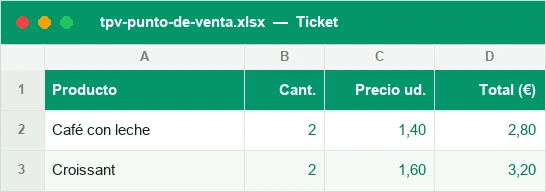
La plantilla está organizada en tres hojas que trabajan juntas: la hoja Catálogo, donde guardas tus productos y precios; la hoja Ticket, donde seleccionas lo que compra cada cliente y la plantilla calcula el total y el cambio con una fórmula BUSCARV; y la hoja Instrucciones, con la guía rápida por si te atascas en algún paso. No hace falta que sepas Excel para usarla: solo tienes que rellenar el catálogo una vez y, a partir de ahí, cobrar seleccionando de una lista desplegable.
Para qué sirve y para quién es
Esta plantilla está pensada para negocios pequeños y puntuales que necesitan cobrar sin caja registradora ni un sistema de TPV profesional: puestos de mercadillo, ferias y mercados de artesanía, food trucks y puestos de comida en eventos, cafeterías y bares pequeños que arrancan sin presupuesto para un TPV con impresora, eventos puntuales como rastrillos solidarios, verbenas o mercadillos navideños, y negocios que empiezan y quieren probar su idea antes de invertir en hardware.
En todos estos casos el problema es el mismo: necesitas dar el precio correcto al momento, sumar varios productos sin calculadora y calcular el cambio sin equivocarte con las monedas. La plantilla resuelve exactamente eso, y cabe en un portátil, una tablet con Excel o incluso se puede consultar desde el móvil si tienes la app de Excel instalada.
Cómo usar la plantilla paso a paso
Poner en marcha la plantilla lleva menos de diez minutos. Sigue este orden:
- Abre la hoja Catálogo y sustituye los productos de ejemplo por los tuyos: nombre, precio y, si quieres, una categoría.
- Revisa que los precios estén en formato de moneda (puedes repasar cómo se hace en este tutorial de formato de moneda en Excel) para que se vean bien en el ticket.
- Ve a la hoja Ticket y, en la primera línea, despliega la lista desplegable de producto y elige el artículo que quiere el cliente.
- El precio se rellena solo gracias a una fórmula BUSCARV que busca ese producto en el Catálogo; tú no tienes que escribir ni recordar ningún precio.
- Indica la cantidad vendida en la columna correspondiente; el importe de la línea se calcula automáticamente.
- Repite el proceso en las siguientes filas si el cliente lleva varios productos distintos.
- Comprueba el total del ticket, que suma todas las líneas.
- Escribe en la celda indicada el importe que te entrega el cliente en efectivo.
- La plantilla calcula al instante el cambio exacto que tienes que devolver.
- Cuando termines la venta, borra o mueve los datos de ese ticket para dejarlo listo para el siguiente cliente, o guarda una copia si quieres llevar un histórico de ventas.
El catálogo y el ticket con BUSCARV
La hoja Catálogo: tu lista maestra de productos
La hoja Catálogo funciona como la base de datos de tu negocio: cada fila es un producto, con su nombre, su precio y, si te interesa, una categoría o código interno. Es la única hoja que necesitas mantener actualizada; si cambias un precio aquí, se actualiza automáticamente en cualquier ticket que lo use.
El ticket: desplegable + BUSCARV
En la hoja Ticket, cada línea tiene una lista desplegable (creada con validación de datos; puedes ver cómo se construye en este tutorial de listas desplegables en Excel) que muestra todos los productos del Catálogo. En cuanto eliges uno, una fórmula BUSCARV localiza ese nombre en el Catálogo y trae el precio a la celda correspondiente, sin que tengas que teclear nada ni arriesgarte a equivocarte de precio. Si quieres entender la fórmula por dentro, tienes la explicación completa en cómo usar BUSCARV en Excel.
El cambio a devolver, calculado
Uno de los puntos donde más se falla cobrando en efectivo es el cambio, sobre todo con monedas sueltas y varias ventas seguidas. La plantilla dedica una celda al importe entregado por el cliente y otra al total del ticket; la diferencia entre ambas es el cambio, calculado con una resta que no falla nunca.
Esto es especialmente útil en mercadillos y eventos, donde cobras deprisa, con las manos ocupadas y sin tiempo para hacer cuentas mentales. Solo tienes que leer el resultado y contar las monedas o billetes que indica.
Ventajas frente a un TPV de pago
Un TPV profesional aporta cosas que esta plantilla no tiene, pero para un negocio pequeño, estacional o que está empezando, la diferencia de coste y complejidad es enorme. Así se compara, punto por punto:
| Aspecto | Plantilla TPV Excel | TPV de pago |
|---|---|---|
| Coste inicial | Gratis, solo necesitas Excel | Desde 20-40 €/mes o compra de hardware |
| Puesta en marcha | Menos de 10 minutos | Configuración, altas y aprendizaje |
| Necesita internet | No | Normalmente sí |
| Impresión de tickets | No automática | Sí, integrada |
| Control de stock en tiempo real | No | Sí, en la mayoría |
| Ideal para | Mercadillos, eventos, negocios que empiezan | Negocios con volumen alto y fijo |
Errores frecuentes y límites de la plantilla
Antes de usarla en tu negocio, conviene tener claro qué no hace esta plantilla, para no encontrarte sorpresas a mitad de una venta.
No imprime tickets físicos de forma automática: si necesitas entregar un comprobante en papel, tendrás que imprimir la hoja o anotarlo a mano. No controla el stock en tiempo real: el Catálogo no descuenta unidades vendidas del inventario, así que si necesitas ese control tendrás que llevarlo aparte. No admite cobro con tarjeta integrado: está pensada sobre todo para ventas en efectivo; si cobras con datáfono, ese importe lo gestionas fuera de la plantilla. No está pensada para varias personas cobrando a la vez sobre el mismo archivo: si dos personas abren y editan el Excel al mismo tiempo, se pueden pisar los cambios.
Qué encontrarás dentro
Tres hojas: Catálogo (productos y precios), Ticket (desplegable de producto, precio con BUSCARV, totales y cambio) e Instrucciones.
Lo que más se pregunta
¿Es gratis esta plantilla de TPV en Excel?
¿Funciona en Google Sheets o solo en Excel?
¿Puedo añadir el nombre o el logo de mi negocio?
¿Cuántos productos puedo meter en el catálogo?
¿Sirve para llevar varias cajas o puntos de venta a la vez?
¿Puedo imprimir el ticket para el cliente?
¿Qué pasa si aplico un descuento a una venta?
¿Necesito saber fórmulas de Excel para usarla?
Te puede interesar
No afiliado a Microsoft. Excel® es una marca registrada de Microsoft Corporation.