
Cómo insertar símbolos y caracteres especiales en Excel
Inserta símbolos y caracteres especiales en Excel: el euro, la marca de verificación, grados o ±, con Insertar → Símbolo, la función CARACTER y atajos. Guía.
Tienes que escribir un euro dentro de una frase, un grado en una cabecera de temperaturas o un check en una lista de tareas, y la tecla que buscas no existe. El resultado típico: acabas copiando el carácter desde el Bloc de notas o desde una página web y rezando para que se vea igual. Saber insertar un símbolo en Excel con método evita ese rodeo, y además evita los dos fallos que más desesperan: el cuadradito vacío en lugar del símbolo y el número convertido en texto por haber tecleado un € a mano.
Verás el cuadro Insertar > Símbolo, los atajos, las funciones CARACTER y UNICAR, la autocorrección, los emojis, los símbolos dentro de formatos de número y de iconos condicionales, y qué cambia en Google Sheets.
Plantilla relacionada: «Checklist Antes de Viajar». Un libro de Excel gratis con 2 hojas ya montadas, para que veas esta técnica funcionando.
⬇️ Descargar la plantilla (gratis)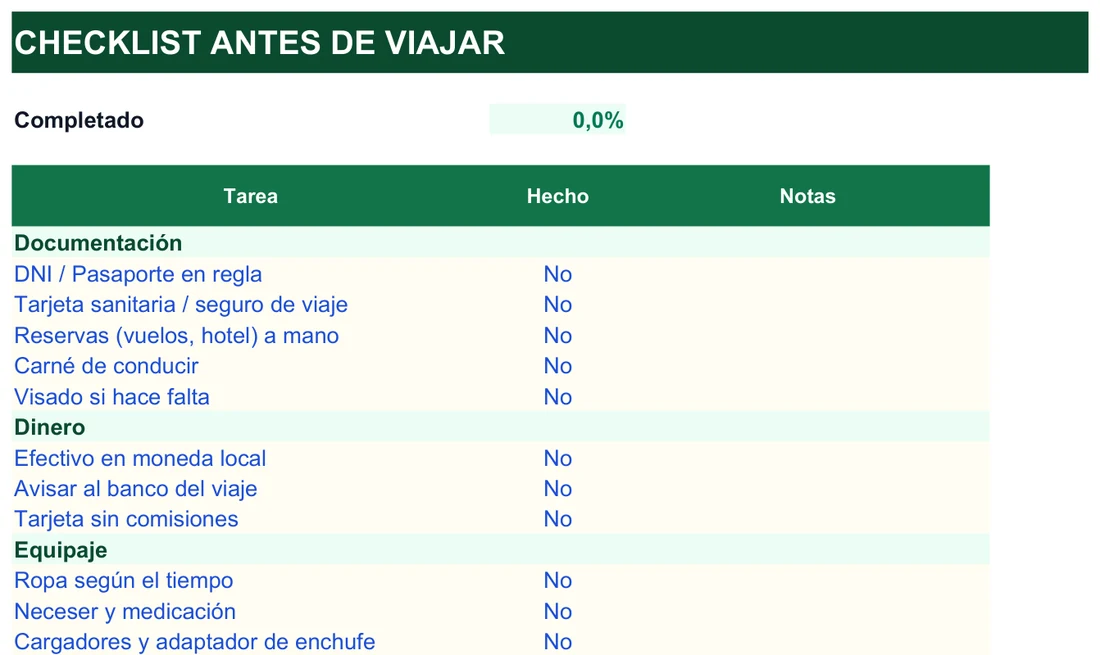
Un símbolo que no se ve casi siempre es un problema de fuente
Empezamos por los tropiezos porque son lo que más tiempo te hace perder. Si insertas un símbolo y aparece un cuadro vacío o un signo de interrogación, el carácter Unicode existe, pero la fuente de la celda no tiene el dibujo (el glifo) de ese punto de código. Y ninguna fuente lo cubre todo: Unicode supera los 140.000 caracteres y cada tipografía solo dibuja una parte.
| Lo que ves | Por qué ocurre | Cómo se arregla |
|---|---|---|
| Un cuadro vacío (□) o un interrogante | La fuente de la celda no incluye el glifo de ese carácter | Cambia la fuente solo de ese carácter a Segoe UI Symbol, Segoe UI Emoji o Arial Unicode MS |
| El check pasa a ser otra letra al cambiar la fuente de la celda | Lo insertaste con Wingdings y el símbolo solo existe con esa fuente | Usa el check Unicode de Segoe UI Symbol (subconjunto Dingbats) |
| El importe con € a mano no suma | Al escribir el símbolo dentro del número, la celda pasó a ser texto | Aplica un formato de moneda y deja el valor numérico |
| Ctrl+Alt+E no escribe el euro | Los atajos dependen de la distribución del teclado | Prueba AltGr+E o el código Alt+0128 |
| Alt+número no hace nada | Hay que teclear la secuencia en el teclado numérico, no en la fila superior | En un portátil sin teclado numérico, activa el virtual con Fn |
| La autocorrección cambia palabras que escribías en serio | La clave de reemplazo coincide con un texto habitual | Elige una clave improbable, tipo «vsym1» |
| UNICAR o UNICODE dan error en un archivo antiguo | Solo existen desde Excel 2013 | Comprueba la versión del programa antes de repartir el archivo |
El origen de los cuadrados suele ser uno de tres: símbolos generados con UNICAR a partir de códigos poco comunes, emojis en versiones antiguas de Windows, o un archivo hecho en Mac (que usa otra fuente de emoji) abierto en un PC más antiguo. En todos los casos la receta es la misma, y no hace falta tocar la fuente de la hoja entera: entra en edición de la celda, selecciona únicamente el carácter y cámbiale la tipografía.
El caso del euro merece capítulo aparte porque es el que más estropea cálculos sin avisar. Si en una celda escribes «1250 €» como texto, Excel la guarda como cadena y SUMA la ignora. En cambio, si escribes 1250 y le aplicas formato de moneda, el € se ve igual, pero por dentro sigue siendo el número 1250. Regla práctica: el símbolo de una cantidad va en el formato, no en el contenido. Los símbolos de texto puro (©, ®, ✓) sí se escriben tal cual, porque no hay nada que calcular con ellos.
Otro fallo silencioso es copiar símbolos desde una página web con una fuente rara. A veces lo que pegas lleva consigo formato propio y, al cambiar la fuente de la celda, el símbolo se transforma en una letra. Si te pasa, pega con la opción de solo texto o vuelve a insertarlo desde el cuadro Símbolo con la fuente adecuada, que es una operación de diez segundos.
Las guías de la web que llevan los símbolos más lejos
Un símbolo suelto sirve de poco; donde rinde es combinado con otras herramientas. Estas son las lecturas de la web que más conectan con lo que has visto, con la idea que aporta cada una:
- Formato de número personalizado: permite que una flecha o un check aparezca al lado del número sin tocar su valor. El formato se divide en tres secciones separadas por punto y coma, positivo;negativo;cero, y el símbolo va entre comillas dobles en cada una. Un ejemplo:
"▲" 0,0%;"▼" -0,0%;0,0%. Otro, con color:[Verde]"▲" 0;[Rojo]"▼" -0;0. Y para un check junto al valor:[>0]"✓ "0;"✗ "0. El símbolo es solo visual: la celda conserva el número puro y puedes seguir sumándolo o graficándolo. - Formato condicional: trae conjuntos de iconos (semáforos, flechas, estrellas, banderas y símbolos de validación ✓, ! y ✗) que se aplican según el valor de la celda, sin escribir ningún carácter.
- Cómo hacer un desplegable en Excel: la pareja ideal de un check, ya que una lista con estados como «Pendiente» y «Hecho» se puede colorear automáticamente.
- Función CARACTER: la guía de la función que devuelve un carácter a partir de su código.
- Formato de moneda: para que el € aparezca solo, sin romper el valor numérico.
- Plantilla de planificador semanal: un ejemplo de hoja con listas de tareas y marcas ya preparadas.
Conjuntos de iconos: cómo se aplican
- Selecciona los valoresnuméricos que quieres señalar.
- Abre Inicio → Formato condicional → Conjuntos de iconosy elige uno, por ejemplo «3 semáforos» o «3 símbolos».
- Entra en Administrar reglaspara ajustar los umbrales: percentil, número o porcentaje.
- Si lo malo es lo alto(más días de retraso, por ejemplo), marca Invertir el orden de los iconos en lugar de recolocar cada umbral.
Puedes además activar Mostrar solo icono para ocultar el número y dejar un panel más limpio. Es un resultado parecido al del formato personalizado, pero gestionado por reglas en vez de por código de formato. En paneles de indicadores clave (KPI) es frecuente combinar tres elementos: una cifra grande, un símbolo de tendencia (▲ o ▼) coloreado, y un pequeño icono de estado (✓ verde, ✗ rojo, ⚠ amarillo) para que el lector entienda la situación sin leer una palabra.
Los símbolos tampoco se limitan a las celdas. Sirven en títulos de gráfico, etiquetas de datos y cuadros de texto enlazados: selecciona el cuadro de texto, escribe =A1 en la barra de fórmulas y A1 mostrará en él lo que contenga, por ejemplo una flecha generada con UNICAR.
Nuestras plantillas ya traen los símbolos y checklists montados. Descárgalas gratis.
Todos los códigos de símbolos en tres tablas de consulta
Esta es la parte para tener a mano. Primero los atajos de teclado y los códigos Alt de los símbolos más comunes. Los códigos Alt se escriben manteniendo pulsada la tecla Alt mientras tecleas la secuencia en el teclado numérico; no valen los números de la fila superior.
| Símbolo | Nombre | Atajo de teclado | Código Alt (numérico) |
|---|---|---|---|
| € | Euro | Ctrl+Alt+E / AltGr+E | Alt+0128 |
| ° | Grado | Alt+0176 | Alt+0176 |
| ± | Más-menos | Alt+241 | Alt+241 |
| © | Copyright | Alt+0169 | Alt+0169 |
| ® | Marca registrada | Alt+0174 | Alt+0174 |
| ™ | Marca comercial | Alt+0153 | Alt+0153 |
| ✓ | Marca de verificación | Alt+0252 (fuente Wingdings) | Alt+0252 |
| ✗ | Cruz | Alt+0251 (fuente Wingdings) | Alt+0251 |
Una aclaración sobre el euro: Ctrl+Alt+E funciona en teclados con distribución española y en la mayoría de los europeos, aunque puede variar en teclados de otros países. Los códigos Alt+número son más universales porque dependen de Windows y no del idioma del teclado, pero exigen un teclado numérico físico o virtual.
Segunda tabla: los símbolos que se generan con fórmula. CARACTER(código) cubre los códigos ANSI del 1 al 255, suficiente para letras, puntuación y algún símbolo básico como el copyright. UNICAR(código) alcanza todo el rango Unicode (flechas, estrellas, checks, caras…), siempre que la fuente de la celda tenga ese dibujo. Para saber el número de un carácter que ya tienes, se usan sus inversas CODIGO y UNICODE.
| Símbolo | Fórmula CARACTER/UNICAR | Fórmula inversa |
|---|---|---|
| © | =CARACTER(169) | =CODIGO("©") |
| ✓ | =UNICAR(10003) | =UNICODE("✓") |
| ✗ | =UNICAR(10007) | =UNICODE("✗") |
| ▲ | =UNICAR(9650) | =UNICODE("▲") |
| ▼ | =UNICAR(9660) | =UNICODE("▼") |
| ★ | =UNICAR(9733) | =UNICODE("★") |
Donde esto se vuelve práctico es dentro de fórmulas más largas. Para mostrar una flecha de subida o de bajada junto a una variación: =SI(B2>0;UNICAR(9650);UNICAR(9660)). Para una barra de estrellas tipo valoración: =REPETIR(UNICAR(9733);B2), que repite el símbolo tantas veces como marque B2.
Un ejemplo completo con datos inventados. Imagina que en B2:B4 tienes la variación mensual de tres productos, que valen 4,2%, -1,8% y 0, y quieres leer la tendencia de un vistazo. Con el formato personalizado del apartado anterior, las celdas se muestran así, sin que cambie el número guardado:
| Valor guardado | Formato "▲" 0,0%;"▼" -0,0%;0,0% | Fórmula equivalente como texto |
|---|---|---|
| 0,042 | ▲ 4,2% | =SI(B2>0;UNICAR(9650);UNICAR(9660)) devuelve ▲ |
| -0,018 | ▼ -1,8% | La misma fórmula devuelve ▼ |
| 0 | 0,0% | Con cero, esa fórmula también devuelve ▼; si no te sirve, añade otro SI |
Fíjate en el tercer caso: la fórmula sencilla trata el cero como «no positivo» y pone la flecha hacia abajo, mientras que el formato personalizado, al tener una sección propia para el cero, lo gestiona bien. Por eso, para señalar tendencias, el formato suele ser más limpio; la fórmula se reserva para cuando necesitas el símbolo como texto, por ejemplo dentro de una frase o de un título de gráfico.
Tercera tabla: la comparación entre Excel y Google Sheets.
| Tarea | Excel | Google Sheets |
|---|---|---|
| Abrir el buscador de símbolos | Insertar → Símbolo | Insertar → Carácter especial |
| Generar símbolo por código | =CARACTER(169) / =UNICAR(10003) | Las mismas fórmulas, con nombres en español en una hoja en español |
| Autocorrección de (c) a © | Sí, integrada | Limitada, conviene el panel de caracteres |
| Emoji del sistema | Windows + . (punto) | Windows + . (punto) también funciona, o el panel de caracteres especiales |
En Sheets, Insertar → Carácter especial abre un panel con búsqueda por nombre («flecha», «euro», «check»), selector por categoría y hasta la posibilidad de dibujar el símbolo con el ratón para que lo reconozca. Es muy útil cuando no sabes cómo se llama lo que buscas. Otra diferencia práctica: allí CARACTER acepta directamente códigos Unicode más allá del 255, así que muchas veces no hace falta distinguirlo de UNICAR, aunque UNICAR también existe.
El recorrido habitual: del cuadro Símbolo a la fórmula dinámica
Casi todo el mundo atraviesa las mismas fases con un símbolo: lo busca una vez, lo repite varias, lo automatiza cuando se repite mucho y, si debe cambiar solo, lo convierte en fórmula. Este es ese camino, de menos a más esfuerzo:
- La primera vezAbres el cuadro Insertar → Símbolo, buscas, haces doble clic y cierras. Es lo más visual y no exige recordar nada.
- Cuando lo repitesCopias la celda con el símbolo y la pegas en el resto de filas, o tiras de la fila de símbolos usados recientemente, que guarda los últimos 16.
- Si es un símbolo diarioAprendes su atajo: Ctrl+Alt+E para el euro o el código Alt que corresponda.
- Si lo escribes cien vecesConfiguras un reemplazo en la autocorrección, de modo que una clave corta se convierta en el símbolo al teclear.
- Cuando debe cambiar soloPasas a UNICAR dentro de una fórmula SI, o a un formato de número personalizado que ponga la flecha según el signo.
- Cuando va al panel finalRematas con iconos de formato condicional y símbolos de tendencia en los KPI.
Imagina que preparas un registro semanal de tareas con tres columnas: tarea, estado y marca. Primero insertas un ✓ con Segoe UI Symbol y lo copias. Luego creas un desplegable con «Pendiente» y «Hecho» en la columna de estado, y un formato condicional que pinte de verde la fila cuando diga «Hecho». Para la marca, en lugar de escribir el check a mano, usas
Ejemplo ficticio=SI(B2="Hecho";UNICAR(10003);""). Al final, un reemplazo de autocorrección («okk») te sirve para añadir checks sueltos en notas. Cuatro herramientas, cero símbolos copiados de internet.
El cuadro Símbolo: fuente, subconjunto y código
Está en la pestaña Insertar, grupo Símbolos, al final de la cinta. Al abrirlo ves una cuadrícula de caracteres, un desplegable de Fuente, otro de Subconjunto y un campo con el código del símbolo marcado. La opción «(texto normal)» usa la fuente que ya tiene la celda y cubre los caracteres Latin-1 habituales: letras acentuadas, €, °, ©. Para algo más especial, cambia a Wingdings, Wingdings 2, Webdings o Segoe UI Symbol, pensadas para iconos. El subconjunto te salta directamente a bloques como Flechas, Operadores matemáticos, Letras y números en un círculo o Signos de puntuación general.
Junto al desplegable Desde eliges si el código se muestra en Unicode (hex) o en ASCII (decimal). Apúntalo: es el número que luego necesitarás para CARACTER o UNICAR. Puedes insertar varios símbolos seguidos antes de cerrar el cuadro.
Un check y una cruz para tu lista de tareas
Con Wingdings elegida en el cuadro, el código 252 es la marca ✓ y el 251 la aspa ✗. Si prefieres no depender de una fuente decorativa, cambia a Segoe UI Symbol y busca el subconjunto Dingbats: ahí están el check (U+2713) y la cruz (U+2717) como símbolos Unicode estándar, que se mantienen legibles aunque cambies la fuente del texto de alrededor. Recuerda que la celda en la que uses Wingdings queda con esa fuente aplicada.
Para una lista de tareas sencilla, combina el símbolo con un desplegable de estados («Pendiente», «Hecho») y un formato condicional que coloree la celda en verde cuando diga «Hecho». La alternativa más directa es escribir ✓ o ✗ a mano en cada fila y aplicar un formato condicional por color de fuente para que el check se vea verde y la cruz roja. Truco de ahorro: inserta el símbolo una vez, cópialo y pégalo en el resto de filas en lugar de reabrir el cuadro.
Autocorrección y emojis
Excel ya trae reemplazos automáticos para algunos símbolos: al escribir (c) sale ©, con (r) sale ® y con (tm) sale ™. Todo se gestiona en Archivo → Opciones → Revisión → Opciones de Autocorrección, donde también puedes crear los tuyos:
- Inserta el símbolo una vez con el cuadro Símbolo y cópialo.
- Abre las Opciones de Autocorrección.
- En Reemplazar escribe una clave corta y poco habitual, como «okk».
- En Con pega el símbolo.
- Pulsa Agregar y Aceptar.
A partir de ahí, escribir la clave seguida de un espacio la sustituye por el símbolo. Cuidado con las coincidencias: si la clave se parece a una palabra que usas de verdad, Excel la cambiará sin que lo notes. Una combinación improbable como «vsym1» es más segura que cualquier abreviatura corriente.
Para emojis, Windows 10 y 11 incluyen un selector propio, independiente de Excel. Se abre con la tecla Windows + . (punto) o con Windows + ; (punto y coma): aparece un panel junto al cursor con buscador por palabra («corazón», «flecha», «check»). Haz clic en la celda o en la barra de fórmulas, abre el panel y pulsa el emoji deseado. Se dibuja con la fuente Segoe UI Emoji si la celda lo permite, y en Mac el atajo equivalente es Control+Comando+Espacio.
Lo que se pregunta quien necesita un símbolo en Excel
¿Cómo pongo un check sin depender de Wingdings?
Usa la fuente Segoe UI Symbol: contiene el check ✓ como carácter Unicode estándar (U+2713), así que conserva su aspecto aunque cambies tamaño o estilo del texto de alrededor.
¿Cuál es el atajo del euro?
En teclados españoles y en la mayoría de los europeos, Ctrl+Alt+E o AltGr+E. Si lo único que quieres es que el € se vea, aplica un formato de moneda a la celda en lugar de escribirlo dentro del número.
¿Cómo hago que una flecha suba o baje según el valor?
Con un formato de número personalizado del tipo "▲" 0;"▼" -0;0, o con =SI(A1>0;UNICAR(9650);UNICAR(9660)) si necesitas la flecha como texto en otra celda.
¿Por qué sale un cuadrado en vez de mi símbolo?
Porque la fuente de la celda no dibuja ese carácter. Selecciónalo y cámbiale la fuente a Segoe UI Symbol o Segoe UI Emoji, que cubren muchos más.
¿Cómo escribo el grado (°) rápido?
Con Alt+0176 en el teclado numérico, o desde Insertar → Símbolo con la fuente «(texto normal)» y el subconjunto Latin-1 Suplemento.
¿CARACTER y UNICAR son lo mismo?
No. CARACTER solo llega a los códigos del 1 al 255 (ANSI). UNICAR accede a todo Unicode, incluidas flechas, estrellas y símbolos que CARACTER no puede producir.
¿Cómo activo el selector de emojis?
Con el cursor en la celda o en la barra de fórmulas, pulsa la tecla Windows + punto. Se abre un panel con buscador y se inserta al hacer clic.
¿Funciona igual en Google Sheets?
La idea es la misma, pero el menú cambia: allí es Insertar → Carácter especial y permite dibujar el símbolo a mano. Las fórmulas CARACTER y UNICAR están disponibles con el mismo nombre en una hoja en español.
¿Puedo cambiar el símbolo de una celda sin perder el número?
Sí, si el símbolo está en el formato personalizado. El número real sigue guardado en la celda y las fórmulas que lo usan continúan funcionando con normalidad.
Resumiendo la idea: cada vía existe porque cada situación pide una distinta. El cuadro Símbolo para lo puntual, el atajo para lo diario, la autocorrección para lo repetitivo y las funciones cuando el símbolo debe nacer de un cálculo. Y si alguno se te resiste, casi siempre es cuestión de fuente.
Excel® es una marca registrada de Microsoft Corporation. Este sitio no está afiliado a Microsoft.