
Buscar objetivo en Excel (análisis de hipótesis paso a paso)
Usa Buscar objetivo en Excel para hallar el valor de entrada que da el resultado que quieres: nota para aprobar, precio para un beneficio, cuota de un préstamo. Guía.
Un 1,5. Esa es la nota que necesitas en el examen final si hasta ahora llevas un 7, un 6 y un 5,5 y quieres cerrar el curso con una media de 5. Seguramente tú llegarías a ese número probando cifras hasta que la media cuadrase; buscar objetivo en Excel lo hace por ti en un par de segundos. Tú le dices el resultado que quieres, él averigua qué valor de entrada lo produce, y el mismo patrón sirve para el precio que garantiza un beneficio, la cuota que puedes pagar o las ventas con las que dejas de perder dinero.
No hace falta saber macros ni fórmulas avanzadas: basta una hoja con una fórmula que dependa de una celda que pueda cambiar. Aquí tienes el procedimiento completo, cuatro ejemplos resueltos con cifras, el vocabulario de la herramienta, dónde encontrarla según tu versión y los límites que conviene conocer antes de fiarte del resultado.
Antes de seguir leyendo, descarga la plantilla «Objetivos de Ahorro» y tendrás un ejemplo abierto en Excel para ir probando cada paso.
⬇️ Descargar la plantilla (gratis)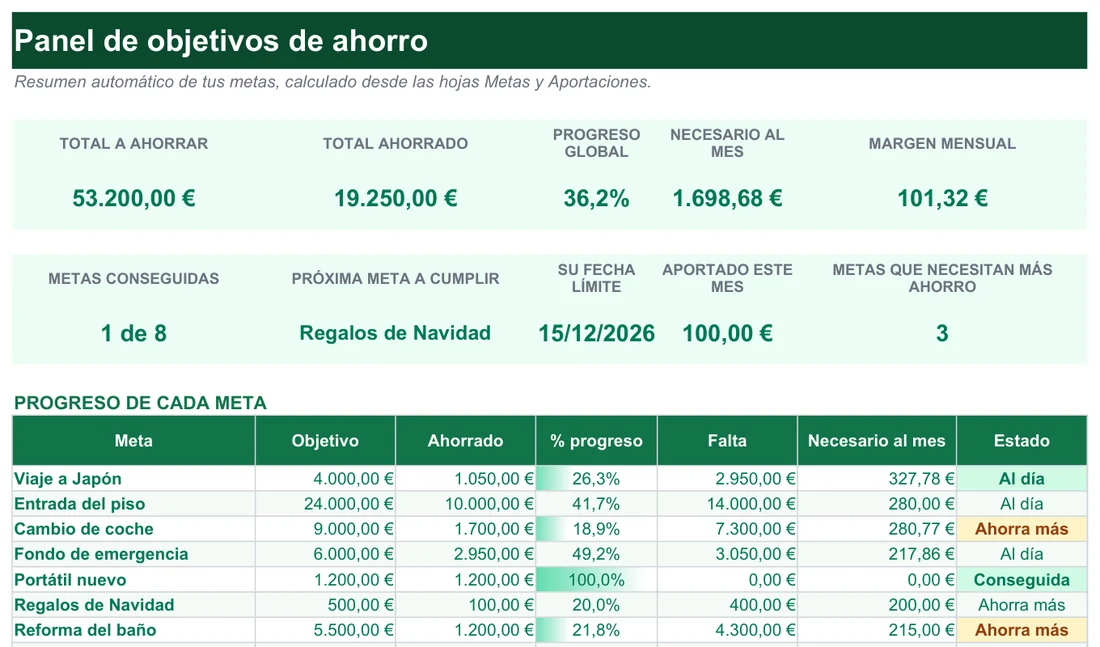
Llega al resultado deseado sin probar números a mano
Excel suele trabajar en una dirección: das unos datos de entrada y obtienes un resultado. Buscar objetivo invierte el camino. En lugar de resolver «si vendo 500 unidades a 20 €, ¿cuánto gano?», resuelve «¿cuántas unidades tengo que vender a 20 € para ganar 3.000 €?». Es una herramienta de análisis de hipótesis: fijas el número que quieres ver y Excel modifica una única celda hasta que la fórmula lo da.
- Primero, la hojaPrepara una celda con la fórmula que te interesa (una media, un beneficio, una cuota) y una celda de entrada con un valor provisional de partida. La fórmula tiene que depender de esa celda, directa o indirectamente.
- Después, el menúAbre Datos → Previsión → Análisis de hipótesis → Buscar objetivo. Es la ruta de las versiones recientes (365, 2021, 2019 y 2016). Se abre un cuadro con solo tres campos.
- Luego, los tres camposEn Definir la celda eliges la de la fórmula; en Con el valor tecleas el número que quieres obtener; en Cambiando la celda eliges la de entrada que Excel puede modificar.
- Al aceptarExcel prueba un valor, mira lo cerca que queda del objetivo, ajusta y repite el proceso decenas de veces en fracciones de segundo, hasta acercarse lo suficiente o agotar el máximo de iteraciones. Por eso el resultado es una aproximación.
- Por último, la decisiónEl cuadro de confirmación te deja aceptar o cancelar. Si aceptas, el valor original de la celda de entrada desaparece, así que conviene anotarlo antes.
Conviene saber qué ocurre mientras tanto, porque explica el comportamiento que luego verás. Excel no despeja la incógnita con álgebra: aplica un método iterativo de prueba y ajuste. Coloca un valor en la celda de entrada, recalcula la fórmula, compara la distancia hasta el objetivo y corrige el siguiente intento en la dirección adecuada. Cuando el resultado queda lo bastante cerca, se detiene. Por eso el valor final puede traer decimales aparentemente raros: es una aproximación muy buena, no una demostración matemática.
En Excel 2010 y 2013 el menú Análisis de hipótesis está dentro del grupo Herramientas de datos de la misma pestaña Datos, así que el camino visual es casi idéntico. Y si ya usas la tabla de datos o el Administrador de escenarios, te sonará: las tres herramientas de análisis de hipótesis comparten menú, así que la ruta que acabas de ver te sirve para todas.
Antes de lanzarlo, un detalle que ahorra la mayoría de los problemas: la fórmula objetivo debe estar conectada con la celda variable. Si no consigues llegar de una a otra siguiendo las referencias con el ratón o pulsando F2 sobre la celda, algo falla en el diseño de la hoja y Excel no tendrá nada sobre lo que iterar. Si las referencias al copiar fórmulas te dan guerra, repasa referencias absolutas y relativas en Excel antes de montar el modelo, y evita las referencias circulares: si la celda que cambias forma parte de su propio cálculo, Excel puede entrar en un bucle sin converger.
Descubre qué nota necesitas en el examen final para aprobar
Es el ejemplo ideal para estrenar la herramienta, porque todo el mundo ha hecho esta cuenta de cabeza alguna vez. Supón que tienes tres notas parciales (7, 6 y 5,5) y un examen final todavía por hacer, y quieres saber qué nota necesitas para que la media final sea exactamente un 5.
- Escribe las notas conocidasEn A1:A3 pon 7, 6 y 5,5. Son datos fijos.
- Reserva la celda del examenEn A4 escribe una nota provisional, por ejemplo 0. Será la celda que Excel cambie.
- Crea la fórmula de la mediaEn B1 escribe
=PROMEDIO(A1:A4). Esta es la celda objetivo. - Abre la herramientaDatos → Previsión → Análisis de hipótesis → Buscar objetivo.
- Rellena los camposDefinir la celda: B1. Con el valor: 5. Cambiando la celda: A4.
- Acepta y lee el resultadoExcel recalcula A4 hasta que la media en B1 sea 5. Con estos datos, te dice que necesitas un 1,5.
| Celda | Contenido | Papel en Buscar objetivo |
|---|---|---|
| A1:A3 | 7, 6, 5,5 (notas ya obtenidas) | Datos fijos |
| A4 | Nota del examen final (por calcular) | Cambiando la celda |
| B1 | =PROMEDIO(A1:A4) | Definir la celda, con el valor 5 |
Lo práctico viene después: cambia cualquiera de las notas parciales y repite. Verás cómo la nota necesaria sube o baja de inmediato, algo mucho más rápido que rehacer la media a mano cada vez. Y como la fórmula nunca se toca, siempre puedes volver a lanzar la búsqueda con otro objetivo, por ejemplo un 6 si te interesa una nota más alta que el aprobado justo.
Una advertencia útil: Buscar objetivo no entiende de límites razonables. Si tus notas parciales fuesen un 3, un 2 y un 3,5 y pidieras una media de 5, la herramienta te devolvería un valor de entrada por encima de 10, que como nota de examen es imposible aunque matemáticamente sea correcto. Interpreta siempre el número con sentido común: te dice qué valor cuadra la fórmula, no si ese valor es alcanzable en la vida real.
Y si vas a hacer esta cuenta con frecuencia, piensa en cuántas veces cambiarás los datos. Para uso ocasional, la herramienta es perfecta. Para uso semanal, una hoja que ya incluya la fórmula despejada, o una de las plantillas que verás más abajo, te ahorra abrir el cuadro de diálogo cada vez.
Ahorra tiempo en precios, préstamos y puntos de equilibrio
Tres cálculos de negocio y finanzas personales que siguen el mismo patrón: una fórmula, una celda de entrada y un objetivo. En cada uno verás los pasos y, debajo, el resultado destacado. Todos los datos son ficticios y sirven para entrenar el método, no como recomendación para tu negocio ni para tus finanzas.
El precio que garantiza un beneficio
Conoces tu coste unitario y las unidades que esperas vender, y quieres saber a qué precio tienes que ponerlas para ganar 3.000 €. En A1 escribe el coste unitario (12), en A2 las unidades previstas (500) y en A3 un precio provisional (15, la celda que cambia). En B1 calcula el beneficio con =(A3-A1)*A2. Lanza la herramienta con Definir la celda B1, Con el valor 3000 y Cambiando la celda A3. Fíjate en que la fórmula del beneficio depende de A3 de forma directa: eso es lo que permite a Excel mover el precio hasta que el beneficio llegue a la cifra pedida.
El plazo de un préstamo con la cuota que puedes pagar
Con la función PAGO se parte del importe, el tipo y el plazo para obtener la cuota. Pero a menudo el problema va al revés: sabes lo que puedes pagar al mes y quieres averiguar el plazo. Imagina un préstamo de 20.000 € al 6% anual con una cuota máxima de 400 €. En A1 escribe el tipo mensual con =6%/12, en A2 el importe (20000) y en A3 un número de meses provisional (48). En B1 calcula la cuota con =PAGO(A1;A3;-A2). Parámetros: Definir la celda B1, Con el valor 400, Cambiando la celda A3.
Si quieres entender cómo se acumulan los intereses mes a mes antes de hacer estas cuentas con PAGO, te será útil interés compuesto en Excel. Es un cálculo orientativo para organizar tus números, no una oferta ni un consejo financiero: las condiciones reales de un préstamo las fija la entidad.
Las ventas necesarias para dejar de perder dinero
El punto de equilibrio es la cantidad vendida a partir de la cual el beneficio deja de ser negativo. Quieres fijar el beneficio en cero. En A1 pon los costes fijos (8000), en A2 el coste variable por unidad (10), en A3 el precio de venta (30) y en A4 unas unidades provisionales (100, la celda que cambia). En B1 calcula el beneficio con =(A3-A2)*A4-A1. Parámetros: Definir la celda B1, Con el valor 0, Cambiando la celda A4. Comprobación rápida a mano: cada unidad deja un margen de 20 € (30 menos 10), y 8000 entre 20 son 400.
Aprovecha plantillas que ya hacen la cuenta por ti
Buscar objetivo resuelve una pregunta puntual, y lo hace sin dejar rastro: cuando cierras el cuadro, la hoja queda con el valor encontrado y nada más. Esa es su virtud y su límite. Cuando la misma cuenta se repite cada semana, compensa tener una hoja que ya la lleve incorporada. Estas plantillas gratuitas cubren los escenarios de los ejemplos anteriores:
- Plantilla de nota media del curso: media simple o ponderada por créditos, con un panel que calcula qué nota necesitas en lo que queda de una asignatura para llegar a tu objetivo.
- Calculadora de nota final del curso: aplica ponderaciones por evaluación y avisa de quién está en riesgo de suspender.
- Tabla de amortización de préstamo: con importe, TIN y plazo en años, calcula la cuota mensual y el detalle mes a mes. Es una herramienta de cálculo, no sustituye la información oficial de tu banco.
- Precio por hora para autónomos: a partir de tus costes fijos, las horas facturables y lo que quieres ganar, devuelve el precio por hora mínimo.
- Control de ventas: registra cada venta y calcula ventas totales, número de ventas, ticket medio y unidades vendidas.
Si tu duda es de otro tipo, hay más guías relacionadas en el portal, por ejemplo interés compuesto en Excel para entender de dónde salen los intereses de un préstamo. Ninguna plantilla sustituye a Buscar objetivo, y viceversa: la plantilla te da el panel de siempre; la herramienta te responde la pregunta que no estaba prevista, como «¿y si quisiera una cuota de 350 €?».
Entiende cada término y evita confusiones de partida
El vocabulario de la herramienta se parece mucho entre sí, y confundir dos términos es la forma más rápida de obtener un resultado absurdo. Este glosario lo ordena:
- Definir la celda
- La celda que contiene la fórmula cuyo resultado quieres controlar: una media, un beneficio, una cuota. Nunca debe ser un valor escrito a mano, porque Excel necesita recalcularla cada vez que prueba un número nuevo.
- Con el valor
- El número exacto que quieres ver en la celda objetivo al terminar. No es una referencia, sino una cifra que tecleas: un 5, un 3000, un 250.
- Cambiando la celda
- La celda de entrada que Excel puede modificar. Debe contener un valor, no una fórmula, y la fórmula objetivo tiene que depender de ella.
- Análisis de hipótesis
- La familia de herramientas «¿y si…?» del menú Datos: Buscar objetivo, Tabla de datos y Administrador de escenarios.
- Iteración
- Cada intento que hace Excel: prueba un valor, mide la distancia al objetivo y ajusta. Se repite hasta acercarse lo suficiente o agotar el máximo.
- Referencia circular
- Una celda que forma parte de su propio cálculo. Evítala: puede impedir que Buscar objetivo converja.
- Tabla de datos
- Parte de varios valores de entrada y calcula todos los resultados a la vez, en una tabla comparativa. Hace lo contrario que Buscar objetivo.
- Solver
- Complemento que ajusta varias variables, admite restricciones y puede maximizar o minimizar. El paso siguiente cuando una única incógnita se queda corta.
- Punto de equilibrio
- Cantidad vendida con beneficio exactamente cero. Es el caso de Buscar objetivo con valor objetivo 0.
El error más habitual de todos es intercambiar la celda objetivo con la que cambia, y el segundo es elegir como objetivo una celda sin fórmula. En ambos casos Excel te devolverá un error o, peor, un resultado que no tiene sentido. También conviene que la celda objetivo sea puramente numérica: si contiene texto, o un formato condicional que oculta el número real, repásala antes de lanzar la búsqueda.
Un truco mnemotécnico para no equivocarte de caja: Definir la celda es «lo que quiero medir», Con el valor es «cuánto quiero que valga» y Cambiando la celda es «lo que Excel puede tocar». En el ejemplo de la nota, medir la media (B1), que valga 5 y dejar que toque el examen final (A4). Si al leer tu cuadro en voz alta la frase no tiene sentido, es que has cruzado alguna celda.
Un matiz sobre el origen de los datos: la celda variable puede estar en otra hoja del mismo libro, y la cadena de cálculo entre ambas puede pasar por varias celdas intermedias. Lo que no puede faltar es la dependencia, de modo que cada vez que Excel cambie la entrada, la fórmula objetivo cambie con ella.
Elige la herramienta correcta en cada versión y entorno
| Entorno | Dónde está Buscar objetivo | Observaciones |
|---|---|---|
| Excel 365, 2021, 2019 y 2016 | Datos → Previsión → Análisis de hipótesis → Buscar objetivo | La ruta de referencia de este artículo |
| Excel 2010 y 2013 | Datos → Herramientas de datos → Análisis de hipótesis → Buscar objetivo | Mismo menú, distinto grupo de la cinta |
| Excel para Mac | Menú Datos | El proceso es idéntico; según la versión, puede aparecer sin pasar por un submenú de Previsión |
| Google Sheets | No existe de forma nativa | Hay alternativas, que se ven más abajo |
Dentro de Excel, hay otras dos herramientas que se confunden con ésta y conviene distinguir. Buscar objetivo y la tabla de datos están en el mismo menú, pero hacen justo lo contrario: la primera parte de un resultado y calcula una entrada, de forma puntual y hacia atrás; la segunda parte de varias entradas que decides tú y calcula todos los resultados de golpe, para compararlos en una tabla de un vistazo. Solver, por su parte, es el hermano mayor para problemas con varias variables.
| Aspecto | Buscar objetivo | Solver | Tabla de datos |
|---|---|---|---|
| Punto de partida | Un resultado deseado | Un objetivo (igualar, maximizar o minimizar) | Varios valores de entrada |
| Variables | Solo una | Varias a la vez | Una o dos que tú recorres |
| Restricciones | No admite | Sí (por ejemplo, unidades ≥ 0) | No aplica |
| Salida | Un número concreto | Un conjunto de valores óptimos | Una tabla comparativa |
| Uso | Muy sencillo, sin instalación | Requiere activar el complemento | Mismo menú de análisis de hipótesis |
Usa Buscar objetivo cuando tengas una sola incógnita y quieras llegar a un número concreto. Recurre a Solver cuando necesites ajustar varias variables a la vez, aplicar restricciones como que ninguna cantidad sea negativa, o maximizar o minimizar algo, como el beneficio total. Elige la tabla de datos cuando quieras ver muchos escenarios de golpe, por ejemplo la cuota de un préstamo para diez tipos de interés distintos.
Qué hacer en Google Sheets
Si trabajas en Google Sheets no vas a encontrar un botón equivalente en ningún menú: Google no ha incorporado esta función de forma nativa. Eso no significa que no puedas resolver el mismo tipo de problema, solo que necesitas un rodeo:
- Un complemento de terceros en Extensiones → Complementos → Obtener complementos, que replique el comportamiento de Buscar objetivo. Revisa siempre los permisos antes de instalarlo.
- Google Apps Script, si tienes nociones de programación: un script que pruebe valores y compare el resultado con el objetivo.
- Una búsqueda a mano: acota el rango de la variable y prueba valores intermedios hasta acercarte al resultado.
- Despejar la fórmula: en medias, puntos de equilibrio o precios, la fórmula inversa se escribe directamente.
Si el análisis de hipótesis es habitual y necesitas iterar a menudo, la opción más cómoda sigue siendo usar Buscar objetivo en Excel de escritorio y subir después el resultado a Sheets.
Domina los tres campos y sus límites para fiarte del resultado
- Definir la celda
- Una fórmula (por ejemplo B10, la media de notas)
- Con el valor
- Un número tecleado a mano (por ejemplo 5)
- Cambiando la celda
- Una celda con valor, no con fórmula (por ejemplo B9, la nota del examen final)
- Variables por búsqueda
- Solo una
- Precisión por defecto
- 0,001
- Iteraciones máximas
- 100
- Efecto al aceptar
- Sobrescribe el valor de la celda de entrada
- Cómo deshacerlo
- Ctrl+Z justo después de aceptar
Tres limitaciones se desprenden de la ficha. Una sola variable: si tu problema depende de dos o más a la vez, como ajustar precio y unidades simultáneamente, necesitas Solver. Resultado aproximado: Excel se detiene cuando el resultado está lo bastante cerca del objetivo, con un margen de 0,001 tras un máximo de 100 iteraciones, valores que puedes ajustar en Archivo → Opciones → Fórmulas si necesitas más precisión. Sobrescritura: la herramienta no crea un escenario ni una copia, modifica el valor original de la celda de entrada.
Ctrl+Z lo recupera.Cuando algo no sale como esperabas
| Problema | Causa habitual | Solución |
|---|---|---|
| «Buscar objetivo no ha podido encontrar una solución» | El objetivo es imposible con esa fórmula (por ejemplo, un resultado negativo en una fórmula que solo da positivos) o la celda no depende de la variable | Revisa la fórmula y comprueba que el valor pedido tiene sentido |
| El resultado no cambia nunca | La celda de «Definir la celda» no tiene fórmula, o no depende de «Cambiando la celda» | Verifica las referencias con F2 en la celda objetivo |
| Salen muchos decimales raros | Es normal: el proceso es iterativo y aproximado | Redondea según el contexto (meses o unidades enteras) |
| Se pierde el valor original | La herramienta sobrescribe la celda al aceptar | Guarda una copia del valor antes de lanzarla |
Otras dudas habituales tienen respuesta corta. Buscar objetivo nunca modifica la fórmula de la celda objetivo, solo el valor de la celda de entrada. Funciona con celdas de hojas distintas del mismo libro, siempre que la fórmula objetivo haga referencia real a esa celda. Y encaja de maravilla con funciones financieras como PAGO o VF, que es justo el uso del ejemplo del préstamo.
Una última comprobación antes de dar por bueno un resultado: sustituye tú mismo el valor que ha encontrado Excel en la fórmula y verifica que da el objetivo. En el ejemplo de la nota, la media de 7, 6, 5,5 y 1,5 es 5; en el del precio, (18 − 12) × 500 son 3.000. Si cuadra, puedes fiarte. Si no, revisa referencias y vuelve a lanzar la búsqueda.
Con solo tres campos resuelves en segundos preguntas del tipo «¿qué nota necesito?», «¿qué precio pongo?», «¿qué cuota puedo pagar?» o «¿cuántas ventas necesito para no perder dinero?», siempre que tu problema dependa de una única variable. Si hay varias, ve a Solver; si quieres comparar muchos escenarios a la vez, a la tabla de datos. Y haz siempre una copia del valor original antes de aceptar.
Excel® es una marca registrada de Microsoft Corporation. Este sitio no está afiliado a Microsoft.