
Plantilla Excel para Calcular tu Precio por Hora (Autónomos, Gratis)
Calcula cuánto tienes que cobrar la hora a partir de tus costes fijos, tu tiempo real facturable y lo que quieres ganar. Plantilla de Excel gratis para autónomos.
Actualizado: septiembre de 2026 · Autor: Alejandro. Plantilla gratuita para descargar y personalizar.
Si eres autónomo y cada vez que te piden presupuesto piensas «¿y esto cuánto vale la hora?», esta plantilla te da la respuesta con números, no con intuición. Con la plantilla para calcular precio por hora autónomo en Excel metes tus costes fijos, las horas que realmente puedes facturar y el sueldo que quieres llevarte a casa, y la hoja te devuelve el precio por hora mínimo y lo que eso significa en facturación anual.
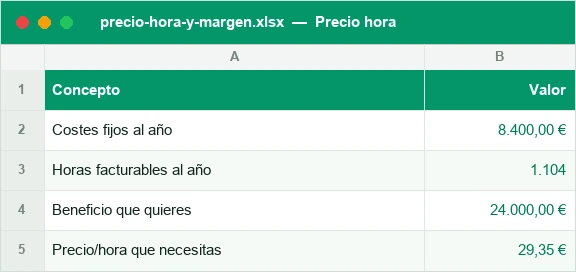
No es una hoja de contabilidad ni sustituye a tu gestor: es una calculadora mecánica que traduce gastos y objetivos en un número que puedes defender delante de un cliente. Sin fórmulas ocultas ni macros raras, solo Excel puro con dos hojas: Precio hora y Escenarios.
Para qué sirve y para quién es
Esta plantilla está pensada para cualquier autónomo o freelance que factura por horas —diseñadores, programadores, consultores, traductores, fotógrafos, community managers— y que alguna vez se ha quedado en blanco al responder «¿cuánto cobras la hora?». Si has puesto un precio a ojo, copiando lo que cobra otro compañero de profesión o simplemente restando un poco a lo que te gustaría ganar, esta hoja te obliga a mirar los números reales.
El objetivo es simple: que sepas cuál es tu precio por hora mínimo rentable antes de sentarte a negociar con un cliente. Por debajo de esa cifra, cada hora que trabajas te acerca a perder dinero, aunque la factura final parezca decente.
Cómo usar la plantilla paso a paso
La plantilla tiene dos hojas y se rellena en un orden concreto. Sigue estos pasos la primera vez que la abras:
- Abre la hoja Precio hora y localiza el bloque de costes fijos mensuales.
- Introduce cada gasto fijo que tienes, factures o no ese mes: cuota de autónomos, gestoría, software, alquiler o coworking, seguros, etc.
- Rellena las horas que trabajas a la semana y las semanas que trabajas al año (descontando ya tus vacaciones).
- Indica el porcentaje de horas facturables sobre tu jornada real (lo habitual está entre el 60% y el 75%).
- Escribe el sueldo neto anual que quieres llegar a ingresar, es decir, lo que quieres ganar de verdad, no solo cubrir gastos.
- La hoja calcula automáticamente tu precio por hora mínimo y la facturación anual que necesitas para sostenerlo.
- Pasa a la hoja Escenarios y prueba variaciones: menos horas facturables, más gastos, un objetivo de ingresos distinto.
- Compara los resultados y elige la tarifa que te da margen real, no solo la que cubre gastos por los pelos.
De tus costes y objetivo de ingresos al precio/hora
El cálculo se basa en tres bloques de información que tú controlas: lo que te cuesta existir como autónomo cada mes, las horas que de verdad puedes facturar y cuánto quieres ganar. La plantilla junta esos tres bloques con una fórmula sencilla.
La fórmula, explicada
El motor de la plantilla es este: (costes fijos anuales + sueldo neto objetivo) ÷ horas facturables al año = precio por hora mínimo. Cambia cualquiera de las tres variables y el resultado se recalcula solo.
| Concepto de coste fijo mensual | Ejemplo |
|---|---|
| Cuota de autónomos | 294 € |
| Gestoría | 60 € |
| Software y suscripciones (facturación, nube, ofimática) | 35 € |
| Alquiler o coworking | 150 € |
| Seguro de responsabilidad civil | 20 € |
| Total costes fijos mensuales | 559 € |
Las celdas de importes vienen ya formateadas en euros para que veas los números de un vistazo; si necesitas adaptarlas a otra divisa o simplemente quieres entender cómo funciona, aquí tienes cómo aplicar formato de moneda en Excel.
Las horas facturables reales (no todas las del año se facturan)
Uno de los errores más habituales al calcular un precio por hora es dividir los gastos entre todas las horas «disponibles» del año. Pero un año tiene 52 semanas y tú no facturas las 40 horas de todas ellas.
- Fines de semana y festivos.
- Vacaciones (las tuyas, no las que te gustaría tener).
- Bajas por enfermedad o imprevistos.
- Tiempo dedicado a administración: facturas, gestoría, presupuestos.
- Formación y búsqueda de nuevos clientes.
- Reuniones internas, revisiones y correcciones no facturables.
Cuando restas todo esto, lo normal es que las horas realmente facturables se queden entre el 60% y el 75% de tu jornada teórica, y en negocios muy dependientes de captar clientes puede ser incluso menos. Ese porcentaje se calcula igual que cualquier otro: si quieres repasar la lógica, aquí tienes cómo calcular un porcentaje en Excel.
Ventajas de calcularlo con datos y no a ojo
Calcular tu precio por hora con una hoja de cálculo en vez de a ojo tiene ventajas muy concretas para tu negocio.
- Defiendes tu precio con números, no con una sensación, cuando un cliente intenta regatear.
- Detectas si estás perdiendo dinero en algún proyecto antes de aceptarlo.
- Puedes simular subidas de costes (alquiler, gestoría, software) y ver al momento cuánto tiene que subir tu tarifa para compensarlas.
- Evitas la trampa de cobrar lo mismo que hace tres años aunque tus gastos hayan subido.
- Tienes una cifra de referencia para comparar presupuestos por proyecto y comprobar si de verdad compensan.
Consejos para poner tu tarifa sin quedarte corto
Con el precio por hora mínimo ya calculado, estos consejos te ayudan a no quedarte corto al ponerlo en práctica:
- No comuniques tu precio como si fuera negociable de entrada; parte de la cifra que te da la plantilla como suelo, no como punto de partida para regatear.
- Revisa la hoja Escenarios cada vez que cambien tus gastos fijos o tus objetivos de ingresos, al menos una vez al año.
- Si un cliente pide descuento, reduce el alcance del proyecto en vez de bajar el precio por hora.
- Añade un margen para imprevistos: retrasos en cobros, meses flojos, revisiones no previstas.
- Cuando factures por proyecto en vez de por horas, usa tu precio por hora como referencia para no subestimar el tiempo real que te va a llevar.
Cómo está hecha
Dos hojas: Precio hora (metes tus costes fijos, tu tiempo y lo que quieres ganar, y te sale el precio/hora y la facturación anual que implica) y Margen por trabajo (apuntas cada encargo cerrado y ves tu €/h real y si llegaba a tu mínimo).
Dudas rápidas
¿Cuál es la diferencia entre el precio por hora y una tarifa por proyecto?
¿Cuántas horas facturables tiene al año un autónomo?
¿La plantilla calcula el IRPF o el IVA que tengo que aplicar?
¿Qué pasa si mi precio por hora sale más alto que el de la competencia?
¿Sirve para cualquier profesión freelance?
¿Cada cuánto debería recalcular mi precio por hora?
¿Para qué sirve exactamente la hoja Escenarios?
¿Puedo usar esta plantilla en Google Sheets?
Más plantillas para ti
No afiliado a Microsoft. Excel® es una marca registrada de Microsoft Corporation.