
Power Query en Excel: obtener y transformar datos
Power Query en Excel te deja importar, limpiar y transformar datos de forma automática y repetible: pasos aplicados, combinar tablas y actualizar con un clic. Guía.
Power Query es la herramienta de Excel que importa, limpia y transforma datos de origen, y guarda cada paso como una receta repetible. Se define una vez y se vuelve a ejecutar con un clic en Actualizar.
Plantilla relacionada: «Del Libro Registro de Facturas». Un libro de Excel gratis con 4 hojas ya montadas, para que veas esta técnica funcionando.
⬇️ Descargar la plantilla (gratis)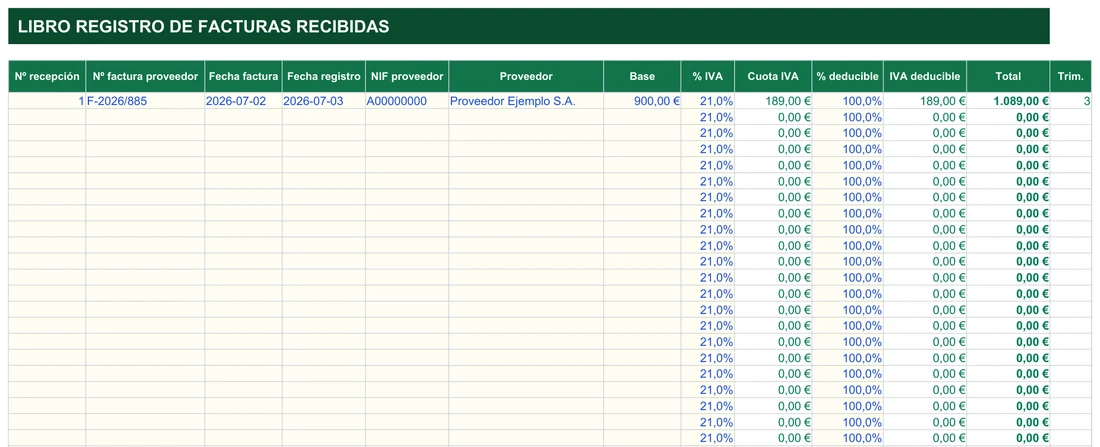
Siete tropiezos habituales al montar una consulta
Empiezo por lo que sale mal, porque casi todos los problemas con Power Query se repiten y casi todos se evitan sabiendo que existen. Repásalos antes de construir tu primera consulta y vuelve aquí cuando una actualización falle.
- Mover o renombrar el origen. Al importar desde archivo o desde carpeta, Power Query guarda la ruta exacta. Si cambias el archivo de sitio o le pones otro nombre a la carpeta, la consulta deja de actualizarse hasta que corrijas la ruta en el origen de datos.
- Dar por buena la detección automática del tipo de dato. Power Query suele acertar al importar, pero una columna de fechas leída como texto no se podrá filtrar ni ordenar bien. Mira el icono de cada cabecera antes de seguir.
- Cambiar la estructura del origen. Si renombras, eliminas o reordenas columnas de forma significativa, algunos pasos aplicados pueden fallar al actualizar, porque hacían referencia a esa columna concreta. Habrá que editar ese paso para adaptarlo.
- Borrar un paso del que dependen otros. Puedes eliminar cualquier paso con la X que tiene al lado, pero si hay pasos posteriores que lo necesitan, Excel avisa y podrían fallar.
- Confundir anexar con combinar. Anexar apila tablas con las mismas columnas (añade filas); combinar cruza dos tablas por una clave común (añade columnas). Elegir la contraria da una tabla que no tiene sentido.
- Combinar una carpeta con archivos desiguales. Para que funcione bien, todos los archivos deben tener la misma estructura de columnas: mismos nombres y mismo orden. Si varía, tocará ajustar los pasos para cubrir las diferencias.
- Volcar cientos de miles de filas en una hoja. Cargarlo como tabla normal puede ralentizar mucho el archivo. En esos casos valora cargar el resultado solo en el Modelo de datos.
Para ver cómo se encadenan estos fallos, piensa en un caso corriente. Imagina que descargas cada mes un CSV de ventas y lo cargas con Power Query desde una carpeta del escritorio. Un día alguien reorganiza el escritorio y mueve la carpeta; la consulta no encuentra el origen y falla. Lo arreglas apuntando a la nueva ruta, pero el mes siguiente el sistema que exporta cambia el nombre de una columna y otro paso se queja. Ninguno de los dos fallos es grave, pero sí desconcertantes si no sabes que cada paso recuerda el nombre exacto de lo que toca.
Ficha de versiones: dónde vive Power Query en cada Excel
La herramienta ha ido cambiando de sitio y de nombre según la edición que uses. Esta ficha resume lo que necesitas saber antes de buscar el botón.
- Excel 2010 y 2013
- Complemento independiente: hay que instalarlo y activarlo aparte
- Excel 2016
- Ya viene integrado de serie; el botón se llama Nueva consulta
- Excel 2019, 2021 y 365
- Integrado de forma nativa; el botón se llama Obtener datos
- Dónde está
- Pestaña Datos, grupo Obtener y transformar datos
- Ruta para empezar
- Datos → Obtener y transformar → Obtener datos
- Atajo para practicar
- Seleccionar un rango y usar Datos → Desde tabla o rango
- Coste
- Gratuito e incluido en Excel 2016 y posteriores, y en Excel 365
- Google Sheets
- No existe un equivalente directo con pasos aplicados grabables
Dicho en una línea: si tienes una versión reciente, no instales nada, el botón ya está ahí. Desde el menú eliges el tipo de origen que quieres conectar, Excel abre el asistente correspondiente y, al terminar, te lleva al Editor de Power Query.
El Editor y la lista de pasos
El editor es una ventana independiente, con su propia cinta (Inicio, Transformar, Agregar columna, Vista). Lo importante es que ningún botón modifica tus datos originales: cada clic añade un paso a una lista llamada Pasos aplicados, en el panel derecho. Esa lista es el corazón de la herramienta. Puedes revisar qué se hizo y en qué orden, hacer clic en un paso anterior para ver cómo estaban los datos en ese punto, eliminar o reordenar un paso equivocado y, sobre todo, repetir toda la secuencia cuando cambie el origen.
- Conectas el origen de datos: archivo, carpeta, web o base de datos.
- Se abre el Editor de Power Query con una vista previa.
- Aplicas transformaciones una a una; cada clic genera un nuevo paso aplicado.
- Cuando el resultado te convence, pulsas Cerrar y cargar.
- La próxima vez que los datos cambien, pulsas Actualizar y todos los pasos se repiten solos.
Este modo de trabajar cambia una costumbre. Con una hoja normal, corriges el dato donde lo ves y el cambio es definitivo; con Power Query describes la corrección y la herramienta la aplica por ti. Por eso conviene dar a la consulta un nombre reconocible y pensar los pasos en orden lógico: primero quitar lo que sobra, después fijar los tipos de dato, luego filtrar y, por último, unir con otras fuentes. No es una norma obligatoria, pero ordenar así los pasos hace mucho más fácil localizar cuál falla el día que una actualización protesta.
Una ventaja menos obvia: como la consulta es una receta y no un resultado, puedes dársela a un compañero junto con el libro y obtendrá exactamente el mismo orden de limpieza que tú, sin depender de que recuerde en qué orden se hacían las cosas.
Si ya sabes cómo hacer una tabla dinámica en Excel, piensa en Power Query como el paso previo que garantiza que lo que alimenta esa tabla esté limpio y bien estructurado. Para tareas repetibles (informes mensuales, consolidación de varios archivos, limpieza de exportaciones de un ERP o un CRM) es justo la pieza que faltaba.
Respuestas a las dudas de la primera semana
¿Necesito una licencia especial?
No. Power Query viene incluido, sin coste adicional, en Excel 2016 y versiones posteriores y en Excel 365. Solo en Excel 2010 y 2013 hay que instalarlo como complemento.
¿Modifica el archivo del que importo los datos?
No. Power Query solo lee el origen; nunca escribe en él. Todo ocurre dentro de la consulta y el resultado se carga aparte en tu libro.
¿Qué pasa si el origen cambia de columnas?
Si cambias nombres, eliminas columnas o las reordenas de forma importante, algunos pasos aplicados pueden fallar porque se referían a esa columna. Edita ese paso en el editor y adáptalo a la nueva estructura.
¿Puedo deshacer un paso equivocado?
Sí, y es una de sus grandes ventajas. En el panel de pasos aplicados, la X junto a cada paso lo elimina. Si hay pasos posteriores que dependen de él, Excel avisa y podrían fallar.
¿Se actualiza sin abrir Excel?
Con Excel de escritorio, la actualización necesita el archivo abierto, aunque puedes programar que se actualice al abrirlo. Para una actualización totalmente desatendida hace falta combinarlo con Power BI, Power Automate o un flujo en la nube con Excel Online.
¿Sirve para juntar varias hojas del mismo libro?
Sí. Usa Desde tabla o rango para convertir cada hoja en una consulta y luego anéxalas en una sola tabla, igual que harías con archivos distintos.
¿Qué hago si la consulta deja de encontrar mi archivo?
Casi seguro que has movido o renombrado el archivo o la carpeta de origen. Power Query guarda la ruta exacta, así que corrígela en el origen de datos de la consulta y vuelve a actualizar.
¿Cuándo me conviene el Modelo de datos en vez de una tabla?
Cuando trabajas con varias tablas relacionadas entre sí o con volúmenes grandes. Permite crear relaciones, como en una base de datos relacional, y trabajar con Power Pivot sin duplicar información ni inflar el archivo.
¿Hay que saber programar?
No. El uso normal es visual: menús, botones y asistentes. El lenguaje M que hay detrás solo hace falta para personalizar transformaciones muy avanzadas.
¿Qué diferencia hay entre actualizar la consulta y actualizar la tabla dinámica?
Si la tabla dinámica se alimenta de una consulta, Actualizar todo en la pestaña Datos refresca primero los datos a través de Power Query y después la tabla dinámica, todo en un solo paso.
Variantes de importación, unión y carga
- Libro de Excel
- CSV o TXT
- Carpeta
- Web
- Base de datos
- Anexar
- Combinar
- Solo conexión
- Tabla
- Modelo de datos
Todo lo que hace Power Query cabe en tres decisiones: de dónde traes los datos, cómo juntas varias fuentes y dónde dejas el resultado. Cada chip de arriba es una variante de una de esas tres decisiones.
De dónde puedes traer los datos
No se limita a archivos de Excel. Cada origen abre un asistente distinto, pero el destino siempre es el mismo: el Editor de Power Query, donde transformas antes de cargar.
| Origen de datos | Ruta en el menú | Cuándo usarlo |
|---|---|---|
| Archivo Excel (.xlsx) | Obtener datos → Desde archivo → Desde libro de Excel | Consolidar varios libros o importar una hoja concreta de otro archivo |
| CSV o TXT | Obtener datos → Desde archivo → Desde texto/CSV | Exportaciones de sistemas contables, ERP, CRM o bases de datos |
| Carpeta entera | Obtener datos → Desde archivo → Desde carpeta | Combinar automáticamente decenas de archivos con la misma estructura |
| Página web | Obtener datos → Desde otras fuentes → Desde la Web | Extraer tablas publicadas en una web (precios, tipos de cambio, rankings) |
| Base de datos (SQL Server, Access, etc.) | Obtener datos → Desde base de datos | Conectar con la base de datos de la empresa sin exportar nada |
Los CSV suelen traer textos con espacios sobrantes. Si es tu caso, combina Power Query con la lógica que explicamos en cómo quitar espacios en Excel y dejarás los textos perfectos.
El caso de la carpeta: un archivo por delegación
Imagina que cada delegación de tu empresa te manda un Excel mensual con las mismas columnas. En lugar de abrirlos uno a uno y copiar y pegar, apuntas Power Query a la carpeta entera: Datos → Obtener datos → Desde archivo → Desde carpeta. Primero verás una lista con la ruta y el nombre de cada archivo; al pulsar Combinar y transformar, la herramienta toma el primer archivo como plantilla, extrae su contenido y repite esa extracción con todos los demás, apilando el resultado en una sola tabla.
Lo mejor llega el mes siguiente: si añades a esa misma carpeta la exportación de una delegación nueva, solo tienes que pulsar Actualizar. Power Query detecta el archivo adicional y lo incorpora sin que toques la consulta. La condición, como ya vimos, es que todos los archivos compartan estructura.
Cómo unir varias fuentes: anexar o combinar
Son dos operaciones que resuelven problemas distintos y no conviene mezclarlas. Inicio → Anexar consultas apila tablas con las mismas columnas, como meses de un mismo informe o exportaciones de varias tiendas con idéntica estructura; el resultado es una sola tabla larga. Inicio → Combinar consultas cruza dos tablas que comparten una columna clave, como un código de producto, para traer columnas de una a la otra. Es el mismo resultado que conseguirías con BUSCARV o BUSCARX, pero resuelto de forma visual y sin escribir ninguna fórmula.
| Tipo de unión | Qué necesitas | Resultado |
|---|---|---|
| Coincidencia interna (Inner) | Solo las filas que existen en ambas tablas | Descarta las filas sin pareja en cualquiera de las dos tablas |
| Externa izquierda (Left Outer) | Todas las filas de la primera tabla | El más parecido al comportamiento habitual de BUSCARV |
| Externa completa (Full Outer) | Todas las filas de ambas tablas | Útil para detectar registros que no tienen pareja en la otra tabla |
Un ejemplo para fijar la diferencia. Imagina que tienes una tabla de ventas con un código de producto en cada línea y, aparte, un catálogo con el nombre y la categoría de cada código. Combinar consultas por esa columna clave trae el nombre y la categoría a la tabla de ventas, igual que haría un BUSCARV. Si en cambio tienes las ventas de enero, febrero y marzo en tres tablas con las mismas columnas, lo que necesitas es anexarlas para obtener una sola lista larga. Si dudas cuál usar, hazte una pregunta: ¿quiero más filas o más columnas?
Dónde dejar el resultado
Al cerrar el editor, el botón Cerrar y cargar (o Cerrar y cargar en…) te da cuatro destinos:
- Solo crear conexión: guarda la consulta sin volcar datos en ninguna hoja. Útil como paso intermedio para combinar con otra consulta.
- Tabla: carga el resultado en una hoja nueva como tabla de Excel.
- Informe de tabla dinámica: carga los datos directamente listos para construir una tabla dinámica.
- Agregar al Modelo de datos: incorpora la consulta al modelo relacional de Power Pivot.
La opción más común es la tabla normal, lista para usarse como origen de una tabla dinámica o de gráficos. Si el proyecto maneja varias tablas relacionadas y volúmenes grandes, el Modelo de datos permite crear relaciones entre tablas, parecido a una base de datos relacional, y trabajar con Power Pivot sin duplicar información ni saturar el archivo.
Glosario de transformaciones y términos del Editor
Las transformaciones que se repiten en casi cualquier proyecto de limpieza, junto con el vocabulario que las rodea. Cuando una palabra te suene rara en el editor, búscala aquí.
- Consulta
- La receta guardada con todos los pasos que se aplican a un origen. Se puede volver a ejecutar en cualquier momento sobre datos actualizados.
- Origen de datos
- El archivo, carpeta, página web o base de datos de donde salen los datos. Power Query lo lee, pero nunca lo modifica.
- Pasos aplicados
- La lista, en el panel derecho del editor, de todo lo que has hecho a los datos, en orden y con nombre propio.
- Tipo de dato
- El icono de cada cabecera (texto, número entero, decimal, fecha, fecha/hora). Revísalo: es lo que decide si luego puedes filtrar y ordenar bien.
- Quitar columnas
- Clic derecho sobre la columna. Existe también Quitar otras columnas para conservar solo unas pocas. Típico para eliminar códigos internos, observaciones vacías o campos duplicados.
- Filtrar filas
- La flecha desplegable de cada cabecera: quitar vacíos, filtrar por texto, rango numérico o fecha. A diferencia de una tabla normal, el filtro queda grabado como paso y se repite al actualizar.
- Reemplazar valores
- Inicio → Reemplazar valores sustituye un texto o número por otro en toda la columna. Corrige errores recurrentes («Madrd» por «Madrid») o unifica criterios («Sí», «SI», «si» en un único valor).
- Dividir columna
- Transformar → Dividir columna, por delimitador (coma, espacio, guion) o por número de caracteres. Es el equivalente de separar texto en columnas en Excel, con la ventaja de quedar automatizado.
- Quitar duplicados
- Inicio → Quitar filas → Quitar duplicados sobre las columnas clave. Conserva solo la primera aparición de cada valor. Los criterios son los mismos que en cómo eliminar duplicados en Excel.
- Anular dinamización
- La más útil y menos conocida. Si recibes los meses o categorías repartidos en columnas (formato «ancho»), Transformar → Anular dinamización de columnas las convierte en filas (formato «largo»), el que necesitan las tablas dinámicas.
- Anexar / Combinar
- Apilar tablas iguales o cruzar dos tablas por una clave. Ver el apartado de variantes.
- Modelo de datos
- El almacén relacional al que puedes enviar las consultas para crear relaciones entre tablas y trabajar con Power Pivot.
- Lenguaje M
- El lenguaje de fórmulas de Power Query. Cada acción del editor se traduce a instrucciones M; las ves en Vista → Editor avanzado.
- Actualizar todo
- Datos → Actualizar todo vuelve a leer el origen y repite cada paso. También puedes hacer clic derecho sobre la tabla y elegir Actualizar.
| Transformación | Dónde se encuentra | Resultado |
|---|---|---|
| Quitar columnas | Clic derecho sobre la columna | Elimina campos innecesarios |
| Cambiar tipo de dato | Icono en la cabecera de columna | Corrige el formato de números, fechas y texto |
| Filtrar filas | Flecha desplegable de la cabecera | Deja solo las filas que cumplen la condición |
| Anular dinamización | Transformar → Anular dinamización de columnas | Convierte columnas en filas (formato largo) |
Un ejemplo de anulación de dinamización
Es la transformación que más cuesta imaginar hasta que la ves. Imagina que recibes un informe con un producto por fila y los meses repartidos en columnas, un formato cómodo de leer pero muy incómodo de analizar. Seleccionas las columnas de los meses, aplicas Transformar → Anular dinamización de columnas y cada celda de mes se convierte en una fila propia, con el producto, el mes y el valor. Datos ficticios, solo para ilustrar:
| Antes (formato ancho) | Después (formato largo) |
|---|---|
| Producto A | Ene: 10 | Feb: 12 | Mar: 9 | Producto A | Ene | 10 Producto A | Feb | 12 Producto A | Mar | 9 |
| Producto B | Ene: 7 | Feb: 8 | Mar: 11 | Producto B | Ene | 7 Producto B | Feb | 8 Producto B | Mar | 11 |
Con los datos en formato largo, una tabla dinámica agrupa por producto o por mes sin esfuerzo, y cada mes nuevo que llegue como columna se incorpora al actualizar la consulta.
Sobre el lenguaje M: no necesitas escribirlo en el uso normal, pero saber que existe explica por qué la herramienta es tan flexible. En el fondo estás generando un pequeño programa de transformación de datos, solo que lo escribes con clics en vez de con teclado.
Chuleta de Power Query para tener a mano
- Ruta de entrada: Datos → Obtener y transformar → Obtener datos (en 2016, el botón es Nueva consulta).
- Para practicar con tus propios datos: selecciona el rango y pulsa Datos → Desde tabla o rango.
- Cada clic en el editor es un paso. Revisa la lista de Pasos aplicados antes de cerrar.
- Antes de seguir, comprueba el tipo de dato de cada columna (icono de la cabecera).
- Mismas columnas, tablas apiladas: Anexar. Columna clave común, traer datos de otra tabla: Combinar.
- Muchos archivos iguales: Desde carpeta → Combinar y transformar.
- Destino: tabla para uso normal; Modelo de datos si hay cientos de miles de filas o varias tablas relacionadas.
- Para actualizar: Datos → Actualizar todo.
- Para que se actualice al abrir: Datos → Consultas y conexiones, clic derecho sobre la consulta, Propiedades, «Actualizar los datos al abrir el archivo».
- Si el origen cambia de sitio o de columnas, edita el paso que falla.
Actualizar al abrir el archivo
Si quieres que los datos estén siempre al día sin acordarte de pulsar nada, configúralo desde las propiedades de la consulta: Datos → Consultas y conexiones, clic derecho sobre la consulta, Propiedades y marca «Actualizar los datos al abrir el archivo». A partir de ahí, cada vez que abras el libro el informe ya estará renovado. Eso sí, la fuente tiene que seguir en su sitio: si la ruta ha cambiado, volverás a la lista de tropiezos del principio.
Frente a fórmulas y frente a copiar y pegar
Es lógico preguntarse por qué usar Power Query si ya puedes resolver muchas de estas tareas con fórmulas como BUSCARV, TEXTOANTES o FILTRAR, o simplemente copiando y pegando datos ya corregidos. La diferencia está en el mantenimiento. Las fórmulas viven en la hoja, ocupan celdas, se rompen si alguien borra una fila y suelen recalcularse al abrir el archivo, lo que puede ralentizarlo con muchos datos. Copiar y pegar es aún más frágil: cuando llega un archivo nuevo hay que repetir todo el proceso manual, con el riesgo de equivocarte de otra forma cada vez.
| Método | Se repite automáticamente | Riesgo de error al repetir |
|---|---|---|
| Copiar y pegar manual | No | Alto (depende de que la persona no se salte ningún paso) |
| Fórmulas en la hoja | Parcialmente (recalcula, pero no reestructura) | Medio (referencias que se rompen, filas insertadas) |
| Power Query | Sí, con un clic en Actualizar | Muy bajo (los pasos aplicados son fijos) |
Lo habitual es sumar ambas cosas: Power Query para dejar los datos limpios y bien estructurados, y fórmulas o tablas dinámicas encima de ese resultado ya depurado. El ahorro es real: lo que antes eran 30-60 minutos de limpieza manual cada mes se convierte en un clic de Actualizar. Si cada mes limpias exportaciones de ventas, la plantilla de control de ventas te da un destino ordenado donde cargar el resultado.
Qué hay en Google Sheets
No existe un equivalente directo con las mismas capacidades: Google Sheets no incluye un editor de transformación con pasos aplicados grabables. Lo más cercano son las funciones IMPORTRANGE, IMPORTDATA e IMPORTHTML para traer datos externos, combinadas con QUERY o ARRAYFORMULA para transformarlos, y las macros con Google Apps Script si necesitas algo más avanzado. Ninguna ofrece la interfaz visual de pasos reutilizables de Power Query; si tu flujo exige limpiar y consolidar datos de forma recurrente, Excel con Power Query sigue siendo la opción más completa sin programar. Si dudas entre ambas herramientas, la comparativa de Excel frente a Google Sheets te ayuda a decidir.
Excel® es una marca registrada de Microsoft Corporation. Este sitio no está afiliado a Microsoft.