
Cómo consolidar datos de varias hojas en Excel
Consolida datos de varias hojas o archivos en Excel: la herramienta Datos → Consolidar, fórmulas 3D, tabla dinámica y Power Query. Guía con ejemplos.
¿Tienes las ventas de enero, febrero y marzo en tres hojas distintas y necesitas el total por producto sin copiar y pegar celda a celda? Eso tiene nombre: consolidar datos en Excel. Consiste en combinar la información repartida en varias hojas, rangos o archivos y calcular un total, una media o un recuento por cada etiqueta, de modo que cada categoría aparezca una sola vez en el resumen.
Aquí recorres el proceso con la herramienta nativa Datos → Consolidar, las alternativas que a menudo convienen más (fórmulas 3D, SUMAR.SI.CONJUNTO, tabla dinámica y Power Query), el caso de varios archivos, sus límites, el camino equivalente en Google Sheets y un aviso por adelantado: por defecto, el resultado no se actualiza solo.
Ejemplo listo para abrir. Esta guía se entiende mejor con un archivo delante: la plantilla «Contabilidad para Pequeña Empresa» es gratis y no lleva macros.
⬇️ Descargar la plantilla (gratis)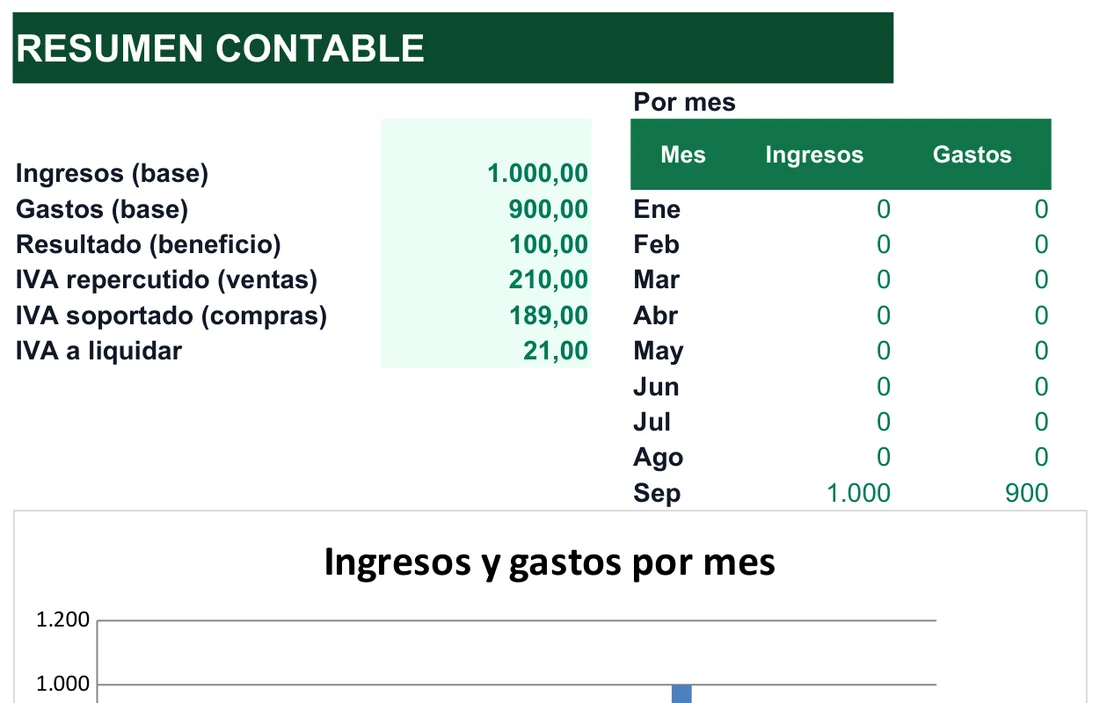
Resume un trimestre de ventas sin copiar ni pegar nada
Consolidar no es pegar una tabla debajo de otra. Es una operación de agregación (suma, promedio, cuenta, máximo, mínimo…) que agrupa los datos por una etiqueta común, como el nombre de un producto, una región o una fecha. Te hace falta cuando cada delegación, mes o vendedor tiene su propia hoja con la misma estructura, cuando los rangos ocupan posiciones distintas en cada hoja, cuando quieres un resumen que pueda actualizarse y cuando la operación se repetirá cada mes o trimestre.
Imagina un libro con tres hojas, Enero, Febrero y Marzo. Todas tienen el nombre del producto en la columna A y el importe vendido en la B, de la fila 2 a la 10. Quieres una hoja Resumen con el total del trimestre por producto. La herramienta está en Datos → Consolidar, dentro del grupo Herramientas de datos, y el recorrido es este.
- Prepara el destinoCrea una hoja nueva llamada Resumen y deja el cursor en su celda A1, donde empezará la tabla consolidada. No hace falta escribir rótulos: Excel puede traerlos.
- Abre el cuadro de diálogoVe a Datos → Consolidar. Verás tres zonas importantes: la función, el cuadro de referencia y las casillas de Fila superior, Columna izquierda y Crear vínculos con los datos de origen.
- Elige la funciónEn el desplegable Función, selecciona Suma. También puedes escoger Promedio, Cuenta, Máx, Mín, Producto o Desv., entre otras.
- Añade cada rangoEn Referencia selecciona Enero!A1:B10 y pulsa Agregar. Repite con Febrero!A1:B10 y con Marzo!A1:B10. Todos aparecerán en la lista Todas las referencias.
- Marca los rótulosActiva Fila superior y Columna izquierda para agrupar por nombre de producto aunque el orden cambie entre hojas.
- Decide si quieres vínculosCon Crear vínculos con los datos de origen, el resumen se actualiza al recalcular; sin ella, obtienes valores fijos.
- Acepta y revisaPulsa Aceptar. Aparece cada producto una vez, con su total del trimestre.
La casilla de los vínculos merece cuidado. Si la marcas, Excel no pega valores fijos sino que crea un esquema (outline) con fórmulas que apuntan a las hojas originales. Si la dejas vacía, el resumen queda congelado y no se entera de los cambios posteriores en los datos de origen.
| Opción del cuadro Consolidar | Para qué sirve |
|---|---|
| Función | Elige el cálculo: Suma, Promedio, Cuenta, Máx, Mín… |
| Referencia + Agregar | Añade cada rango de origen (uno por hoja o archivo) |
| Fila superior | Usa los encabezados de columna como criterio de agrupación |
| Columna izquierda | Usa las etiquetas de la primera columna como criterio de agrupación |
| Crear vínculos con los datos de origen | El resumen queda vinculado y se recalcula al cambiar el origen |
Un detalle práctico sobre la función elegida: Suma es la más habitual, pero el mismo cuadro permite obtener la media por producto (Promedio) o cuántas veces aparece cada uno (Cuenta). Si el objetivo es saber cuál fue la mejor venta del trimestre por producto, Máx te la da sin fórmulas auxiliares; para cualquiera de estos cálculos el procedimiento de pasos es idéntico, y solo cambia el desplegable.
Cuatro hábitos que te ahorran un resumen torcido
Casi todos los resultados raros al consolidar vienen de cuatro descuidos. Corregirlos antes de pulsar Aceptar cuesta unos segundos; descubrirlos después, mucho más.
«Teclado», «Teclado » con un espacio final y «Tecaldo» con una errata son tres categorías para Excel. Verás el mismo producto repetido con importes parciales en vez de una fila con el total correcto.
Marcando Fila superior y Columna izquierda, Excel busca etiquetas iguales en todos los rangos, sin importar en qué orden estén. Es la opción más segura casi siempre.
Los vínculos necesitan que los rangos de origen estén en el mismo libro, o en libros abiertos si son externos. Guarda antes: si mueves o renombras hojas después, pueden romperse.
Si seleccionas A1:B10 y la hoja siguiente llega hasta la fila 15, esas filas se quedan fuera sin aviso. Elige rangos con holgura o rangos con nombre que se ajusten.
Por posición o por categoría: la decisión que más pesa
Consolidar por posición es lo que ocurre cuando no marcas ni Fila superior ni Columna izquierda. Excel suma la celda situada en la misma posición relativa de cada rango, la primera con la primera, la segunda con la segunda. Solo funciona si todas las hojas tienen el mismo orden y la misma estructura, fila por fila. Consolidar por categoría es lo que sucede al marcar una de las casillas de rótulos o las dos: Excel identifica los textos y agrupa por ellos, aparezcan en el orden que aparezcan.
Dos tropiezos más, menos vistosos. Marcar solo una de las casillas cuando necesitabas las dos produce un resumen que agrupa por filas pero no por columnas, o al revés, y es difícil darse cuenta a tiempo. Y consolidar una vez sin vínculos, seguir trabajando en las hojas de origen y dar por bueno ese resumen es una forma elegante de presentar cifras que ya no existen.
Para blindarte frente a los rótulos mal escritos, aplica antes la función ESPACIOS o revisa a ojo los encabezados de cada hoja. Si quieres ir más lejos, apila los datos con APILARV y usa Quitar duplicados sobre la columna de etiquetas: de un vistazo verás si existen variantes del mismo texto. La técnica de apilar está explicada en funciones APILARV y APILARH en Excel.
Plantillas con resúmenes por categoría para no empezar de cero
Consolidar es, en el fondo, «apilar y agrupar». Muchas de las plantillas del sitio ya siguen ese esquema: una o varias hojas donde se registran los datos y una hoja Resumen que los agrupa. Sirven para ver el patrón funcionando antes de montarlo en tus propios libros.
- Contabilidad de una pequeña empresa: una hoja Movimientos donde se anota cada operación, otra de Listas y un Resumen, además de las Instrucciones.
- Control de ventas: una hoja Ventas con espacio para 500 líneas y un Resumen con ventas totales, número de ventas, ticket medio y unidades vendidas.
- Libro registro de facturas: dos hojas de registro, Expedidas y Recibidas, más un Resumen.
- Ingresos y gastos de un autónomo: hojas separadas de Ingresos y Gastos que desembocan en un Resumen.
Abre cualquiera de ellas y fíjate en cómo está resuelto el resumen: sigue el mismo principio que has visto en este artículo, con etiquetas repetidas en el registro y una hoja que las agrupa en una sola fila por categoría. Si tu situación es distinta, por ejemplo tienes un libro por tienda, el planteamiento es el mismo y solo cambia el paso previo de reunir los datos en una tabla común.
Cuando tus datos ya llegan en un registro único, como en estas plantillas, la forma más práctica de resumirlos suele ser una fórmula de suma condicional. Verás ejemplos más adelante.
Respuestas rápidas antes de lanzarte a consolidar
¿En qué se distingue consolidar de combinar hojas?
¿Datos → Consolidar sirve entre archivos distintos?
¿Por qué mi resumen no cambia al editar los datos de origen?
¿Marco Fila superior, Columna izquierda o las dos?
¿Qué ocurre si dos hojas escriben distinto un mismo producto?
¿Tabla dinámica o Datos → Consolidar?
¿Cuándo me compensa Power Query?
¿Se puede consolidar solo con fórmulas?
=SUMA(Hoja1:Hoja3!B2) si la estructura es idéntica en todas las hojas, o con SUMAR.SI.CONJUNTO sobre datos ya apilados en una tabla si las estructuras varían.Un glosario de bolsillo para dominar los botones de Consolidar
Los términos del cuadro de diálogo y las técnicas alternativas se mezclan con facilidad. Esta lista aclara en una línea qué es cada cosa y cuándo importa.
- Consolidar por posición
- Suma las celdas que ocupan el mismo lugar en cada rango. Exige estructuras idénticas y no avisa si no lo son.
- Consolidar por categoría
- Agrupa por el texto de los rótulos, con independencia del orden. Se activa marcando Fila superior, Columna izquierda o ambas.
- Fila superior / Columna izquierda
- Indican dónde están las etiquetas que sirven de criterio de agrupación.
- Crear vínculos con los datos de origen
- Genera fórmulas y un esquema con niveles que apuntan a los datos originales. Sin ella, el resumen es un conjunto de valores fijos.
- Fórmula 3D
- Una referencia que atraviesa varias hojas consecutivas, como
=SUMA(Hoja1:Hoja3!B2). Es consolidación por posición escrita como fórmula. - Datos apilados
- Todos los registros en una sola tabla larga, con columnas como Mes y Producto. Es el formato ideal para resumir con SUMAR.SI.CONJUNTO o una tabla dinámica.
- Anexar consultas
- La opción de Power Query que apila automáticamente los datos de varias hojas o archivos en una sola tabla limpia.
- Esquema (outline)
- La forma en que Consolidar presenta el resultado con vínculos: con niveles que se expanden o contraen, a algunas personas les resulta más incómodo que una tabla dinámica.
Comprueba tu resultado con las cifras de un trimestre completo
Estos son los datos ficticios del ejemplo de las tres hojas. Sirven de referencia para contrastar tu propio resumen: si tus totales coinciden con los de abajo, el proceso está bien montado.
| Producto | Enero | Febrero | Marzo | Total consolidado |
|---|---|---|---|---|
| Teclado | 120 | 150 | 90 | 360 |
| Ratón | 80 | 70 | 95 | 245 |
| Monitor | 300 | 280 | 310 | 890 |
Consolidar no desglosa por hoja: el resultado trae una sola columna con el total, y la tabla de arriba añade los importes mensuales solo para que veas de dónde sale cada cifra. Sumando los tres productos, el trimestre completo asciende a 1.495. Lo interesante es que el Teclado podría estar en la fila 3 de Febrero y en la fila 7 de Marzo y el resultado sería el mismo, porque se agrupa por el rótulo de texto y no por la posición.
Un truco para validar cualquier resumen, sea cual sea el método: suma a mano un solo producto en las tres hojas y compara con la cifra consolidada. Si coincide, el proceso está bien montado; si no, empieza buscando un rótulo con espacio de más y comprueba después que el rango de cada hoja llega hasta la última fila con datos. Es una comprobación de un minuto que evita presentar un total equivocado, y conviene repetirla cada vez que cambies la estructura de las hojas de origen o añadas un producto nuevo.
Pasa del resumen puntual al proceso mensual en cuatro etapas
Datos → Consolidar no es la única vía, y a menudo tampoco la mejor. Estas cuatro etapas van de lo más sencillo a lo más potente; elige la que corresponda al punto en que estás hoy.
- Hoy: un cruce puntual de pocas hojasUsa Datos → Consolidar, o una fórmula 3D como
=SUMA(Hoja1:Hoja3!B2). Suma la celda B2 de todas las hojas desde la primera hasta la última, incluso las que insertes en medio más adelante. Se escribe en segundos, pero exige que la celda esté en la misma posición en todas: es consolidación por posición. Para enlazar celdas entre hojas, mira cómo vincular hojas en Excel. - Si los datos ya están apilados: suma condicionalCon una tabla larga que incluye una columna Mes y otra Producto, la herramienta natural es
SUMAR.SI.CONJUNTO:=SUMAR.SI.CONJUNTO(Ventas!C:C; Ventas!A:A; "Enero"; Ventas!B:B; "Teclado"). Hay más en cómo usar SUMAR.SI en Excel. Si tus datos están en hojas separadas y quieres apilarlos antes, las funciones APILARV y APILARH hacen ese trabajo. - Si quieres explorar el resultado: tabla dinámica multirrangoEl Asistente para tablas y gráficos dinámicos, que se abre con el comando clásico Alt, D, P, permite crear una tabla dinámica desde varios rangos. Consolida por categoría como la herramienta, pero el resultado se filtra, agrupa y reorganiza con libertad. Si nunca has hecho una, empieza por cómo hacer una tabla dinámica en Excel.
- Cuando se repite cada mes: Power QueryCon la opción Anexar consultas apilas datos de varias hojas o archivos en una tabla limpia, y después la resumes con una tabla dinámica o con Agrupar por. Defines el proceso una vez y a partir de ahí solo pulsas Actualizar. Tienes la guía completa en Power Query en Excel.
| Método | Mejor cuando… | Se actualiza solo |
|---|---|---|
| Datos → Consolidar | Necesitas un resumen puntual de varias hojas o rangos | Solo si marcaste «Crear vínculos» |
| Fórmulas 3D | Las hojas tienen idéntica estructura y posición | Sí, es una fórmula normal |
| SUMAR.SI.CONJUNTO | Los datos ya están apilados en una tabla larga | Sí, es una fórmula normal |
| Tabla dinámica multirrango | Quieres filtrar y reorganizar el resumen | Al pulsar Actualizar |
| Power Query (Anexar) | El proceso se repite periódicamente, con archivos nuevos | Al pulsar Actualizar |
Cuando las fuentes son varios archivos
El cuadro Consolidar acepta rangos de otros libros. Abre primero todos los archivos implicados; en Referencia pulsa Examinar para localizar un libro cerrado o cambia de ventana y selecciona el rango con el ratón. Con los vínculos activados, Excel crea fórmulas de vínculo externo del tipo ='[Archivo.xlsx]Hoja1'!B2, que solo se actualizan bien si el archivo sigue en la misma ruta. Si lo mueves, lo renombras o lo borras, verás el aviso de que no se puede actualizar o valores congelados con el último dato disponible.
Si llega un archivo nuevo cada mes, por ejemplo uno por tienda o comercial, Power Query vuelve a ser la solución más cómoda: con Obtener datos → Desde una carpeta le indicas dónde se guardan y los combina automáticamente, sin abrirlos uno a uno.
Los puntos débiles de Datos → Consolidar
- No se actualiza sola por defecto. Sin vínculos, el resultado son valores fijos y, si cambia el origen, hay que repetir todo el proceso.
- Con vínculos, los cambios estructurales no entran bien: una fila nueva en la hoja de origen no se suma al rango consolidado hasta que rehaces la referencia.
- No hay vista previa de lo que se va a sumar, así que los errores de rango o de rótulo se descubren después.
- Los vínculos externos se rompen con facilidad al mover, renombrar o borrar el archivo origen.
- El resultado se presenta como esquema con niveles, algo menos cómodo que una tabla dinámica normal.
En procesos semanales o mensuales, la herramienta obliga a seleccionar de nuevo las referencias cada vez que cambia el número de filas. Para esos casos, Power Query o una tabla dinámica conectada a un origen dinámico resultan mucho más sostenibles.
Lleva el mismo resumen a Google Sheets con la idea de apilar y agrupar
Google Sheets no tiene un cuadro llamado «Consolidar», pero llegas al mismo resultado por cuatro caminos. En todos funciona la regla que más problemas evita, tanto en Excel como en Sheets: primero apilar los datos de origen en una sola tabla larga y después agrupar esa tabla.
Trata un rango como una tabla de base de datos con un lenguaje parecido a SQL. Agrupa y suma varias pestañas con una fórmula viva, siempre actualizada.
Funciona igual que en Excel si apilas antes los datos con un rango entre llaves que una las pestañas.
Aceptan como origen un rango construido con llaves que una varias pestañas.
La vía habitual para traer datos de archivos de Google Sheets distintos y luego consolidarlos en una hoja central.
El ejemplo con QUERY junta las tres hojas y agrupa por producto: =QUERY({Enero!A2:B10;Febrero!A2:B10;Marzo!A2:B10}; "select Col1, sum(Col2) group by Col1 label sum(Col2) ''"). Los rangos entre llaves se apilan, group by agrupa por la columna de producto y el resultado equivale a lo que darías con Datos → Consolidar en Excel, pero sin quedarse congelado.
Una precaución que sirve igual para las dos herramientas: al apilar con llaves, todos los rangos deben compartir la misma estructura de columnas (aquí, producto en la primera y importe en la segunda), porque la función solo ve una tabla larga y no sabe qué significa cada columna de cada pestaña. Y como en Excel, un rótulo escrito de dos formas dará dos filas distintas en el resumen.
Resumiendo todo: consolidar datos en Excel es agrupar por etiqueta y sumar, promediar o contar, y lo que cambia es la herramienta. Para dos o tres hojas, Datos → Consolidar con los vínculos activados da un resultado rápido y razonablemente mantenible; para procesos mensuales, apuesta por Power Query o por una tabla dinámica bien montada. Y con cualquiera de ellas, revisa antes los rótulos: una tilde, un espacio o una letra de más es la causa número uno de que un resumen salga mal sin que salte ningún error.
Excel® es una marca registrada de Microsoft Corporation. Este sitio no está afiliado a Microsoft.