
Cómo proteger un Excel con contraseña
Protege un Excel con contraseña: cifrar el archivo para abrirlo, contraseña de escritura y proteger la estructura del libro. Diferencias, avisos y cómo quitarla. Guía.
Imagina que son las nueve de la noche y acabas de terminar el Excel con las nóminas del equipo. Lo adjuntas al correo, escribes «contraseña puesta» y das a enviar. Al día siguiente descubres que cualquiera podía abrirlo con un doble clic: lo que habías activado no era cifrado, sino un simple permiso de escritura. Ese tropiezo es el motivo de esta guía. Para proteger un Excel con contraseña no existe un único botón, sino tres mecanismos con efectos muy distintos, y solo uno de ellos cierra de verdad la puerta del archivo.
Aquí nos ocupamos del libro entero: quién puede abrirlo, quién puede guardar cambios y quién puede reorganizar sus hojas. Bloquear una fórmula concreta dentro de una pestaña es otra historia, y la tienes contada en cómo proteger celdas en Excel.
Plantilla relacionada: «Nómina (Recibo Simplificado, Gratis)». Un libro de Excel gratis con 2 hojas ya montadas, para que veas esta técnica funcionando.
⬇️ Descargar la plantilla (gratis)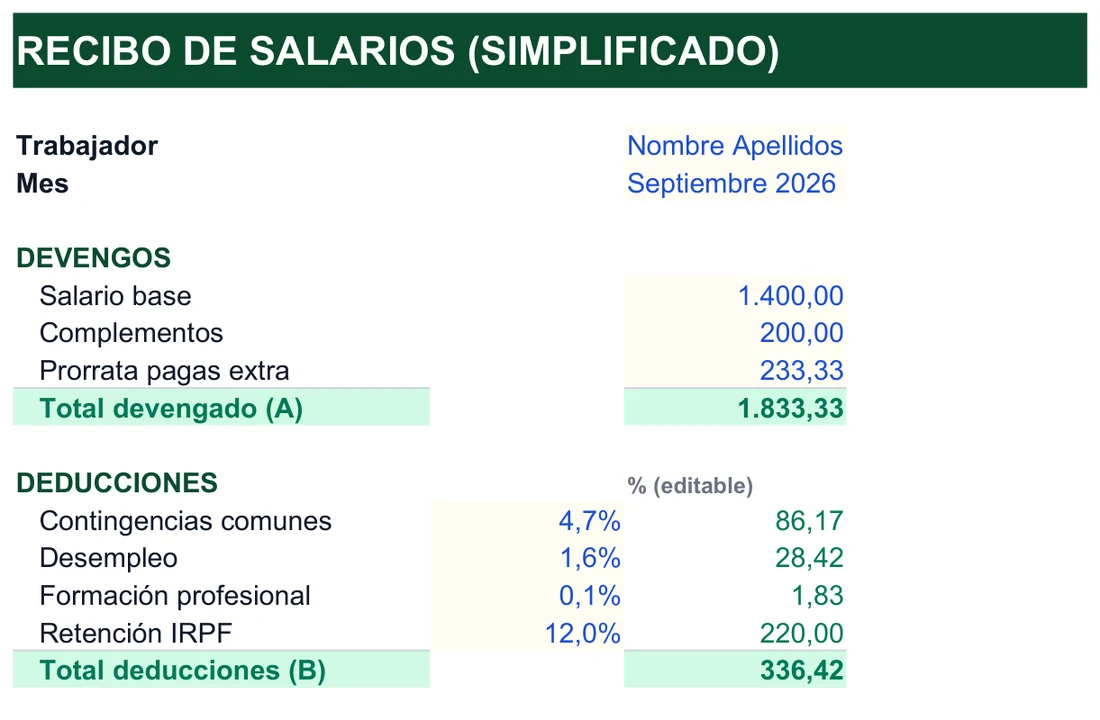
¿Qué archivos de tu carpeta merecen un candado antes de salir por correo?
No todo libro necesita cifrado. Un calendario de cumpleaños compartido con la familia puede viajar sin más; un archivo con datos de personas, importes o información de clientes, no. Una regla práctica: si te incomodaría que lo leyese un desconocido que lo encuentra en una memoria USB olvidada, merece contraseña de apertura. Si solo te preocupa que alguien lo pise por error, bastan los otros dos niveles.
- Libros con datos personales de terceros, como la plantilla de nómina o cualquier listado de empleados: cifrado de apertura y contraseña enviada por otro canal.
- La contabilidad de un negocio, por ejemplo la contabilidad de una pequeña empresa: cifrado, más protección de estructura para que no desaparezcan las hojas de cálculos auxiliares.
- Tu hoja de finanzas personales si la guardas en un portátil compartido o en una nube que usa más gente: cifrado de apertura.
- Las facturas de un autónomo, como en la plantilla de factura, cuando se las envías a un cliente que solo debe consultarlas: contraseña de escritura para que no se modifiquen los importes.
- Un libro con muchas pestañas enlazadas entre sí: protección de estructura, porque borrar una de ellas rompería las fórmulas del resto.
Con esa lista clara, el primer paso práctico es el único que ofrece protección criptográfica: cifrar. Funciona en las versiones modernas de Excel para Windows y Mac (Microsoft 365 y Excel 2016 en adelante); en ediciones más antiguas el menú cambia de sitio, aunque la opción existe desde hace muchos años.
Seis gestos para cifrar el libro
- Con el libro abierto, entra en la pestaña Archivo y pulsa Información.
- Despliega Proteger libro y elige Cifrar con contraseña.
- Escribe la clave en el cuadro y acepta.
- Excel te pide repetirla; si no coincide con la primera, no la aplica.
- Guarda el libro. Hasta que no guardas, el cifrado no queda grabado en el archivo.
- Ciérralo y vuelve a abrirlo para comprobar que la clave funciona antes de enviarlo a nadie.
Qué ve quien intenta abrirlo sin la clave
Al hacer doble clic, Excel muestra un cuadro que pide la contraseña antes de enseñar una sola celda. No hay vista previa del contenido, ni se puede leer abriéndolo desde otro programa: esa es la señal de que se trata de cifrado real y no de una restricción de la interfaz.
Cómo retirar el cifrado cuando ya no haga falta
- Abre el libro con la contraseña actual; es imprescindible conocerla, no hay atajos.
- Recorre de nuevo Archivo → Información → Proteger libro → Cifrar con contraseña.
- Borra lo que haya en el cuadro y déjalo vacío.
- Acepta y guarda: el archivo vuelve a abrirse sin clave.
¿Cifrar, pedir clave de escritura o fijar la estructura? Chuleta de definiciones
Los nombres de los menús de Excel se parecen mucho entre sí y empujan a mezclarlo todo. Esta chuleta separa los términos que aparecen en pantalla y dice, en una línea, qué hace cada uno y qué no hace. Léela una vez y sabrás qué opción pulsar según lo que quieras evitar.
- Contraseña para abrir (cifrado)
- Convierte el archivo en contenido ilegible sin la clave. Es la única de las tres opciones que protege el contenido de verdad. Se activa en Archivo → Información → Proteger libro → Cifrar con contraseña.
- Contraseña de escritura
- Deja abrir y leer todo el libro, pero pide la clave para guardar cambios sobre el original. No cifra nada. Se activa en Guardar como → Herramientas → Opciones generales.
- Se recomienda solo lectura
- Una casilla de ese mismo cuadro. Provoca un aviso al abrir el archivo, y quien lo recibe puede responder «No» y seguir editando con normalidad.
- Protección de estructura
- Impide mover, insertar, eliminar, ocultar, mostrar o renombrar hojas desde la interfaz. Se activa en Revisar → Proteger libro. Cualquiera sigue pudiendo leer y cambiar el contenido de las celdas.
- Proteger hoja
- Actúa sobre una pestaña concreta e impide editar sus celdas bloqueadas. No pertenece a esta guía.
- Bloquear celdas
- Es el ajuste previo que decide qué celdas quedan afectadas cuando se protege la hoja. Tampoco entra aquí.
Fíjate en que solo la primera entrada habla de cifrado. Las otras dos protecciones del libro son restricciones de la interfaz de Excel, no una barrera criptográfica, y por eso se saltan con más facilidad de lo que aparenta su nombre. Si tu objetivo es que nadie pueda leer el archivo, el único camino es el cifrado de apertura. Si tu objetivo es otro, sigue leyendo: cada nivel tiene su momento.
Tres escenarios inventados para decidir qué contraseña poner
Los casos que siguen son hipotéticos y sirven para practicar la decisión. En cada uno, la pregunta es la misma: ¿de qué quiero protegerme exactamente?
Fíjate en que ningún escenario pide «la contraseña más fuerte» sin más. Cada decisión parte de un riesgo concreto: fuga de información en el primero, sobrescritura accidental en el segundo, pérdida de una hoja en el tercero. Si no sabes responder a esa pregunta, aún no tienes elegida la protección, y lo prudente es empezar por el cifrado de apertura y relajarlo después si resulta excesivo.
Ya que el segundo escenario usa la clave de escritura, estos son los pasos para activarla, que es donde más gente se despista.
- Entra en Archivo → Guardar como y elige la carpeta de destino.
- En la ventana de guardado, pulsa Herramientas, junto al botón Guardar, y escoge Opciones generales.
- En el campo «Contraseña de escritura» pon la clave y confírmala.
- Si además marcas Se recomienda solo lectura, Excel avisará al abrir el archivo, aunque cualquiera puede descartar el aviso.
- Acepta y guarda el archivo.
¿Proteger el libro o proteger hojas y celdas? Dos mundos que se confunden
Muchas búsquedas sobre «proteger Excel» acaban en la herramienta equivocada porque los menús emplean palabras casi idénticas. La diferencia está en el tamaño de lo que se protege: el archivo completo o un puñado de celdas dentro de una pestaña.
Proteger el libro (esta guía)
- Cifrado: nadie abre el archivo sin la clave.
- Escritura: nadie guarda cambios sobre el original sin la clave.
- Estructura: nadie reorganiza las pestañas.
- Ejemplo típico: compartir una plantilla de nóminas por correo o evitar que se borre una hoja de cálculos auxiliares.
Proteger hoja y bloquear celdas
- Actúa solo sobre una pestaña concreta.
- Impide editar las celdas que hayas dejado bloqueadas.
- No cifra el archivo ni impide abrirlo.
- Ejemplo típico: dejar que otros rellenen los datos sin poder tocar las fórmulas, tal como se explica en proteger celdas en Excel.
Si lo que buscas es justo lo segundo, permitir que alguien rellene un modelo sin estropear las fórmulas, ninguna de las tres protecciones de este artículo te resuelve el problema. Y al revés: proteger una hoja no sirve para evitar que un tercero abra y lea el archivo.
Si tu libro vive en Google Sheets
En Google Sheets no encontrarás nada equivalente a «Cifrar con contraseña»: no existe contraseña de archivo. La seguridad se gestiona con los permisos de uso compartido de Google Drive, es decir, con quién puede ver, comentar o editar. Si quieres comparar ambos entornos en general, tienes Excel frente a Google Sheets.
- Abre la hoja y pulsa Compartir, arriba a la derecha.
- Añade solo a las personas concretas que necesitan acceso, en lugar de generar un enlace abierto a cualquiera que lo tenga.
- Asigna el rol mínimo imprescindible: Lector, Comentador o Editor, sin dar permiso de editor por defecto.
- Revisa de vez en cuando esa lista y retira a quien ya no la necesite.
Si de verdad necesitas una contraseña de apertura real, descarga la hoja como .xlsx (Archivo → Descargar → Microsoft Excel), ábrela con Excel de escritorio y cífrala allí con los seis gestos de arriba. Para controlar qué puede escribir cada persona en una hoja compartida sin cerrarle por completo el acceso, combina el uso compartido con Datos → Proteger hojas y rangos.
¿Dónde se activa cada protección y qué bloquea? Rutas y límites en una tabla
La primera tabla reúne las tres protecciones del libro para consultarlas de un vistazo. La segunda se centra en la tercera, la de estructura, porque es la que más dudas deja sobre lo que impide y lo que no.
| Protección | Qué impide | ¿Cifra el archivo? | Dónde se activa |
|---|---|---|---|
| Contraseña para abrir | Abrir el archivo sin conocer la clave | Sí, cifrado real | Archivo → Información → Proteger libro → Cifrar con contraseña |
| Contraseña de escritura | Guardar cambios sin la clave; el libro se abre en modo lectura | No | Guardar como → Herramientas → Opciones generales |
| Protección de estructura | Mover, insertar, eliminar, ocultar o renombrar hojas | No | Revisar → Proteger libro |
Activar la protección de estructura
- Abre la pestaña Revisar de la cinta de opciones.
- Pulsa Proteger libro, en el grupo Proteger.
- Escribe una contraseña si quieres; si la dejas en blanco, cualquiera podrá desactivar la protección desde ese mismo botón.
- Acepta. El botón quedará resaltado mientras la protección esté activa.
| Acción sobre el libro | ¿Queda bloqueada con la estructura protegida? |
|---|---|
| Mover una hoja de posición | Sí |
| Eliminar una hoja | Sí |
| Ocultar o mostrar una hoja | Sí |
| Cambiar el nombre de una hoja | Sí |
| Insertar una hoja nueva | Sí |
| Escribir o borrar contenido en las celdas | No |
| Abrir el archivo sin contraseña | No, porque no cifra nada |
Esta protección luce en libros con hojas vinculadas mediante fórmulas: si dependes de ellas, repasa cómo vincular hojas en Excel. También sirve para evitar que alguien oculte una pestaña de cálculos intermedios, un asunto que se trata a fondo en ocultar y mostrar hojas en Excel.
¿Qué errores dejan un libro «protegido» con la puerta abierta?
Casi todos los fallos vienen de creer que una protección hace más de lo que hace. Repasa esta lista antes de enviar nada importante.
- Dar por hecho que proteger la estructura también impide leer el contenido, cuando solo bloquea la reorganización de hojas.
- Marcar «Se recomienda solo lectura» pensando que exige contraseña: es un aviso que se descarta con un clic.
- Elegir una clave de cifrado corta o adivinable, como una fecha de nacimiento o un nombre propio, que debilita el cifrado.
- No guardar la contraseña en ningún lugar seguro y perder el acceso al archivo semanas después.
- Esperar que proteger el libro impida editar celdas: para eso necesitas proteger la hoja, no el libro.
- Enviar la clave en el mismo correo que el adjunto.
Cómo elegir y guardar la clave sin tropezar
Cifrar un libro con una clave débil, o anotada en un papel que se extravía, anula el esfuerzo. Seis costumbres sencillas lo evitan.
- Usa al menos 12 caracteres mezclando mayúsculas, minúsculas, números y algún símbolo; cuanto más larga, más costaría un intento de fuerza bruta.
- No reutilices una clave que ya emplees en otro servicio: si se filtra allí, tu libro quedaría expuesto también.
- Guárdala en un gestor de contraseñas o en un documento cifrado aparte, nunca solo en la memoria ni en un archivo de texto sin proteger junto al Excel.
- Tras cifrar, cierra y vuelve a abrir para verificar que la clave que escribiste es la correcta.
- Haz una copia de seguridad antes de aplicar el cifrado, por si necesitas volver a una versión sin clave; y si alguna vez se cierra Excel sin guardar, consulta cómo recuperar un archivo de Excel no guardado.
- Si compartes el libro por correo, manda la contraseña por otro canal, como un mensaje o una llamada.
¿Entiendes ya el vocabulario? Glosario para no volver a equivocarte
Estas son las etiquetas que más aparecen al hablar de proteger un libro. Si alguna te suena a chino, vuelve a la chuleta de definiciones de arriba.
- Cifrado
- Contraseña de apertura
- Contraseña de escritura
- Solo lectura
- Estructura del libro
- Proteger hoja
- Celdas bloqueadas
- Gestor de contraseñas
- Permisos de Drive
Quédate con una idea: solo el cifrado de apertura protege la información. La clave de escritura evita pisar el original, la estructura mantiene el orden de las pestañas, y la protección de hoja protege las fórmulas. Cuatro herramientas, cuatro problemas distintos. Elegir bien consiste en nombrar primero el riesgo y después pulsar el botón correspondiente.
Antes de cerrar por primera vez un archivo cifrado, comprueba que recuerdas la contraseña y que la has guardado en un lugar seguro. Es la única condición para que la protección trabaje a tu favor y no en tu contra. Si tu necesidad era impedir que se editen fórmulas concretas, la guía adecuada es cómo proteger celdas en Excel.
¿Manejas datos sensibles en Excel? Empieza por un modelo ordenado y protégelo después con lo que has visto.
Ver la plantilla de contabilidad →Excel® es una marca registrada de Microsoft Corporation. Este sitio no está afiliado a Microsoft.