
El formulario de entrada de datos en Excel
Usa el formulario de datos de Excel para introducir y buscar registros campo a campo sin desplazarte. Cómo activar el botón oculto y usarlo paso a paso. Guía.
Seguro que reconoces alguna de estas escenas:
- Tu tabla tiene tantas columnas que, al escribir la décima, ya no ves el nombre del cliente que estás dando de alta.
- Has tecleado un importe en la columna de al lado y no te has dado cuenta hasta el cierre del mes.
- Necesitas encontrar un registro concreto y no quieres montar un filtro solo para mirar una fila.
Para las tres existe una herramienta que lleva décadas en el programa y casi nadie usa: el formulario de datos en Excel. Convierte cada fila en una ficha vertical, con el nombre del campo a la izquierda y su valor a la derecha, como un impreso en papel. El problema es que el botón está escondido, y en esta guía vas a verlo activado y funcionando.
Ejemplo listo para abrir. Esta guía se entiende mejor con un archivo delante: la plantilla «CRM Sencillo para Autónomos» es gratis y no lleva macros.
⬇️ Descargar la plantilla (gratis)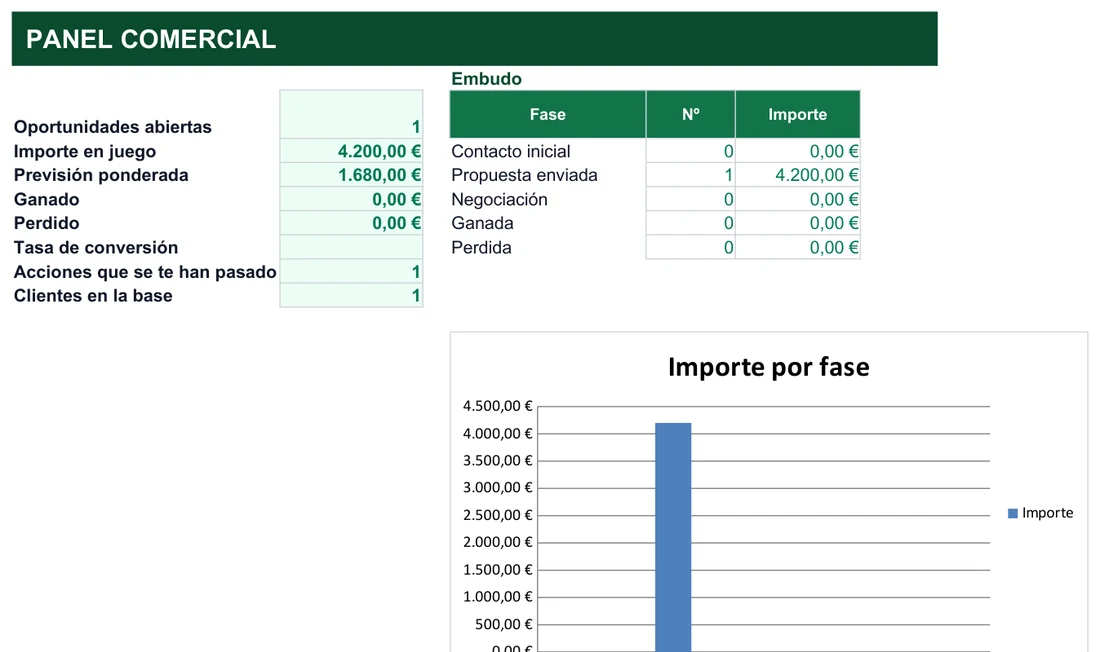
Sigue una jornada de trabajo con la ficha de clientes desde cero
Imagina que gestionas una tabla ficticia de clientes con ocho columnas: nombre, ciudad, teléfono, fecha de alta, importe, estado, comercial y observaciones. Cada mañana añades altas, corriges datos y consultas fichas. Así se vería el día con el formulario, desde que lo activas hasta que cierras:
- Minuto 1: sacar el botón del esconditeEl comando Formulario no aparece por defecto en ninguna pestaña de la cinta de opciones, pese a seguir funcionando en Excel 2016, 2019, 2021 y Microsoft 365. Se activa una sola vez y se queda para siempre; los pasos exactos están justo debajo.
- Minuto 3: abrir la primera fichaCon una celda cualquiera de la tabla seleccionada, pulsas el icono y se abre una ventana con un campo por columna y botones a la derecha. Ya no hace falta desplazarse hacia los lados.
- Media mañana: dar de alta clientesPulsas Nuevo, escribes un campo, Tab para el siguiente, y al terminar Intro. La fila se añade sola al final de la tabla, sin buscar tú la primera fila vacía.
- Antes de comer: corregir un datoLocalizas el registro con Buscar siguiente o Buscar anterior, cambias el teléfono en su campo y navegas a otro. El cambio queda guardado en la fila correspondiente.
- Por la tarde: localizar con CriteriosPulsas Criterios, escribes «Madrid» en Ciudad o «>100» en Importe, y los botones de navegación solo recorren los registros que cumplen la condición.
- Al cerrar: eliminar lo que sobraSi un registro está duplicado, lo muestras y pulsas Eliminar. Excel pide confirmación, porque borra la fila entera de la tabla y esa acción no se puede deshacer desde la ficha.
Fíjate en que la jornada no necesita ninguna fórmula ni ningún filtro: toda la gestión pasa por seis botones. Esa es la gracia de la herramienta, que trata cada fila como una unidad independiente y te deja concentrarte en un único registro cada vez. Para quien rellena datos durante horas, trabajar con una ficha cansa menos la vista que perseguir celdas por una cuadrícula ancha.
Cómo activar el botón en la barra de acceso rápido
- Abre la flecha de la barra de acceso rápido (los iconos de la parte superior) y elige Más comandos, o entra en Archivo → Opciones → Barra de herramientas de acceso rápido.
- En el desplegable Comandos disponibles en selecciona Todos los comandos; por defecto solo salen los más usados y Formulario no figura entre ellos.
- Busca en la lista alfabética el comando Formulario (a veces aparece abreviado como «Form…»).
- Selecciónalo y pulsa Agregar para pasarlo a la columna de la derecha.
- Acepta. Verás un icono nuevo, visible en cualquier pestaña de la cinta y en cualquier libro que abras.
Si prefieres tenerlo dentro de la propia cinta, ve a Archivo → Opciones → Personalizar cinta de opciones, crea un grupo nuevo dentro de una pestaña (por ejemplo, Datos) y añade ahí Formulario desde Todos los comandos. Es el mismo proceso con otro destino.
Las plantillas gratuitas ya traen los registros montados y listos para rellenar.
Revisa estos requisitos antes de abrir el formulario y evita el aviso de error
El formulario no funciona sobre cualquier hoja. Antes de pulsar el icono, comprueba que se cumple lo siguiente:
- La primera fila contiene encabezados de columna (Nombre, Email, Fecha, Importe…) y ninguno está en blanco.
- Los registros empiezan justo debajo de esa fila, sin filas ni columnas vacías en medio.
- Has seleccionado alguna celda dentro de la lista antes de pulsar el icono.
- La tabla no pasa de 32 columnas, el máximo de campos que admite la ventana.
- Si es posible, el rango es una tabla de Excel real (Ctrl+T), para que se detecte bien el rango y se gestionen las filas nuevas.
- Trabajas con la versión de escritorio de Excel, porque el formulario clásico no existe en la versión web ni en el móvil.
La estructura que pide el formulario es la misma que necesitas para dar formato como tabla a un rango. Si trabajas sobre un rango normal, Excel intentará adivinar dónde empiezan los datos, y con una celda vacía en la cabecera puede mostrar un aviso o negarse a abrirlo.
Aprende el vocabulario de la ficha para no perderte entre botones
- Registro
- Campo
- Rótulo
- Criterios
- Barra de acceso rápido
- Tabla de Excel
Un registro es cada fila de tu tabla: un cliente, un gasto, un alumno. Un campo es cada columna de ese registro, y el rótulo es el nombre que figura en el encabezado y que el formulario muestra a la izquierda del valor. Los criterios son las condiciones que escribes en un campo para que la ficha solo te enseñe los registros que las cumplen, con ejemplos como «Madrid» en una ciudad o «>100» en un importe.
La barra de acceso rápido es la fila de iconos de la parte superior de la ventana, y es donde conviene colocar el botón, porque se ve en todas las pestañas. Y una tabla de Excel no es lo mismo que un rango con bordes: es un objeto con nombre y comportamiento propio, que crece al escribir debajo. Si no distingues bien ambos conceptos, la guía de formato como tabla te lo aclara.
Una última distinción práctica: la ficha del formulario es solo una vista de tu tabla, no una copia. Lo que escribes en ella se vuelca a la hoja, y lo que cambias en la hoja se refleja en la ficha cuando vuelves a abrirla. No hay nada que sincronizar.
Un orden sensato para la primera vez
Si es tu estreno con la ficha, no empieces por la tabla real. Crea una hoja de prueba con cuatro columnas, escribe cinco filas de ejemplo y recorre todos los botones: Nuevo, Buscar siguiente, Criterios, Restaurar y Eliminar. Verás en dos minutos cómo reacciona cada uno, y cuando abras la tabla de verdad ya sabrás qué esperar de cada pulsación, sobre todo la de Eliminar, que no tiene marcha atrás desde el propio formulario.
Decide entre la ficha y la cuadrícula comparando lo que ganas y lo que pierdes
El formulario no es siempre la mejor opción. Estas son las dos caras de usarlo frente a escribir directamente en las celdas:
Lo que ganas con el formulario
- Menos errores de columna: con un campo por línea es casi imposible escribir un dato en la celda equivocada, algo muy frecuente con 15 o 20 columnas.
- Comodidad en pantallas pequeñas, donde ver una tabla ancha obliga a un scroll lateral constante.
- Entrada más rápida para muchos registros seguidos, con Tab e Intro y sin ratón.
- Búsqueda integrada con Criterios, sin filtros ni fórmulas de búsqueda aparte.
- Menos riesgo de sobrescribir por accidente una fórmula o un formato.
Lo que pierdes o no puedes hacer
- Un máximo de 32 campos por tabla; a partir de ahí deja de funcionar.
- No valida tipos de datos por sí mismo y no muestra desplegables dentro de su ventana.
- No existe en Excel Online ni en móvil: solo en las versiones de escritorio de Windows y Mac.
- Los campos calculados se ven, pero no se pueden editar desde la ficha.
- Trabaja con una sola tabla a la vez, sin relacionar varias.
Cuatro alternativas y cuándo elegirlas
Si el formulario nativo se te queda corto, tienes caminos distintos según qué te falte. Para tablas con tres o cuatro campos, lo más rápido es escribir en la fila siguiente de la tabla: Excel amplía el rango y copia fórmulas y formato por su cuenta. Cuando necesitas que otras personas introduzcan datos desde el móvil o el navegador, Microsoft Forms crea un formulario web cuyas respuestas pasan a una hoja de Excel en la nube. Y para más de 32 campos, validaciones complejas o varias tablas relacionadas, la salida es un UserForm de VBA hecho a medida, que exige más tiempo de preparación pero no tiene los límites del nativo.
| Alternativa | Cuándo usarla |
|---|---|
| Formulario nativo de Excel | Tablas de hasta 32 columnas, para un solo usuario y en escritorio |
| Escribir en la tabla directamente | Tablas con pocas columnas y edición rápida |
| Microsoft Forms | Varias personas rellenan datos desde el móvil o la web |
| UserForm de VBA | Más de 32 campos, validaciones avanzadas o varias tablas relacionadas |
Y si trabajas en Google Sheets
Google Sheets no tiene un equivalente nativo de esta ficha: no hay botón que abra un registro por pantalla dentro de la propia hoja. Lo habitual es crear un Google Forms vinculado, cuyas respuestas llegan como filas nuevas, aunque el diseño y la edición se gestionan desde una herramienta externa. Si casi siempre usas Sheets pero te hace falta una ficha clásica, puede compensarte mantener ese archivo concreto en Excel de escritorio, sobre todo si eres la única persona que mete los registros.
Blinda tus altas con cinco consejos para que la ficha no admita datos erróneos
El formulario no comprueba qué escribes: si una columna debería contener solo fechas o una opción de una lista, no lo impone por su cuenta. La solución es preparar la tabla antes de abrirlo.
- Añade validación de datos a las columnas: la ficha respeta las reglas y Excel rechaza con su aviso de error lo que no las cumpla al guardar, aunque no enseñe el desplegable ni el mensaje de entrada dentro de su ventana.
- Convierte el rango en tabla con formato real (Ctrl+T) para que las filas nuevas hereden formato y fórmulas.
- Usa listas desplegables en las columnas de categorías cerradas, como estado o comercial, para que el dato siempre se escriba igual.
- Incluye casillas de verificación en las columnas de sí o no.
- Protege las celdas que contienen fórmulas para que nadie las toque, ni desde el formulario ni escribiendo en la hoja.
Con estos cinco ajustes, la ficha deja de ser una simple comodidad y se convierte en un filtro de calidad. La suma de tabla, validación y formulario es lo más parecido a una pequeña aplicación de captura de datos que se puede montar sin salir de Excel.
Amplía el sistema con estas guías y plantillas de registros
Si el formulario te ha resultado útil, estas lecturas y descargas encajan con el mismo tipo de trabajo, el de mantener listas de registros ordenadas:
- Validación de datos: define qué se puede escribir en cada columna.
- Dar formato como tabla: la base ideal para usar el formulario.
- Crear una lista desplegable: categorías cerradas sin errores de escritura.
- Plantilla de CRM para autónomos: una lista de clientes ya montada, gratuita.
- Plantilla de inventario: otro registro por filas donde la ficha resulta cómoda.
- Plantilla de control de ventas: ventas registradas fila a fila, listas para rellenar.
Todas comparten la misma lógica: una fila por registro, encabezados claros y columnas pensadas para filtrar y sumar después. Es la estructura que mejor aprovecha el formulario de datos.
Una forma útil de decidir si merece la pena es contar los campos y las personas. Con menos de seis campos y una sola persona, escribe en la tabla. Entre seis y treinta y dos campos con un único usuario de escritorio, la ficha gana. Con varios usuarios o más campos, mira Microsoft Forms o VBA. Es una regla sencilla, no una ley, pero evita muchas dudas.
Dudas concretas sobre el botón escondido y sus límites
¿Dónde está el botón Formulario en Excel?
No aparece en ninguna pestaña por defecto. Hay que añadirlo desde Archivo → Opciones → Barra de herramientas de acceso rápido → Todos los comandos → Formulario → Agregar.
¿Por qué dice Excel que no puede determinar los rótulos?
Porque falta una fila de encabezados completa justo encima de los datos, o alguna de sus celdas está vacía.
¿Cuántos campos admite la ficha?
Un máximo de 32 campos, es decir, 32 columnas por tabla. Con más, no se abre correctamente o muestra un error. Divide la tabla o recurre a un UserForm de VBA.
¿Valida el tipo de dato que escribo?
Por sí mismo no. Define validación de datos en las columnas: la ficha respeta esas reglas y rechaza lo que no cumpla, aunque no enseñe los desplegables.
¿Puedo usarlo en Excel Online o en el móvil?
No, solo está disponible en las versiones de escritorio de Excel para Windows y Mac.
¿Necesito una tabla o vale un rango normal?
Vale un rango con encabezados, pero es más fiable si lo conviertes antes en una tabla con Ctrl+T.
¿Cómo busco un registro concreto?
Pulsa Criterios, escribe la condición en el campo correspondiente y usa Buscar siguiente o Buscar anterior para moverte solo entre los que la cumplen. Pulsa de nuevo Formulario para volver a ver todos.
¿Se puede deshacer un registro eliminado?
No desde la propia ficha: Eliminar borra la fila completa y Excel te pide confirmación antes. Si te equivocas, tendrás que recuperar la fila por otro camino, como una copia de seguridad.
¿Qué hace el botón Restaurar?
Deshace los cambios que hayas escrito en el registro mientras no los hayas confirmado, devolviendo los campos a su valor anterior.
¿Tiene Google Sheets algo equivalente?
No de forma nativa. La alternativa habitual es un Google Forms vinculado a la hoja de cálculo.
Mira un ejemplo numérico: la ficha 3 de 48 y sus botones
Retomando la tabla ficticia de clientes, supón que tiene 48 registros y 8 campos. Al abrir el formulario, la parte superior indica en qué punto estás. Estos son los datos clave del ejemplo:
| Botón | Qué hace en nuestro ejemplo |
|---|---|
| Nuevo | Abre una ficha vacía y añade el cliente número 49 al final de la tabla |
| Eliminar | Borra por completo el registro que se está mostrando, la fila entera |
| Restaurar | Deshace los cambios hechos en el registro antes de confirmarlos |
| Buscar anterior / Buscar siguiente | Pasan del 3 al 2 o al 4, o entre los resultados de un criterio activo |
| Criterios | Define condiciones como Ciudad = Madrid o Importe >100 para filtrar |
| Cerrar | Cierra la ficha y vuelve a la vista normal de la hoja |
Con 8 campos de 32 posibles sobra margen. El límite solo importa en tablas realmente anchas, y entonces conviene decidir si dividir la tabla en dos más pequeñas o dar el salto a una solución a medida. En el resto de los casos, el formulario sigue siendo una de las maneras más seguras de introducir y editar registros fila a fila, a condición de preparar la tabla con encabezados claros, validación y, si quieres blindarla, protección en las celdas con fórmulas.
Excel® es una marca registrada de Microsoft Corporation. Este sitio no está afiliado a Microsoft.