
Cómo insertar una casilla de verificación (checkbox) en Excel
Inserta casillas de verificación (checkbox) en Excel: la casilla nativa de Excel 365 y el método clásico con Programador, vinculadas a una celda. Guía con demo.
Imagina que abres una hoja con diez tareas pendientes y, en vez de escribir «hecho» al lado de cada una, pulsas un cuadradito y todo cambia: la fila se tacha, el contador sube y el porcentaje de avance se recalcula. Eso es lo que consigues al insertar una casilla de verificación en Excel, y hay dos caminos para llegar: la casilla nativa de Microsoft 365 y el control de formulario de toda la vida.
En esta guía verás los dos, cómo hacer que cada casilla escriba VERDADERO o FALSO en una celda, cómo contarlas, cómo tachar lo completado, qué evitar al copiarlas y qué cambia en Google Sheets.
Ejemplo listo para abrir. Esta guía se entiende mejor con un archivo delante: la plantilla «Checklist de Camping» es gratis y no lleva macros.
⬇️ Descargar la plantilla (gratis)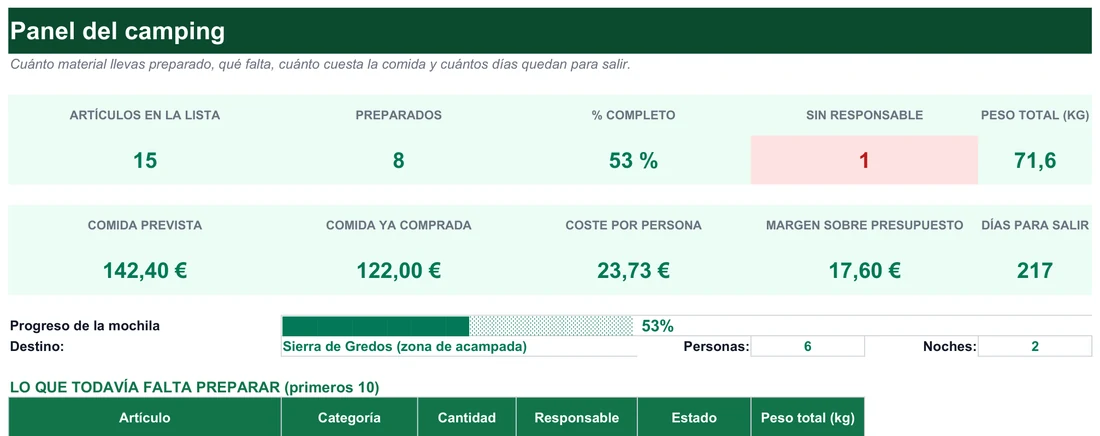
Una casilla convierte un clic en un valor que las fórmulas leen
Una casilla de verificación no es un adorno. Es un control interactivo que cambia el contenido de una celda cada vez que alguien hace clic. Esa es la diferencia con escribir una X o un 1 a mano: el valor que deja la casilla se puede usar en fórmulas. Al marcarla, la celda vinculada pasa a VERDADERO; al desmarcarla, a FALSO. Y con ese valor puedes sumar, contar, tachar texto o resaltar filas sin tocar nada más.
Cada tarea tiene su casilla. Al marcarla, el texto se tacha y el porcentaje de avance sube solo.
Inspecciones, auditorías, inventarios o controles de calidad donde hay que dejar constancia de cada punto revisado.
Encuestas o cuestionarios dentro de Excel, con casillas para elegir y fórmulas que resumen las respuestas.
Casillas que activan o desactivan la visualización de una serie, útiles también para el seguimiento de proyectos y su avance.
Piensa en lo que cambia en la práctica. Con una X escrita a mano, para saber cuántas tareas llevas hechas tendrías que contar celdas con texto y rezar para que nadie haya escrito «x» minúscula, «X » con espacio o «ok». Con una casilla, el estado solo puede ser uno de dos valores lógicos, así que no hay ambigüedad posible. Por eso las casillas son la base de tantas plantillas útiles: calculan el porcentaje de tareas completadas, resaltan en verde las filas terminadas o tachan automáticamente la tarea que marcas como hecha.
Esa lógica de verdadero o falso encaja con la función SI, con las funciones de conteo y con el formato condicional, que son justo las tres herramientas que usaremos más adelante. Si nunca has trabajado con ninguna, no te preocupes: se explican con ejemplos cortos en cada paso.
Hay un quinto uso que merece mención aparte: el seguimiento de proyectos. Si cada hito del proyecto tiene su casilla, una sola fórmula de conteo te da el porcentaje de avance global, y un formato condicional puede pintar de verde la fila terminada. No necesitas ninguna macro: solo casillas, valores lógicos y un par de fórmulas bien colocadas.
Casilla, control y celda de enlace: el vocabulario básico
Esta guía mezcla términos que los tutoriales usan como sinónimos y que en Excel no lo son. Estas son las etiquetas que conviene tener claras antes de empezar:
- Casilla de verificación
- Checkbox
- Casilla nativa
- Control de formulario
- Control ActiveX
- Celda de enlace
- Pestaña Programador
- VERDADERO / FALSO
Casilla de verificación y checkbox son la misma cosa: el cuadradito que se marca con un clic. La casilla nativa es la que Microsoft 365 incorpora desde 2024 en la pestaña Insertar; vive dentro de la propia celda y esa celda guarda el valor lógico. El control de formulario es el método clásico: un objeto que flota sobre la hoja y que, por sí solo, no escribe nada en ninguna celda. Para eso necesita una celda de enlace, también llamada celda vinculada: la celda donde Excel anota VERDADERO o FALSO según el estado de la casilla.
El control ActiveX parece el mismo icono en el mismo menú, pero está pensado para escenarios más avanzados, normalmente con macros en VBA. Y la pestaña Programador (también llamada Desarrollador) es donde se encuentran los controles de formulario y los ActiveX; en muchos equipos está oculta por defecto y hay que activarla una sola vez. Los valores VERDADERO y FALSO son lo que cualquier casilla acaba produciendo, sea del tipo que sea.
Una cosa más sobre el vocabulario, porque despista: lo que aquí llamamos Programador aparece en otras instalaciones como Desarrollador, y en inglés la pestaña se llama Developer. Si no encuentras exactamente la misma palabra, busca la más parecida dentro de la cinta; el recorrido lógico es el mismo.
Del primer clic a la casilla que responde
Aquí tienes los recorridos completos. Elige el que corresponda a tu versión de Excel; si tienes Microsoft 365 actualizado, el primero te resuelve todo en menos de un minuto.
Con Microsoft 365: la casilla nativa
- Selecciona el rangoPuedes marcar una celda o varias filas a la vez, por ejemplo
A2:A20. - Abre la pestaña InsertarEstá en la cinta de opciones, sin activar nada previamente.
- Pulsa Casilla de verificaciónEstá en el grupo Controles.
- Comprueba el resultadoExcel coloca una casilla desmarcada e independiente en cada celda seleccionada, sin copiar ni configurar nada más.
Al marcarla, la propia celda contiene VERDADERO; al desmarcarla, FALSO. Eso simplifica las fórmulas, porque puedes referenciar esa misma celda dentro de una función SI o de un CONTAR.SI sin apuntar a una celda distinta.
Sin Microsoft 365: activar Programador e insertar el control
Si usas Excel 2016, 2019 o 2021, o tu Microsoft 365 aún no muestra la casilla en Insertar, el método clásico sigue siendo válido. Primero hay que mostrar la pestaña oculta, y eso se hace una única vez:
- Abre Archivo → OpcionesEn algunas versiones aparece como Opciones de Excel.
- Entra en Personalizar cinta de opcionesEs la lista de pestañas disponibles.
- Marca ProgramadorEn la columna de la derecha.
- Pulsa AceptarLa pestaña queda ya en tu cinta de forma permanente.
- Ve a Programador → InsertarDentro del grupo Controles, en la sección Controles de formulario.
- Elige el icono de CasillaEs el cuadradito con una marca. El cursor cambia a una cruz.
- Haz clic en la celda de destinoLa casilla aparece con un texto por defecto, algo como
Casilla 1.
Ese texto se edita con clic derecho → Editar texto. Si prefieres una casilla sin etiqueta, bórralo y deja el control vacío: funciona igual.
Vincular el control a una celda
Este es el paso que más se olvida. Sin él, la casilla se marca a la vista, pero ninguna celda recoge su estado y las fórmulas no tienen nada que leer.
- Clic derecho sobre la casillaYa insertada en la hoja.
- Elige Formato de controlSe abre un cuadro con varias pestañas.
- Ve a la pestaña ControlBusca el campo Vincular con la celda.
- Indica la celda de destinoEscríbela o selecciónala; por ejemplo
B2. - Pulsa AceptarA partir de ahí, la celda reflejará el estado de la casilla.
Desde ese momento, cada vez que marques la casilla, B2 mostrará VERDADERO, y FALSO al desmarcarla. Un truco habitual es agrupar todas las celdas de enlace en una columna auxiliar, por ejemplo la H, y ocultarla después: la casilla sigue funcionando aunque la columna no se vea, porque el vínculo se mantiene. Cada casilla necesita su propia celda de enlace; si dos comparten la misma, se marcarán y desmarcarán a la vez.
Marca cinco tareas y observa cómo se mueve el porcentaje
Lo mejor para entender qué aporta una casilla es verla trabajar. En el ejemplo siguiente, cada clic cambia el estado de una tarea y el contador recalcula el porcentaje al instante. Es justo lo que ocurre en Excel cuando una fórmula cuenta las casillas marcadas.
- Preparar la reunión
- Enviar la factura
- Reservar el viaje
- Comprar material
- Llamar al cliente
↑ Marca las tareas: con casillas de verificación y CONTAR.SI puedes tener este mismo % en Excel.
Para que esa misma lógica funcione en tu hoja, necesitas dos fórmulas. Supón que las celdas de enlace de tus casillas están en el rango H2:H10. Para contar cuántas están marcadas:
=CONTAR.SI(H2:H10;VERDADERO)
Y para obtener el porcentaje sobre el total de tareas:
=CONTAR.SI(H2:H10;VERDADERO)/CONTARA(H2:H10)
| Tarea | Casilla vinculada (columna H) | Resultado |
|---|---|---|
| Enviar informe mensual | VERDADERO | Completada |
| Revisar presupuesto | FALSO | Pendiente |
| Actualizar inventario | VERDADERO | Completada |
| Llamar al proveedor | FALSO | Pendiente |
| Total marcadas (CONTAR.SI) | 2 de 4 | 50% |
Con la casilla nativa de Excel 365 no necesitas columna auxiliar: si tus casillas están en B2:B10, la fórmula =CONTAR.SI(B2:B10;VERDADERO) funciona igual sobre esas mismas celdas. Para ver todas las variantes de esta función, tienes la guía de cómo contar celdas en Excel.
Descarga nuestras plantillas de tareas, listas para marcar. Gratis.
Casilla nativa, de formulario o ActiveX: la elección según tu versión
Antes de montar nada, conviene saber con qué tipo de casilla vas a trabajar, porque cambia lo que puedes compartir y con quién. La tabla compara las cuatro opciones que te vas a encontrar:
| Aspecto | Casilla nativa (Excel 365) | Control de formulario | Control ActiveX | Google Sheets |
|---|---|---|---|---|
| Dónde se inserta | Insertar → Controles | Programador → Insertar | Programador → Insertar | Insertar → Casilla de verificación |
| Requiere activar Programador | No | Sí | Sí | No existe |
| Celda de enlace necesaria | No, la propia celda es el valor | Sí, hay que vincularla | Sí, normalmente con VBA | No, la propia celda |
| Valor devuelto | VERDADERO / FALSO en la misma celda | VERDADERO / FALSO en la celda vinculada | Depende de la configuración | VERDADERO / FALSO |
| Compatibilidad con Mac y Online | Si la suscripción está actualizada | Buena | Muy limitada o nula | Funciona en el navegador |
| Facilidad | La más sencilla | Sencilla | Más compleja | Muy sencilla |
| Recomendado para | Listas largas con Microsoft 365 | Checklists en cualquier versión | Formularios avanzados con VBA | Trabajo en la nube |
Los controles de formulario son sencillos, ligeros y compatibles con prácticamente cualquier versión de Excel, también cuando el archivo se abre en Excel para Mac o se comparte con quien tenga una versión antigua. Para la gran mayoría de casos (listas de tareas, checklists, formularios básicos) son suficientes.
Los controles ActiveX permiten personalizar más propiedades, como colores o eventos al hacer clic, y suelen emplearse con macros en VBA. A cambio, son menos estables, no funcionan en Excel para Mac ni en Excel Online y pueden dar problemas entre distintas versiones de Windows.
Un criterio práctico para decidir: si todas las personas que abrirán el archivo tienen Microsoft 365 al día, usa la nativa y olvídate de celdas auxiliares. Si el libro circula entre equipos con versiones mezcladas, o si alguien lo abrirá en Mac, el control de formulario es la apuesta segura, a costa de vincular cada casilla. Y si dudas, prueba a abrir el archivo en el equipo más antiguo del grupo antes de repartirlo.
Sobre Google Sheets, la diferencia clave es que solo hay una forma de insertar la casilla (menú Insertar → Casilla de verificación) y siempre actúa sobre la propia celda, de modo similar a la casilla nativa de Excel 365. Además, desde Datos → Validación de datos → Casilla de verificación → Usar valores de celda personalizados puedes elegir qué texto o número aparece en lugar de VERDADERO y FALSO, algo que en Excel requiere una fórmula SI adicional.
Caso práctico: una lista de tareas que se tacha sola
Imagina que Carmen organiza la mudanza de su oficina con una lista de veinte tareas: contratar el transporte, cambiar la dirección en las facturas, avisar a los proveedores. Quiere marcar cada una al terminarla, ver el texto tachado y consultar de un vistazo cuánto lleva hecho.
Ejemplo ficticio
- Escribe las tareas en la columna AUna por fila, desde
A2hastaA10en este ejemplo reducido. - Inserta una casilla por tareaCon Microsoft 365, selecciona el rango y pulsa Insertar → Casilla de verificación. Con el método clásico, inserta la primera y cópiala, como se explica más abajo.
- Asegura la celda de enlace de cada filaSi usas controles de formulario, cada copia debe apuntar a una celda distinta, por ejemplo de
H2aH10. - Selecciona A2:A10Es el rango cuyo texto quieres tachar.
- Crea la regla de formato condicionalEn Inicio → Formato condicional → Nueva regla, elige Utilice una fórmula que determine las celdas para aplicar formato y escribe
=$H2=VERDADERO, ajustando la columna donde tengas la celda vinculada. - Elige el formatoEn Formato → Fuente, activa Tachado y, si quieres, un color de fuente gris. Pulsa Aceptar dos veces.
- Añade un mensaje legibleEn otra columna,
=SI(H2=VERDADERO;"Completada";"Pendiente")traduce el valor lógico a un texto que entienda cualquiera.
Desde ese momento, marcar una casilla tacha automáticamente el texto de su tarea, con el efecto típico de las listas de tareas digitales. Si quieres repasar los fundamentos de las reglas, tienes la guía de formato condicional en Excel.
Con estas piezas colocadas, la lista de Carmen ya hace tres cosas a la vez: se tacha, se cuenta y se traduce en un texto claro. Si añade una tarea nueva al final, basta con extender el rango de la regla y de las fórmulas, o trabajar sobre una tabla para que se amplíen solas. Y como las fórmulas leen un valor lógico, nunca hay dudas sobre si una tarea estaba hecha o no.
Copiar casillas sin que se pisen entre sí
Con la casilla nativa no hay problema: cada celda tiene la suya y es autónoma. Con el control de formulario clásico hay una trampa que pilla a casi todo el mundo, así que sigue estos pasos:
- Selecciona la casilla originalCon clic derecho, para no activarla.
- Cópiala con Ctrl+CAsí llevas el control al portapapeles.
- Elige la celda de destinoDonde quieres la copia.
- Pega con Ctrl+VExcel pega una sola copia; repite el pegado en cada fila o arrastra la casilla con Ctrl pulsada.
- Cambia la celda de enlace de cada copiaEntra en Formato de control y apunta cada una a una celda distinta.
Quitar las casillas cuando ya no hacen falta
Para eliminar una casilla suelta, haz clic derecho sobre ella (o mantén Ctrl y haz clic izquierdo si es un control de formulario) y pulsa Suprimir. La nativa funciona distinto: es un formato de la celda, de modo que Suprimir solo borra su valor y la casilla puede seguir viéndose. Selecciona la celda y usa Inicio → Borrar → Borrar todo.
- Ve a InicioPestaña de la cinta.
- Abre Buscar y seleccionarEn el grupo Edición.
- Elige Seleccionar objetosEl cursor cambia para dibujar un recuadro.
- Rodea las casillasEsto selecciona los controles del área, no las celdas.
- Pulsa SuprimirAntes, revisa la selección.
Ojo, porque Seleccionar objetos coge todos los controles y formas dentro del recuadro. Si hay gráficos o imágenes en la misma zona, también se seleccionarán.
Proteger y combinar con otras herramientas
Una lista con casillas gana mucho si se acompaña de otras piezas. Junto a una lista desplegable puedes montar un formulario donde la persona elige una opción y marca además si la tarea está resuelta. La celda vinculada encaja dentro de una función SI para mostrar mensajes automáticos, o en reglas de formato condicional más elaboradas, como cambiar el fondo de toda la fila.
Si compartes el archivo y no quieres que nadie toque las celdas de enlace ni la estructura, mira cómo proteger celdas en Excel: puedes bloquear todo salvo las celdas donde están las casillas, de forma que solo se pueda interactuar con ellas.
Dudas que surgen justo cuando la casilla no responde
¿Por qué mi casilla no cambia a VERDADERO al marcarla?
¿Puedo insertar una casilla sin activar la pestaña Programador?
¿Cómo oculto la columna con los VERDADERO y FALSO?
¿Se puede usar la casilla dentro de una función SI?
=SI(H2=VERDADERO;"Hecho";"Pendiente"). Es una de las combinaciones más habituales en listas de tareas.¿Funcionan igual las casillas en Excel para Mac?
¿Cómo borro todas las casillas de una hoja de una vez?
¿Por qué se marcan todas las casillas cuando pulso una?
¿Qué diferencia hay entre insertar la casilla en Excel y en Google Sheets?
Empieza con una lista de cinco tareas, prueba el método que encaje con tu versión y, cuando funcione, añade el tachado y el contador. En media hora tendrás una lista de control que se actualiza sola, que es justo lo que perseguía la casilla.
Excel® es una marca registrada de Microsoft Corporation. Este sitio no está afiliado a Microsoft.