
Plantilla Excel de Checklist de Camping (Gratis)
Plantilla excel checklist camping gratis: material por categoría, responsable, % completo y reparto de la compra de comida. Descarga la plantilla gratis.
Todo el mundo ha vivido la escena: llegas al camping, montas la tienda y descubres que nadie ha traído el abrelatas, el cartucho de gas o las piquetas de repuesto. Esta plantilla Excel de checklist de camping convierte la lista de la nevera en un libro donde cada artículo tiene cantidad, responsable y estado, de modo que todo el grupo sabe qué falta antes de cerrar el coche.
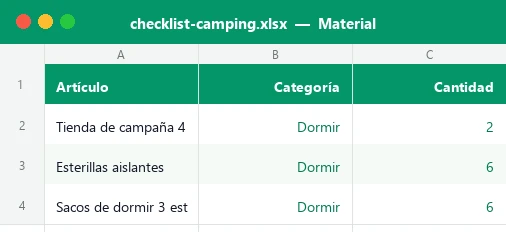
El archivo incluye cuatro hojas de trabajo y una de instrucciones: «Material» con la lista por categorías, «Comida» con la compra y sus precios, «Grupo» con los participantes y el reparto de gastos, y un «Panel» con diez KPIs, la barra de progreso, la tabla de pendientes y dos gráficos. Los datos de ejemplo son ficticios; los sustituyes por los tuyos en cinco minutos.
Para qué sirve una checklist de camping en Excel
Una lista de camping en papel funciona cuando vas solo. En cuanto sois cuatro, seis o diez, aparecen los problemas: dos personas llevan la misma sartén, nadie se acuerda de la nevera portátil y al volver hay que repartir una compra de 140 euros sin saber quién puso cuánto. Un libro de Excel resuelve las tres cosas a la vez: asigna responsables, marca lo que ya está listo y calcula el reparto.
Está pensada para escapadas de fin de semana, rutas de varios días con tienda, viajes en autocaravana o furgoneta camper y salidas de grupos de amigos, familias o scouts. Si ya usas listas de viaje, esta plantilla es el complemento especializado en acampada: incluye material técnico, cocina y botiquín, que una lista de equipaje genérica no cubre.
Qué hay dentro del archivo, hoja a hoja
| Hoja | Para qué sirve | Qué rellenas tú |
|---|---|---|
| Panel | KPIs, barra de progreso, pendientes, resumen por categoría y dos gráficos | Nada, es automático |
| Material | Lista de artículos con categoría, cantidad, responsable, preparado y peso | Artículo, categoría, cantidad, responsable y Sí/No |
| Comida | Productos con cantidad, precio, quién pagó y si ya está comprado | Producto, precio, pagador y estado |
| Grupo | Destino, fecha, presupuesto, participantes y saldo de cada uno | Datos de la salida y nombres |
| Instrucciones | Guía rápida y consejos | Nada |
Las celdas de fondo crema y texto azul son las que debes editar; las verdes son fórmulas protegidas sin contraseña. Una hoja «Listas» oculta guarda las categorías y las opciones Sí/No de los desplegables; si quieres entender cómo funcionan, tienes una guía sobre la validación de datos en Excel.
Cómo preparar tu salida paso a paso
- En la hoja «Grupo» escribe el destino, la fecha de salida (C6), las noches (C7) y el presupuesto de comida (C8).
- Anota los nombres de los participantes en la tabla de «Grupo» (hasta 12 personas). Esos nombres alimentan los desplegables de responsable y pagador.
- Ve a «Material» y revisa la lista de ejemplo: borra lo que no necesites y añade tus artículos en las filas libres (hay sitio hasta 40).
- Para cada artículo elige la categoría del desplegable, escribe la cantidad, elige al responsable y, si quieres controlar el peso, el peso unitario en kg.
- Cuando el artículo esté en el maletero, cambia «Preparado» a Sí. El estado pasa a Listo y el porcentaje del Panel sube.
- En «Comida» apunta cada producto con cantidad y precio unitario. Cuando lo compres, marca «Comprado» = Sí y elige quién lo pagó.
- Consulta el «Panel» la víspera: la tabla «Lo que todavía falta preparar» te dice qué queda y quién lo tiene encargado.
- Al volver, mira el saldo de «Grupo» y liquida los pagos (por ejemplo por Bizum) de una vez.
Cómo se calculan los resultados
Casi todo el libro se apoya en cuatro funciones sencillas: CONTAR.SI, SUMAR.SI, SI y BUSCAR con INDICE (en el archivo aparecen en inglés: COUNTIF, SUMIF, IF e INDEX). Si quieres aprender la lógica, tienes una guía de cómo usar SUMAR.SI en Excel y otra sobre la función SI.
| Resultado | Hoja | Cómo se calcula |
|---|---|---|
| Estado del artículo | Material | Listo si Preparado = Sí; «Sin asignar» si no hay responsable; «Pendiente» en el resto |
| Peso total del artículo | Material | Cantidad × peso unitario (vacío si no hay peso) |
| % completo | Panel | Artículos con Preparado = Sí ÷ artículos en la lista |
| Coste total de un producto | Comida | Cantidad × precio unitario |
| Lo que le corresponde a cada persona | Grupo | Total de la comida comprada ÷ número de participantes |
| Saldo | Grupo | Lo que ha adelantado menos lo que le corresponde |
| Lista de pendientes | Panel | SMALL sobre una columna auxiliar oculta e INDEX para traer cada dato |
Un ejemplo con números reales del archivo
El libro viene con una salida ficticia de seis amigos a la Sierra de Gredos, dos noches y 160 euros de presupuesto de comida. La lista tiene 15 artículos, de los cuales 8 están preparados: el panel muestra un 53 % completo, un artículo sin responsable (las sillas plegables) y un peso total de 71,65 kg, de los que 24 kg son solo las garrafas de agua.
En la comida, el coste previsto es de 142,40 euros y ya se han comprado 122 euros, es decir, unos 20,33 euros por persona. Pablo ha adelantado 44,80 euros, así que le deben 24,47 euros; Jorge no ha pagado nada de comida (puso las tiendas) y debe 20,33 euros. La suma de todos los saldos es cero, que es la señal de que el reparto cuadra.
| Persona | Ha adelantado | Le corresponde | Saldo |
|---|---|---|---|
| Pablo | 44,80 € | 20,33 € | +24,47 € |
| Marta | 32,70 € | 20,33 € | +12,37 € |
| Ana | 16,50 € | 20,33 € | -3,83 € |
| Jorge | 0,00 € | 20,33 € | -20,33 € |
Errores frecuentes al organizar un camping
La mayoría de las salidas que salen mal tienen causas repetidas. La checklist está diseñada para evitarlas, pero conviene tenerlas presentes:
- Olvidar los consumibles: gas de repuesto, pilas, bolsas de basura y papel higiénico. Dales su fila propia en «Material».
- No pesar el equipaje: la garrafa de agua o la nevera llena pesan mucho. Rellena el peso unitario para saber qué cabe en cada mochila o coche.
- Dejar artículos sin responsable: lo que sale en rojo en el Panel no lo trae nadie. Asígnalo antes de la fecha de salida.
- Marcar «Preparado» demasiado pronto: márcalo solo cuando el objeto esté físicamente en el maletero, no cuando alguien dijo que lo tiene.
- Calcular la comida a ojo: sin precio por producto no hay forma de saber si os pasáis de presupuesto ni de repartir justo.
Cómo personalizar la plantilla
Cambiar las categorías
Las categorías del material salen de la hoja oculta «Listas» (clic derecho en una pestaña, Mostrar). Puedes renombrar las siete categorías, por ejemplo cambiar «Ropa y calzado» por «Mascotas» o «Bebés», pero conviene mantener el mismo número de elementos para que el Panel y los gráficos sigan cuadrando.
Usarla para distintos tipos de salida
Guarda una copia base con tu material habitual y duplícala para cada salida: una para el fin de semana en familia, otra para la ruta de montaña, otra para la furgoneta. Pon el estado de todos los artículos a «No» al empezar y solo tendrás que ir marcando.
Resaltar lo que te interesa
La plantilla ya usa reglas de color para listos, pendientes y sin asignar. Si quieres añadir las tuyas (por ejemplo, resaltar los artículos de más de 5 kg), aprende cómo en la guía de formato condicional en Excel y desprotege la hoja desde Revisar.
Ventajas frente a la lista en papel o en el móvil
Una nota del móvil o un papel pegado en la puerta cumple su función, pero se queda corto en cuanto hay más de una persona implicada. Con la plantilla ganas:
- Visión global: un único porcentaje de avance en lugar de contar tachones.
- Responsables claros: sabes de quién es cada cosa y quién tiene todavía deberes.
- Peso y volumen controlados: puedes decidir qué va en cada vehículo.
- Cuentas sin discusiones: el saldo se calcula solo y siempre suma cero.
- Reutilizable: la próxima salida empieza con la lista ya hecha.
Cómo funciona por dentro
El libro tiene cuatro hojas de trabajo, una de instrucciones y una oculta con listas. «Material» calcula el peso total con una multiplicación y el estado de cada artículo con IF; una columna auxiliar oculta alimenta la lista de pendientes. «Comida» multiplica cantidad por precio y suma lo comprado con SUMIF. «Grupo» cuenta artículos por persona con COUNTIF y COUNTIFS, suma lo adelantado con SUMIFS y calcula el saldo. El «Panel» reúne diez KPIs, una barra de progreso con REPT, pendientes con SMALL e INDEX, resúmenes por categoría y dos gráficos, con más de 400 fórmulas.
Dudas rápidas
¿La plantilla de checklist de camping es gratis?
¿Funciona en Excel y en LibreOffice?
¿Cuántos artículos y personas admite?
¿Cómo añado un artículo nuevo a la lista?
¿Puedo usarla en móvil?
¿Cómo se reparte el coste de la comida?
¿Puedo cambiar las categorías de material?
¿Por qué algunas celdas no me dejan editarlas?
Otras plantillas útiles
No afiliado a Microsoft. Excel® es una marca registrada de Microsoft Corporation.