
Campos calculados en una tabla dinámica de Excel
Crea campos calculados en una tabla dinámica de Excel: margen, comisión o IVA a partir de los campos existentes. Diferencia con elemento calculado y avisos. Guía.
Antes: necesitas el margen de cada producto, así que abres la hoja de datos, añades una columna que resta el coste a las ventas, la arrastras hasta la última fila y rezas para acordarte de repetirlo cuando lleguen datos nuevos. Después: le explicas el cálculo una sola vez a la tabla dinámica y el margen aparece solo, en cada producto, mes y subtotal, sin que el origen cambie.
Eso es un campo calculado en una tabla dinámica de Excel: una fórmula que se crea dentro de la propia tabla, usando los campos que ya contiene. Sirve para márgenes, comisiones o precios medios que no existen como columna, aunque tiene una trampa conceptual que conviene entender desde el principio: calcula sobre los totales, no fila a fila.
Ejemplo listo para abrir. Esta guía se entiende mejor con un archivo delante: la plantilla «Cuentas por Cobrar y Pagar» es gratis y no lleva macros.
⬇️ Descargar la plantilla (gratis)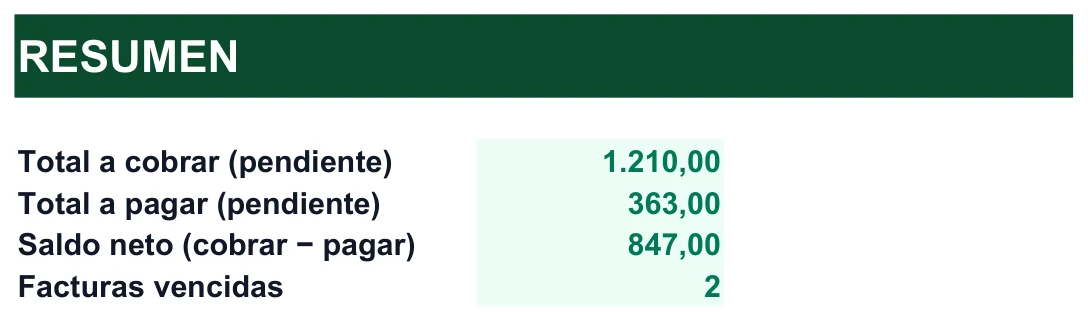
Un caso práctico: el margen que no existía en los datos
Imagina a una persona que lleva las ventas de una tienda online. Su hoja tiene una fila por pedido, con las columnas Producto, Mes, Unidades, Importe y Coste. Quiere ver, por producto y por mes, cuánto ha ganado y a qué precio medio ha vendido. Ninguna de las dos cifras está en la hoja.
Imagina que dentro de dos meses entran otros 400 pedidos. Con una columna auxiliar tendrías que extender la fórmula a mano; con un campo calculado, basta con refrescar la tabla dinámica y el margen se recalcula en cada fila y en cada total.
Escena ficticia para ilustrar la idea
El proceso para crear el campo, con la tabla dinámica ya montada, es este:
- Haz clic dentro de la tabla dinámicaAsí se activan las herramientas de tabla dinámica en la cinta.
- Abre el menú del campo calculadoLa ruta es Analizar → Campos, elementos y conjuntos → Campo calculado. En versiones antiguas de Excel la pestaña se llama Opciones en lugar de Analizar.
- Escribe el nombrePor ejemplo, Margen. Será el nombre con el que aparezca en la lista de campos.
- Sustituye el 0 por tu fórmulaExcel propone un 0 en el cuadro Fórmula; bórralo y escribe el cálculo.
- Inserta los campos con doble clicEn lugar de teclear Ventas o Coste, haz doble clic sobre ellos en la lista Campos y se pegan donde tengas el cursor.
- Combínalos con operadoresLos de siempre: +, -, * y /. La lógica es la de una celda normal.
- Pulsa Agregar y luego AceptarEl campo nuevo se une a la lista de campos y, por defecto, también al área de Valores.
Cada pieza del cuadro de diálogo tiene su función, y conviene tenerlas identificadas para no confundir Agregar con Modificar:
| Elemento del cuadro | Para qué sirve |
|---|---|
| Nombre | Define cómo se llamará el campo calculado en la lista de campos |
| Fórmula | Es el lugar donde escribes la operación con los campos existentes |
| Campos | Lista de campos disponibles; se insertan con doble clic |
| Agregar / Modificar | Agregar crea un campo nuevo; Modificar guarda los cambios de uno ya creado |
Nuestras plantillas ya traen los informes montados. Descárgalas gratis.
Cuatro fórmulas que se repiten una y otra vez
En el cuadro Fórmula se escriben igual todos los casos. Estos son los más habituales cuando analizas ventas, presupuestos o comisiones:
| Campo calculado | Fórmula | Detalle a tener en cuenta |
|---|---|---|
| Margen | = Ventas - Coste | Se recalcula en cada producto, región o mes según cómo organices la tabla |
| Comisión (5%) | = Ventas * 0,05 | El porcentaje queda fijo dentro del campo: si cambia, hay que modificar el campo |
| Precio medio | = Importe / Unidades | Divide totales con totales, así que sale un precio medio ponderado |
| Importe con IVA (21%) | = Importe * 1,21 | Para ver solo la cuota, usa = Importe * 0,21 |
El precio medio es el ejemplo ideal para entender el comportamiento del campo calculado. Excel suma primero el Importe de todos los pedidos del producto, suma también las Unidades y solo entonces divide los dos totales. El resultado es el precio realmente cobrado por unidad, muy distinto de promediar los precios unitarios de cada pedido, que daría el mismo peso a un pedido de una unidad que a uno de cien.
Con el IVA ocurre algo parecido a lo de la comisión: el 21% queda escrito dentro de la fórmula. Si el tipo no es el mismo en todas las filas, lo prudente es resolverlo en los datos de origen, con SUMAR.SI.CONJUNTO, y dejar que la tabla dinámica trabaje con cifras ya limpias. Para repasar la parte aritmética, tienes la guía de cómo calcular el IVA en Excel.
Un ejemplo con números: precio ponderado frente a media de precios
Para ver con cifras por qué el campo calculado divide totales, toma dos pedidos ficticios del mismo producto. Los datos son inventados, pero el mecanismo es real.
| Pedido | Unidades | Importe | Precio por unidad |
|---|---|---|---|
| Pedido 1 | 10 | 100 € | 10 € |
| Pedido 2 | 30 | 900 € | 30 € |
| Total del producto | 40 | 1.000 € | 25 € con el campo calculado |
Si promediaras los precios de los dos pedidos obtendrías 20 € ((10 + 30) / 2). El campo calculado = Importe / Unidades da 25 € (1.000 € entre 40 unidades), que es lo que de verdad ha costado cada unidad vendida: el pedido grande pesa más porque contiene más unidades. Para un informe de precios, ese es el resultado correcto.
La situación contraria aparece cuando alguien configura Importe como Promedio en el área de Valores y construye encima otro campo calculado. Ahí la tabla muestra una media, pero el campo calculado sigue trabajando con la suma, y las dos cifras dejan de ser coherentes entre sí. Por eso la lista de verificación de más abajo insiste en que los campos implicados se resuman como Suma.
Vocabulario imprescindible de la tabla dinámica y sus cálculos
Los problemas con campos calculados suelen empezar por confundir palabras que suenan parecido. Este pequeño glosario te evita malentendidos antes de entrar en los matices.
- Campo
- Cada columna de los datos de origen cuando pasa a la tabla dinámica: Producto, Mes, Ventas, Coste…
- Elemento
- Cada valor distinto dentro de un campo. En el campo Mes, Enero y Febrero son elementos.
- Campo calculado
- Un campo nuevo, creado con una fórmula que combina otros campos. Se comporta como una columna adicional.
- Elemento calculado
- Un elemento nuevo dentro de un campo, obtenido combinando otros elementos de ese mismo campo.
- Caché de la tabla dinámica
- La copia interna de los datos que comparten las tablas dinámicas que salen del mismo origen. Ahí vive el campo calculado.
- Datos agregados
- Los totales que la tabla dinámica ya ha sumado (o contado) antes de aplicar tu fórmula.
- Mostrar valores como
- Opción integrada que recalcula un campo como porcentaje del total, diferencia o acumulado, sin escribir fórmulas.
- Power Pivot y medidas DAX
- La alternativa profesional para cálculos de agregación más exigentes, sobre el Modelo de datos.
- Lista de fórmulas
- Hoja que Excel genera con el nombre y la fórmula de cada campo y elemento calculado de la tabla.
Lista de verificación de un campo calculado fiable
Antes de dar por bueno un campo calculado, repasa esta lista. Tarda un minuto y evita las sorpresas típicas cuando el informe llega a otra persona.
- La fórmula usa solo campos de la tabla dinámica, constantes y operadores sencillos; no hay referencias a celdas.
- Los campos que intervienen se resumen como Suma en el área de Valores. Si alguno está en Promedio o Cuenta, desconfía del resultado.
- Has comprobado un total a mano con una calculadora para confirmar que la cifra tiene sentido.
- Los porcentajes fijos (comisión, IVA) están anotados en algún sitio, porque cambiarlos obliga a modificar el campo.
- El campo tiene el formato de número adecuado: moneda, porcentaje o decimales.
- Sabes que el campo estará disponible en todas las tablas dinámicas que comparten el mismo origen.
- Has generado la lista de fórmulas si hay más de dos campos o elementos calculados.
- Si el cálculo exige condiciones fila a fila, has decidido mover la lógica a una columna del origen.
Cómo auditar el resultado en cinco minutos
La verificación más fiable es también la más sencilla: elige una sola fila de la tabla, por ejemplo un producto en un mes concreto, y reproduce el cálculo fuera de la tabla. Filtra los datos de origen por ese producto y ese mes, suma a mano Ventas y Coste, resta y compara con lo que enseña la tabla dinámica. Si coinciden en una fila y en el total general, puedes fiarte del campo en el resto de la tabla.
Si no coinciden, el orden de sospechosos es casi siempre el mismo. Primero, algún campo del cálculo está resumido como Promedio o Cuenta en lugar de Suma. Segundo, hay filtros o segmentaciones activos que reducen el conjunto sin que lo recuerdes. Y tercero, la tabla no está refrescada: tras cambiar el origen, solo al refrescarla llegan los datos nuevos. Con esos tres frentes cubiertos, las discrepancias que quedan suelen ser de verdad, y entonces sí merece la pena revisar la fórmula.
Campo calculado frente a elemento calculado
Los dos nombres se parecen y se encuentran en el mismo menú, pero resuelven problemas diferentes. Una forma sencilla de distinguirlos: el campo calculado trabaja entre columnas y el elemento calculado trabaja dentro de una columna.
Campo calculado
- Combina varios campos distintos (Ventas, Coste, Unidades).
- Crea un campo nuevo en la lista de campos.
- Ruta: Analizar → Campos, elementos y conjuntos → Campo calculado.
- Ejemplo típico: Margen = Ventas – Coste.
Elemento calculado
- Combina varios elementos de un mismo campo (Enero, Febrero…).
- Crea un elemento nuevo dentro del campo original.
- Ruta: Analizar → Campos, elementos y conjuntos → Elemento calculado.
- Ejemplo típico: Trimestre 1 = Enero + Febrero + Marzo.
Para crear un elemento calculado tienes que colocar antes el cursor sobre el campo dentro del que quieres añadirlo, por ejemplo Región. Si lo intentas con el cursor en el área de Valores, la opción aparece deshabilitada, y es la causa más frecuente de «no me deja».
Un elemento calculado paso a paso
Supón que la tabla muestra las ventas por mes y quieres una fila extra que sume el primer trimestre. No hace falta tocar los datos:
- Haz clic sobre cualquier mes dentro del campo Mes, para que el cursor quede en ese campo.
- Abre Analizar → Campos, elementos y conjuntos → Elemento calculado.
- Dale un nombre, por ejemplo Trimestre 1, y escribe la fórmula insertando los elementos de la lista: Enero + Febrero + Marzo.
- Acepta, y la fila Trimestre 1 aparecerá junto al resto de meses.
Ten presente que, si dejas también los tres meses sueltos en la tabla, el total general los contará dos veces: una en su fila y otra dentro del trimestre. Si no quieres ese doble recuento, oculta los meses individuales o muéstralos en otra tabla.
Primero comprueba si «Mostrar valores como» ya lo hace
Antes de escribir una fórmula, haz clic derecho sobre cualquier valor de la tabla y mira Mostrar valores como. Muchos cálculos que la gente intenta resolver con un campo calculado ya vienen integrados, sin el problema de los totales que veremos enseguida:
- % del total general: cada valor como porcentaje de toda la tabla.
- % del total de fila o de columna: el peso de cada producto dentro de su categoría.
- Diferencia y % de diferencia: comparan un elemento (mes, año) con el anterior o con uno de referencia.
- Total en curso en: el acumulado mes a mes, ideal para ver la evolución.
| Opción de Mostrar valores como | Para qué sirve |
|---|---|
| % del total general | Peso de cada valor sobre el total de la tabla |
| % del total de fila | Peso de cada valor dentro de su fila |
| % del total de columna | Peso de cada valor dentro de su columna |
| Diferencia de | Resta frente a un elemento de referencia, como el mes anterior |
| Total en curso en | Acumulado progresivo a lo largo de un campo, como las fechas |
Si lo que persigues es exactamente un porcentaje, la guía de cómo calcular un porcentaje en Excel explica la lógica de fondo y cómo aplicarla también fuera de las tablas dinámicas.
Referencia de fórmulas y límites del campo calculado
Esta sección está pensada para consultarla. Cada desplegable resuelve una duda concreta; ábrelos solo cuando los necesites.
El matiz clave: opera sobre totales, no fila a fila
Excel no aplica tu fórmula a cada fila de los datos para sumar después el resultado. Primero suma cada campo (siempre la suma, aunque en Valores lo muestres como Promedio o Cuenta) y aplica la fórmula DESPUÉS, sobre esos totales ya agregados.
Con Margen = Ventas – Coste da igual, porque restar totales equivale a sumar las restas. Con un promedio la cosa cambia: si el campo ya está configurado para promediar, el campo calculado no hace «la media de las medias», sino que vuelve a sumar antes de dividir, y el resultado casi nunca coincide con lo esperado.
Cuándo conviene NO usar un campo calculado
Cuando el cálculo debe hacerse fila a fila antes de agregar, como un margen porcentual con condiciones distintas en cada fila. Ahí es más fiable añadir una columna al origen (con una fórmula normal o con SUMAR.SI.CONJUNTO) y arrastrarla a la tabla como un campo más.
Si los volúmenes son grandes o necesitas promedios ponderados y condiciones complejas, la salida profesional es Power Pivot con medidas DAX.
Cómo modificar un campo calculado
- Ve a Analizar → Campos, elementos y conjuntos → Campo calculado.
- Elige el campo en la lista desplegable Nombre.
- Edita la fórmula en su cuadro.
- Pulsa Modificar y después Aceptar. El cambio llega a todas las tablas dinámicas que comparten el origen.
Cómo eliminar un campo calculado
Haz clic en cualquier celda de la tabla, abre el mismo cuadro, selecciona el campo en Nombre y pulsa Eliminar; después, Aceptar. No hace falta sacarlo antes del área de Valores: Excel lo retira solo. Si el botón Eliminar sale deshabilitado, comprueba que has elegido el campo en la lista Nombre.
Cómo ver todas las fórmulas de la tabla de una vez
Con varios campos y elementos calculados es fácil perder el hilo. Ve a Analizar → Campos, elementos y conjuntos → Crear lista de fórmulas y Excel generará una hoja nueva con dos columnas: el nombre de cada campo o elemento y su fórmula completa. Guárdala como documentación: dentro de unos meses agradecerás saber por qué el Margen daba ese resultado.
Las seis limitaciones que debes conocer
- No admiten funciones que dependan de la posición de la celda ni de búsqueda, como BUSCARV.
- No puedes meter SUMA() ni PROMEDIO() dentro de la fórmula, porque el campo ya trabaja sobre totales.
- Solo combinan constantes numéricas y campos de la tabla, con operadores básicos y alguna función sencilla como SI, sin referencias a celdas.
- No se pueden crear en tablas dinámicas basadas en el Modelo de datos o en Power Pivot; ahí la alternativa son las medidas DAX.
- Siempre trabajan sobre la suma de cada campo, aunque se muestre como Promedio o Cuenta.
- Si la tabla comparte caché con otras, el campo aparece también en ellas, aunque no lo notes a primera vista.
El equivalente en Google Sheets
En el editor de tablas dinámicas de Google Sheets, dentro de la sección Valores, tienes la opción de añadir un campo calculado (el texto exacto depende del idioma de tu cuenta). Escribes el nombre y la fórmula, referenciando las columnas originales igual que en Excel.
La lógica es la misma: se aplica sobre datos agregados, así que el matiz de los promedios también vale aquí. Sheets no distingue entre campo y elemento calculado con cuadros separados y tampoco ofrece algo parecido a la lista de fórmulas, así que tendrás que anotar las tuyas aparte.
Consultas habituales sobre campos calculados en Excel
Las preguntas que siguen son las que más veces se repiten cuando alguien empieza a usar campos calculados en un informe real.
¿El campo calculado cambia mis datos de origen?
No. Se guarda dentro de la tabla dinámica, en su caché, y no en la hoja de datos. Puedes modificarlo o eliminarlo sin que se altere ninguna celda del origen.
¿Por qué el resultado no coincide con lo que esperaba?
Casi siempre por el matiz de los totales: el campo opera sobre la suma de cada campo implicado, aunque en Valores lo veas como Promedio o Cuenta. Revisa cómo se resume cada campo.
¿Puedo usar SI() o BUSCARV() dentro?
BUSCARV y las funciones de búsqueda, no. Las lógicas simples como SI() sí, siempre que solo combinen campos y constantes de la propia tabla, sin referencias a celdas.
¿Afecta a otras tablas dinámicas del mismo archivo?
Sí, a las que comparten origen y caché: el campo creado en una aparece disponible en las demás.
¿Campo calculado o columna en el origen?
Si el cálculo es una operación entre totales, como Margen o Comisión, el campo calculado va bien. Si necesitas lógica fila a fila con condiciones, añade la columna al origen. Si además quieres presentar los resultados, un gráfico dinámico o una segmentación de datos funcionan con ambas opciones.
¿Funcionan con Power Pivot?
No de la misma forma. Si la tabla está conectada al Modelo de datos, no aparece la opción clásica y hay que crear medidas DAX, más potentes y flexibles.
¿Puedo cambiar su formato de número?
Sí, como cualquier otro campo de valores: clic derecho sobre el campo, Formato de número y eliges moneda, porcentaje o decimales.
¿Puede un campo calculado usar otro campo calculado?
Sí. Pero si encadenas muchos se vuelve difícil depurar errores; genera entonces la lista de fórmulas y revisa el orden en que dependen unos de otros.
Para cerrar el círculo, lo que importa es la regla de oro: el campo calculado es ideal para operar entre totales, y todo lo demás tiene mejor casa en el origen, en Mostrar valores como o en Power Pivot. Si quieres entender la herramienta en la que se apoya todo esto, empieza por cómo hacer una tabla dinámica, y para repasar medias antes de usar promedios en tus campos, mira cómo calcular la media en Excel.
Excel® es una marca registrada de Microsoft Corporation. Este sitio no está afiliado a Microsoft.